Содержание статьи
Процесс добавления плагинов в Adobe Photoshop напрямую зависит от версии программы. Для Photoshop 2024 и новее рекомендуется использовать папку «Plug-ins» в каталоге установки, расположенную по пути C:\Program Files\Adobe\Adobe Photoshop 2024\Plug-ins для Windows и /Applications/Adobe Photoshop 2024/Plug-ins для macOS. Отдельные плагины распространяются в формате .plugin или .8bf, которые необходимо скопировать в эту директорию.
Перед установкой убедитесь, что плагин совместим с вашей разрядностью Photoshop: 32-битные версии не поддерживают 64-битные плагины. Рекомендуется закрыть программу перед копированием файлов, чтобы изменения корректно распознались при следующем запуске. Если плагин идет с установщиком, следуйте инструкциям и укажите точный путь к каталогу Plug-ins, чтобы Photoshop автоматически зарегистрировал компонент.
После копирования файлов или завершения инсталляции откройте Photoshop и проверьте появление плагина через меню Фильтр или соответствующий раздел интерфейса. Для некоторых расширений может потребоваться активация через Adobe Creative Cloud или ввод лицензионного ключа. В случае ошибок запуска рекомендуется очистить кэш плагинов и перезапустить программу, чтобы избежать конфликта с другими установленными расширениями.
Регулярно проверяйте обновления плагинов, так как новые версии исправляют баги и повышают совместимость с последними релизами Photoshop. Хранение плагинов в отдельной папке внутри каталога программы упрощает управление и позволяет быстро удалить или обновить расширения без затрагивания основных файлов Photoshop.
Установка плагина в Photoshop: пошаговое руководство
Для начала убедитесь, что у вас есть актуальная версия Adobe Photoshop, совместимая с выбранным плагином. Проверьте требования на сайте разработчика: некоторые плагины работают только с версиями CC 2020 и выше. Скачайте установочный файл плагина в формате .zip или .exe и распакуйте его в отдельную папку, чтобы избежать конфликтов с другими расширениями.
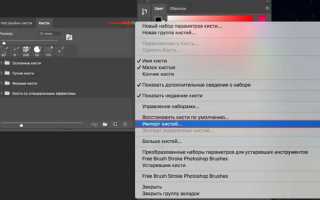
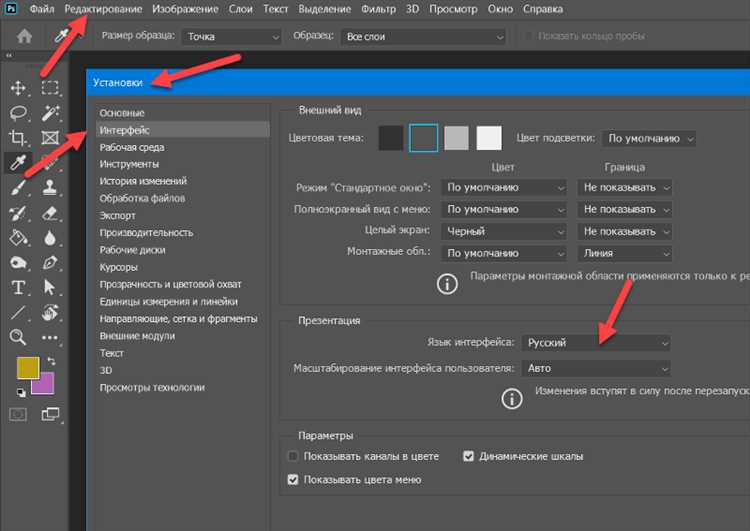
Далее откройте Photoshop и перейдите в меню Редактирование → Плагины → Управление плагинами (Edit → Plugins → Manage Plugins). Если вы используете Windows, обратите внимание на папку Program Files\Adobe\Adobe Photoshop\Plug-ins; для macOS путь будет /Applications/Adobe Photoshop/Plug-ins. Скопируйте содержимое распакованной папки плагина в соответствующую директорию.
После копирования закройте Photoshop и перезапустите программу. При следующем запуске плагин автоматически отобразится в меню Фильтры или в разделе Плагины, в зависимости от типа расширения. Если плагин не появился, проверьте, поддерживает ли он вашу операционную систему и версию Photoshop, а также наличие всех необходимых библиотек, указанных в инструкции разработчика.
Для активации и настройки плагина используйте Панель управления плагинами или отдельное окно настроек, предоставляемое самим расширением. Часто разработчики включают опцию автоматического обновления и синхронизации с облаком Adobe Creative Cloud. Рекомендуется сохранять резервную копию оригинальных файлов и регулярно проверять наличие обновлений плагина для стабильной работы и совместимости с новыми версиями Photoshop.
Проверка версии Photoshop перед установкой плагина
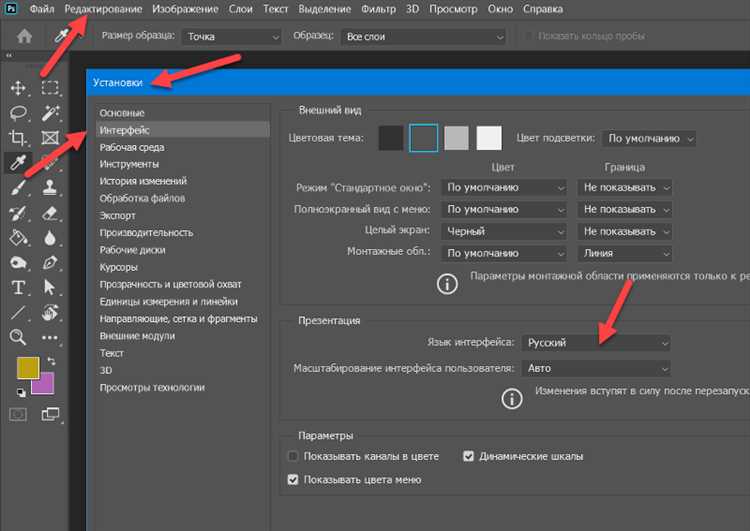
Перед добавлением нового плагина обязательно убедитесь, что ваша версия Adobe Photoshop совместима с его требованиями. Для этого откройте меню Справка → О программе и проверьте номер версии: например, плагины, разработанные для Photoshop 2024, не будут работать в версиях 2022 и ниже. Обратите внимание на разрядность приложения – 32-битные плагины не поддерживаются в 64-битной версии, что особенно актуально для Windows. Сохраните эту информацию, чтобы избежать ошибок при установке и последующей активации плагина.
Если ваш Photoshop устарел, рекомендуем выполнить обновление через Creative Cloud, чтобы получить актуальные функции API для плагинов. Также стоит проверить наличие установленных обновлений безопасности, так как некоторые плагины используют расширенные системные библиотеки. В случае сомнений о совместимости, обратитесь к документации плагина, где обычно указываются поддерживаемые версии и разрядность, что позволит предотвратить сбои или некорректную работу новых инструментов в интерфейсе программы.
Скачивание плагина с надежного источника
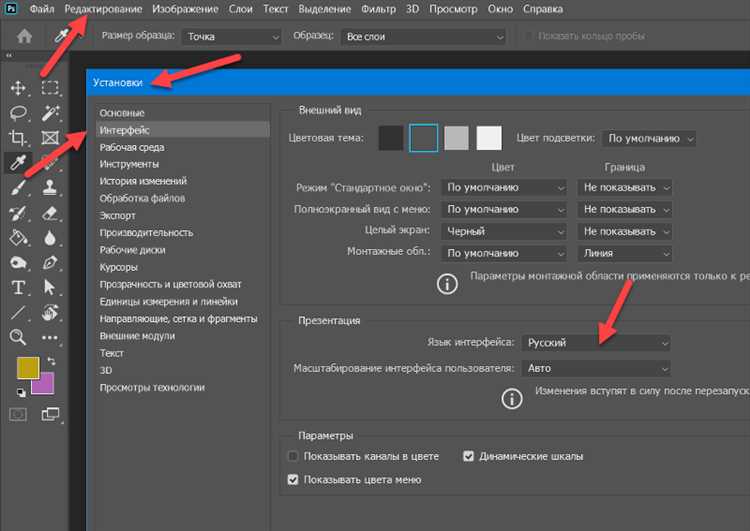
Для каждой версии Photoshop существуют специфические требования к плагинам, поэтому перед скачиванием уточните совместимость. Например, плагины для Photoshop 2025 могут не работать в версиях 2022 и ниже. Внимательно изучите описание на странице загрузки, включая размер файла, системные требования и инструкции по установке, чтобы избежать ошибок в процессе интеграции.
Рекомендуется сохранять плагины в отдельной папке на локальном диске и проверять их через антивирусное ПО перед запуском. Ниже приведена таблица с актуальными платформами для безопасного скачивания плагинов:
| Платформа | Описание | Совместимость |
|---|---|---|
| Adobe Exchange | Официальный маркетплейс расширений Adobe | Все версии Photoshop |
| Plugin Boutique | Популярная платформа с проверенными плагинами | CS6 – 2025 |
| DeviantArt (раздел плагинов) | Сообщество с пользовательскими плагинами, проверяйте отзывы | CS6 – 2025 |
Распаковка файлов плагина на компьютере
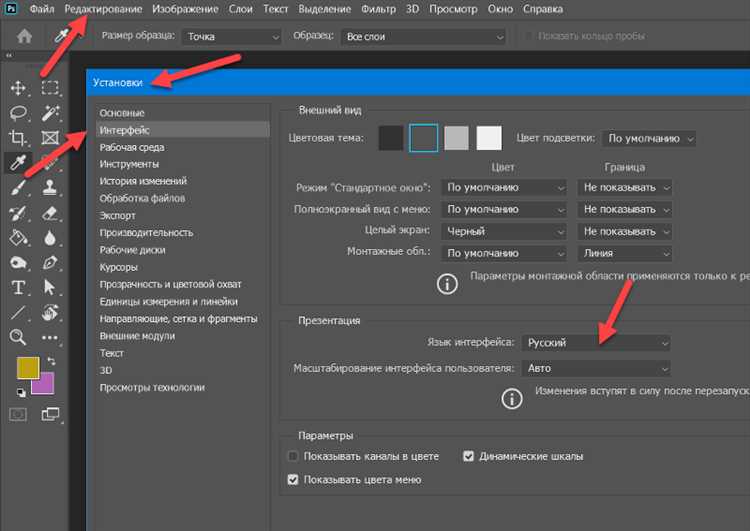
Скачанный архив плагина чаще всего имеет формат .zip или .rar. Для его распаковки рекомендуется использовать проверенные архиваторы, например WinRAR или 7-Zip. Перед распаковкой создайте отдельную папку на диске, например C:\Photoshop_Plugins\, чтобы все файлы плагина оказались в одном месте и не смешались с системными файлами.
После открытия архива через архиватор важно проверить структуру папок внутри. Файлы плагина обычно содержат .8bf, .dll или вспомогательные конфигурации .txt/.xml. Распаковывать их нужно именно в подготовленную папку, избегая копирования в системные директории, чтобы избежать конфликтов с другими плагинами или повреждения настроек Photoshop.
Если плагин идет с инструкцией, следуйте ей точно: иногда требуются дополнительные папки вроде Presets или Resources. После распаковки рекомендуется проверить целостность файлов, открыв папку и убедившись, что размеры совпадают с указанными в инструкции или на сайте разработчика. Только после этого можно приступать к переносу плагина в директорию Photoshop для его активации.
Перенос плагина в папку Plugins Photoshop
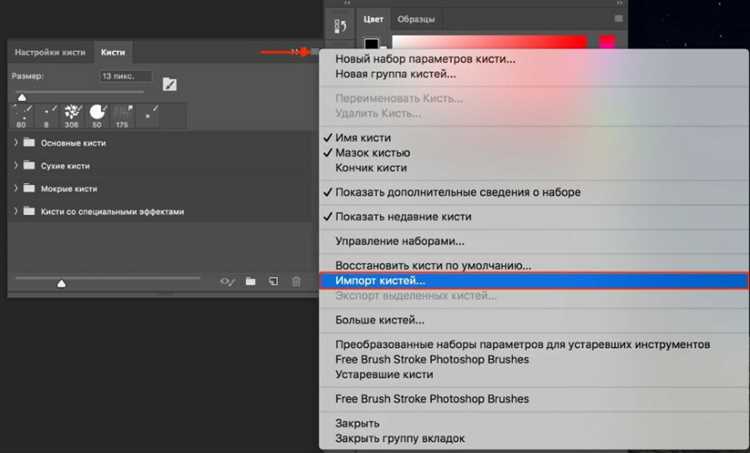
Для корректной работы плагина необходимо точно определить расположение папки Plugins в вашей версии Photoshop. В Windows путь обычно выглядит как C:\Program Files\Adobe\Adobe Photoshop [версия]\Plug-ins, а на macOS – /Applications/Adobe Photoshop [версия]/Plug-ins. Ошибки в выборе каталога могут привести к тому, что программа не обнаружит плагин.
Перед переносом файла убедитесь, что Photoshop полностью закрыт. Это предотвращает блокировку файлов и возможные ошибки при загрузке плагина.
Рекомендуется создать отдельную подпапку внутри Plug-ins для каждого нового плагина. Это упрощает последующее удаление или обновление расширений без риска затронуть другие инструменты.
- Скопируйте файл плагина из скачанной папки или архива.
- Перейдите в каталог Plug-ins вашей установки Photoshop.
- Вставьте файл или подпапку с плагином в выбранное место.
- Проверьте права доступа: на Windows убедитесь, что учетная запись имеет права администратора, на macOS – права владельца на запись в папку.
После переноса плагина рекомендуется запустить Photoshop с удерживаемой клавишей Shift, чтобы временно отключить старые плагины и проверить совместимость нового расширения.
Если плагин не отображается в меню Photoshop, проверьте тип файла: допустимыми являются .8bf, .plugin, .jsx в зависимости от версии программы. Неподдерживаемые форматы или устаревшие версии могут требовать установки через специальные установщики или скрипты.
Вопрос-ответ:
Как добавить новый плагин в Photoshop на Windows?
Сначала скачайте установочный файл плагина с официального сайта или надежного источника. После этого закройте Photoshop. Затем распакуйте архив плагина и скопируйте его содержимое в папку «Plug-ins», которая находится в директории установки Photoshop (обычно C:\Program Files\Adobe\Adobe Photoshop\Plug-ins). После копирования откройте программу, и плагин должен появиться в меню фильтров или отдельной панели.
Можно ли использовать один и тот же плагин в разных версиях Photoshop?
Не все плагины совместимы с разными версиями Photoshop. Перед установкой нужно проверить требования на сайте разработчика. Иногда плагин работает только с конкретной версией программы. Если совместимость есть, достаточно скопировать файлы в соответствующую папку Plug-ins для каждой версии Photoshop, иначе возможны ошибки при запуске.
Почему после установки плагина он не отображается в программе?
Причин может быть несколько. Во-первых, программа могла быть открыта во время установки — в этом случае плагин не загрузится до следующего запуска. Во-вторых, файлы могли быть скопированы не в ту папку. Третья возможная причина — несовместимость с вашей версией Photoshop или системой. Проверяйте документацию плагина и путь установки, иногда помогает перезапуск компьютера после копирования файлов.
Нужно ли перезапускать Photoshop после установки плагина?
Да, перезапуск необходим, чтобы программа обнаружила новые файлы. Если вы скопировали плагин в папку Plug-ins при открытом Photoshop, он не появится до закрытия и повторного запуска. Иногда также полезно проверить, не требуется ли установка дополнительных компонентов, например .dll файлов или активации через отдельный установщик.
Как удалить плагин из Photoshop, если он больше не нужен?
Закройте Photoshop. Найдите папку Plug-ins в каталоге установки программы и удалите оттуда файлы плагина или папку с его названием. После этого откройте Photoshop — плагин больше не будет отображаться. Если плагин использовал дополнительные файлы, например настройки или библиотеки, их также можно удалить вручную из папок AppData или Documents, чтобы освободить место.

 Загрузка...