Содержание статьи

В Adobe After Effects переходы используются для плавного соединения клипов и создания профессиональной динамики видео. Чтобы установить переход, важно понимать разницу между предустановленными эффектами и кастомными анимациями, а также их влияние на рендер и производительность проекта.
Первый шаг – выбор подходящего типа перехода. Среди встроенных опций программы наиболее востребованы Cross Dissolve, Linear Wipe, Slide и Iris Wipe. Каждый из них имеет собственные параметры: скорость анимации, направление и мягкость края. Для оптимального результата рекомендуется настроить Duration в диапазоне 10–30 кадров, что обеспечивает визуальную непрерывность без замедления темпа видео.
Следующий этап – размещение перехода между слоями. В After Effects это делается путем перетаскивания эффекта на временную шкалу или с помощью панели эффектов. Для корректного отображения перехода следует удостовериться, что клипы имеют одинаковую частоту кадров и разрешение. Несоответствие этих параметров часто приводит к мерцанию и искажению изображения при рендеринге.
После установки перехода важна точная настройка ключевых кадров. Для плавного эффекта рекомендуется использовать Easy Ease и корректировать графики ускорения/замедления через Graph Editor. Это позволяет добиться естественного движения, избегая резких рывков и разрывов композиции.
Наконец, проверка результата на предпросмотре с высоким разрешением гарантирует, что переход интегрирован без артефактов. После окончательной корректировки параметров переход можно сохранять как предустановку для повторного использования в других проектах, что значительно ускоряет рабочий процесс и повышает качество монтажа.
Выбор подходящего типа перехода для видео
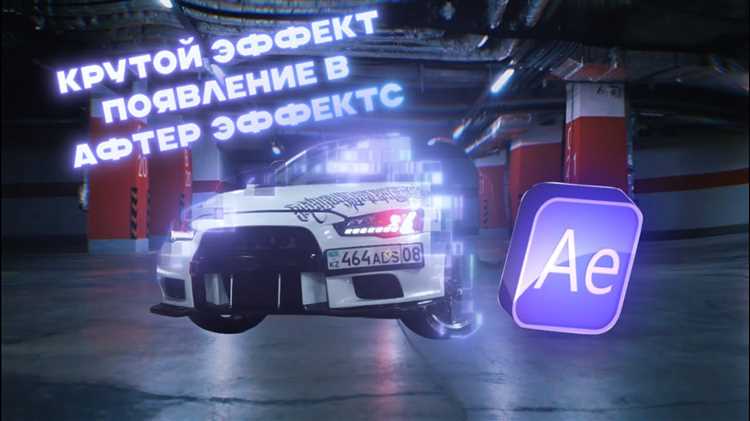
Тип перехода также определяется визуальным стилем контента. В документальных или корпоративных видео предпочтительны классические склейки и кросс-фейды, которые не отвлекают внимание от информации. В музыкальных клипах или рекламе допустимы более заметные эффекты, включая зум-трансформации и эффектные смещения объектов с Motion Blur.
After Effects предлагает встроенные переходы, которые можно адаптировать под конкретные кадры. Например, эффект «Linear Wipe» хорошо подходит для горизонтальных движений камеры, а «Iris Wipe» создаёт естественное смещение фокуса на центральный объект. При выборе фильтров важно учитывать соотношение сторон кадра и разрешение видео: плавные переходы лучше выглядят на 4K, а быстрые всплески света на HD.
Практическая рекомендация: перед применением перехода создайте превью с двумя ключевыми сценами и протестируйте три варианта – классический кросс-фейд, динамический зум и геометрический wipe. Оцените, какой эффект минимально отвлекает зрителя и сохраняет ритм повествования. Такой подход снижает риск перегрузки визуального ряда и обеспечивает профессиональный монтаж.
Импорт переходов в проект After Effects
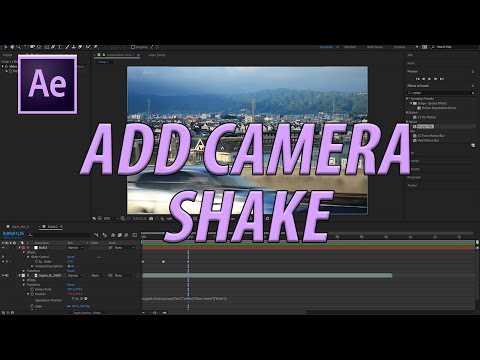
Чтобы добавить новые переходы в проект After Effects, сначала убедитесь, что у вас есть совместимый файл: это могут быть .aep шаблоны, пакеты .ffx эффектов или готовые анимации в формате .mogrt. Откройте панель «Эффекты и предустановки» и используйте команду «Импортировать предустановку» через меню «Файл → Импорт → Файл…». Выберите нужный файл, после чего предустановка автоматически появится в соответствующей категории панели. Для .mogrt файлов лучше использовать панель Essential Graphics, где можно перетащить анимацию прямо на таймлайн и адаптировать параметры под свой проект.
При работе с пакетами переходов важно соблюдать структуру папок: After Effects корректно распознаёт предустановки только в стандартных директориях, например, Documents/Adobe/After Effects/Сценарии/Предустановки. После импорта рекомендуется создать отдельную папку внутри панели «Эффекты и предустановки», чтобы систематизировать новые переходы по типам – например, «Склейки», «Сдвиги» или «Эффекты размытия». Это ускоряет поиск и предотвращает случайное дублирование, особенно при больших библиотеках анимаций. Кроме того, перед использованием проверяйте совместимость версии After Effects с пакетом: некоторые переходы требуют CC 2022 и выше для корректного воспроизведения.
Применение перехода между двумя слоями
Выберите оба слоя на таймлайне, между которыми будет применяться переход. Убедитесь, что они перекрываются хотя бы на несколько кадров, иначе эффект не будет виден.
Перейдите в панель «Эффекты и предустановки» и введите название желаемого перехода, например «Cross Dissolve» или «Linear Wipe». Drag & drop переход на верхний слой.
Настройка длительности перехода происходит через маркеры слоя. Для точного контроля измените значение «Duration» в секундах или кадрах прямо в панели эффектов.
Если требуется синхронизация с музыкой или другим видеоэлементом, используйте функцию «Time Remapping» для верхнего слоя, чтобы подогнать момент начала и конца перехода.
Для более плавного эффекта активируйте опцию «Ease In» и «Ease Out» в параметрах перехода. Это изменяет кривую интерполяции и делает движение более естественным.
Можно комбинировать несколько переходов: наложите второй эффект на нижний слой, например, «Slide» или «Zoom», и скорректируйте прозрачность каждого через ключевые кадры.
После настройки визуального эффекта проверьте результат в «Preview» с разрешением Full. Обратите внимание на резкие перепады яркости и цвета, корректируя их с помощью масок или слоев-корректировок.
Сохраните проект и экспортируйте сегмент с переходом отдельным видеофайлом, чтобы убедиться, что эффект отрабатывает корректно на финальном рендере без потери качества.
Настройка длительности и направления перехода
Для изменения длительности перехода выделите слой с эффектом и откройте панель Effect Controls. В большинстве стандартных переходов, таких как Cross Dissolve или Slide, параметр Duration измеряется в секундах. Оптимальная длина плавного перехода между сценами обычно составляет от 0,5 до 1,5 секунд, но при динамичных монтажных сцен допустимо сокращать до 0,2–0,3 секунды.
Чтобы задать направление движения, используйте настройки Direction или Angle. Например, для перехода Push направление выбирается как Left, Right, Up, Down. Для более точного управления можно ввести угол вручную: 0° соответствует движению вправо, 90° – вверх, 180° – влево, 270° – вниз. Такой подход позволяет синхронизировать движение с композицией кадров.
При анимации перехода через Keyframes убедитесь, что точки начала и конца расположены на временной шкале в соответствии с ритмом монтажа. Для ускорения эффекта сжимайте интервал между ключевыми кадрами, для замедления – растягивайте. Дополнительно используйте Easy Ease для плавного старта и завершения движения, чтобы переход выглядел естественно.
Если нужно менять длительность уже примененного перехода, перетаскивайте края клипа на таймлайне или корректируйте параметр Transition Completion. Для сложных переходов, включающих маски или слои с альфа-каналом, важно проверять визуализацию на разных разрешениях, чтобы движение оставалось равномерным и без резких скачков. Это позволяет избежать рассинхронизации и сохраняет четкость композиции.
Использование ключевых кадров для плавных переходов

Ключевые кадры в After Effects позволяют контролировать любые параметры слоя, включая позицию, масштаб, непрозрачность и эффектные свойства. Для создания плавного перехода достаточно установить начальный и конечный ключевые кадры с разными значениями параметров.
Чтобы избежать резких скачков, используйте интерполяцию ключевых кадров. В After Effects доступно несколько типов: линейная (Linear), которая создает равномерное изменение, и ускорение/замедление (Easy Ease), сглаживающее движение в начале и конце анимации.
При работе с непрозрачностью лучше всего задавать ключевые кадры на 0% и 100% для начала и конца перехода. Например, для появления текста можно установить первый ключевой кадр на 0%, а через 1 секунду второй – на 100%.
Для движения объектов по экрану используйте координаты позиции. Чтобы плавность была естественной, рекомендуется применять кривые Безье (Bezier). Перетаскивая ручки кривой на графическом редакторе, вы контролируете ускорение и замедление объекта.
Эффекты, такие как размытие или изменение цвета, также анимируются ключевыми кадрами. Например, размытие по движению (Motion Blur) можно увеличить постепенно, задав ключевые кадры на интенсивность эффекта с шагом 0,5 секунды.
- Установите первый ключевой кадр в начале перехода.
- Установите второй ключевой кадр в момент завершения эффекта.
- Примените Easy Ease для сглаживания движения.
- Отредактируйте кривую в графическом редакторе для контроля скорости.
Для сложных переходов с несколькими слоями создайте последовательность ключевых кадров для каждого слоя отдельно. Сдвиг начала и конца анимации на разных слоях создаст эффект перекрытия и более естественного движения.
Использование клавиш J и K в Timeline позволяет быстро перемещаться между ключевыми кадрами и корректировать их без изменения других элементов композиции. Это ускоряет процесс и предотвращает случайное нарушение синхронизации.
Сочетание нескольких переходов на одном клипе

Для усиления динамики сцены в After Effects можно комбинировать несколько переходов на одном клипе. Начните с наложения основного перехода, например, Cross Dissolve, и настройте его продолжительность в пределах 10–15 кадров, чтобы сохранить плавность. Затем добавьте второстепенный эффект, например, Motion Blur, на отдельной Adjustment Layer, чтобы сгладить движение объектов.
Важно правильно выстраивать порядок слоев и переходов. Переходы с генеративными эффектами, как Fractal Noise или Gradient Wipe, следует помещать выше базовых слоев, чтобы их влияние распространялось на визуальные элементы без нарушения основной композиции. Ошибка в порядке слоев часто приводит к наложению эффектов, создающему нежелательные артефакты.
Для более точного контроля используйте ключевые кадры. Например, при сочетании Slide и Zoom можно плавно увеличить интенсивность Slide в первые 8 кадров, одновременно регулируя масштаб Zoom с 100% до 110%. Такой подход предотвращает резкие скачки и делает переход более естественным.
Следите за производительностью: слишком много наложенных эффектов на одном клипе увеличивает время рендера. Практическая рекомендация – не использовать более трех сложных переходов одновременно, заменяя часть из них дублирующими Adjustment Layers с уменьшенной непрозрачностью. Это снижает нагрузку на систему без потери визуального качества.
Наконец, проверяйте результат на разных мониторах и разрешениях. Некоторые переходы, особенно с высокой детализацией или текстурой, могут выглядеть иначе на Full HD и 4K. Используйте RAM Preview и включайте GPU Acceleration, чтобы убедиться, что сочетание нескольких переходов сохраняет плавность и контраст в финальной композиции.
Экспорт видео с установленными переходами

После завершения монтажа и установки переходов в After Effects важно правильно настроить параметры экспорта, чтобы сохранить плавность анимации и качество изображения. Для начала откройте меню Composition → Add to Render Queue или используйте Ctrl+M для быстрого добавления композиции в очередь рендеринга.
В секции Render Settings выберите Best Settings для качества и убедитесь, что активна опция Include Effects, чтобы все переходы и наложенные эффекты корректно отобразились в финальном видео. Особое внимание стоит уделить настройке Resolution – выбирайте Full для профессиональной передачи деталей переходов.
Настройка Frame Rate должна совпадать с исходной частотой кадров проекта. Несоответствие кадровых частот может вызвать дергание переходов. Для кинопроектов обычно используют 24 fps, для видео в интернете – 30 fps, для плавного slow-motion – 60 fps и выше.
Перед окончательным рендером рекомендуется включить Multiprocessing или Render Multiple Frames Simultaneously, если ваша система поддерживает. Это ускоряет обработку сложных переходов и слоев, особенно при работе с 4K или выше.
После рендера проверьте финальный файл на наличие артефактов в переходах, особенно если использовались маски или сложные анимации прозрачности. При обнаружении потери качества корректируйте битрейт и кодек, чтобы обеспечить точную передачу всех визуальных эффектов без разрывов и искажений.
Вопрос-ответ:
Как добавить переход между двумя слоями в After Effects?
Чтобы добавить переход, сначала выделите оба слоя на таймлайне. Затем откройте панель эффектов и выберите нужный тип перехода, например «Растворение» или «Сдвиг». Перетащите эффект на верхний слой, после чего откроется окно настроек, где можно изменить длительность и стиль перехода. Визуально корректируйте его положение, чтобы движение между кадрами выглядело плавно.
Можно ли использовать готовые пресеты переходов в After Effects?
Да, After Effects поддерживает пресеты переходов, которые позволяют быстро применять заранее настроенные эффекты. Чтобы их использовать, откройте меню «Анимация» → «Пресеты анимации», выберите категорию «Переходы» и перетащите выбранный пресет на нужный слой. После этого можно изменить параметры, например скорость или направление, чтобы подогнать под конкретный проект.
Как изменить длительность перехода между сценами?
Длительность перехода регулируется на таймлайне. Выделите слой с эффектом перехода и потяните за его край, чтобы увеличить или уменьшить продолжительность. Можно также открыть панель эффектов и вручную ввести значение времени. При этом визуально важно следить, чтобы смена кадров не выглядела резкой и сохраняла плавность движения.
Какие типы переходов чаще всего используют для видео с движением?
Для динамичных сцен популярны переходы с размазыванием, сдвигом или вращением. Они создают впечатление непрерывного движения между кадрами. Также часто применяют линейные и градиентные переходы, которые помогают соединять сцены без резких скачков, сохраняя естественный ритм видео. Выбор зависит от темпа ролика и характера кадров.
Можно ли комбинировать несколько эффектов перехода на одном участке видео?
Да, несколько эффектов можно наложить друг на друга для создания более сложного визуального результата. Для этого добавьте первый переход на верхний слой, затем перетащите второй эффект поверх него. Настройте прозрачность и параметры каждого эффекта, чтобы они гармонично сочетались. Важно проверять, чтобы комбинированные эффекты не перегружали сцену и не отвлекали внимание от основного содержания.
Как добавить плавный переход между двумя видеофрагментами в After Effects?
Чтобы создать плавный переход, сначала откройте композицию и разместите два слоя с видео друг за другом на таймлайне. Затем выберите вкладку «Эффекты» и найдите подходящий переход, например, «Растворение» или «Сдвиг». Перетащите его на верхний слой. После этого настройте параметры эффекта, регулируя длительность и направление перехода. Для более точного результата можно использовать ключевые кадры, чтобы анимация началась и закончилась в нужные моменты.
Можно ли использовать готовые пресеты переходов, и как их установить?
Да, After Effects поддерживает импорт готовых пресетов. Сначала скачайте файл с расширением .ffx. В программе откройте окно «Эффекты и предустановки», затем в контекстном меню выберите «Импорт предустановки» и укажите путь к скачанному файлу. После этого пресет появится в списке, и его можно применить к любому слою в композиции простым перетаскиванием. При необходимости можно дополнительно менять параметры для достижения нужного визуального эффекта.

 Загрузка...