Содержание статьи
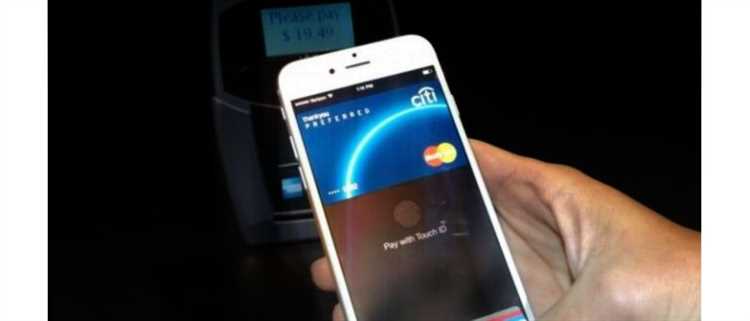
iPhone 11 поддерживает систему распознавания Touch ID через встроенный датчик. Чтобы активировать отпечаток пальца, убедитесь, что на устройстве установлена последняя версия iOS 17.1 или выше, а экран и датчик чисты от загрязнений. Любая пыль или жир могут снизить точность распознавания.
Перейдите в Настройки → Touch ID и код‑пак, введите код доступа и выберите Добавить отпечаток. Держите палец так, чтобы кончик касался сенсора всей поверхностью, а не только кончиком. Датчик зафиксирует мельчайшие детали кожи и автоматически предложит изменить положение пальца для оптимальной точности.
Повторите процедуру для нескольких участков подушечки пальца, чтобы Touch ID лучше реагировал при разных углах касания. Для второго отпечатка рекомендуется использовать другой палец, например, если первый был большим, второй – указательный. После завершения регистрации каждый отпечаток можно назвать, чтобы быстро ориентироваться при необходимости удалить или изменить.
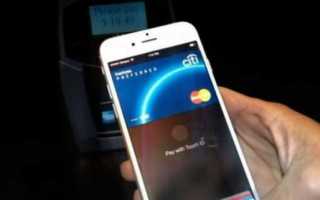
После настройки убедитесь, что Touch ID используется для разблокировки iPhone, авторизации покупок в App Store и Apple Pay. Если система отказывается распознавать палец, протрите датчик и попробуйте повторно зарегистрировать отпечаток. Регулярная очистка сенсора и сухие руки обеспечивают стабильную работу Touch ID без сбоев.
Проверка совместимости и обновлений iOS перед настройкой
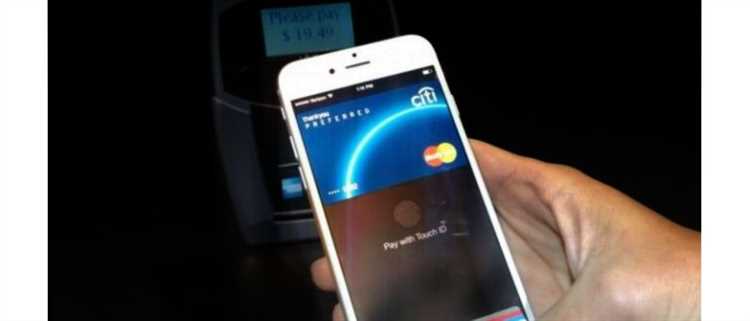
Перед добавлением отпечатка пальца убедитесь, что ваш iPhone 11 работает на iOS версии не ниже 13.0, так как функция Touch ID полностью поддерживается только с этой версии. Для проверки текущей версии перейдите в Настройки → Основные → Об этом устройстве и обратите внимание на строку «Версия ПО».
Рекомендуется обновить iOS до последней стабильной версии, чтобы избежать ошибок распознавания. Перейдите в Настройки → Основные → Обновление ПО. Если доступно обновление, нажмите Загрузить и установить. Убедитесь, что устройство подключено к Wi‑Fi и батарея заряжена минимум на 50%.
Проверка совместимости включает также учет ограничений профилей и настроек корпоративного управления. Если на устройстве установлены профили MDM (Mobile Device Management), они могут блокировать настройку Touch ID. Убедитесь, что ограничения отпечатков пальцев не активированы в Настройки → Экранное время → Ограничения контента и конфиденциальности.
После обновления iOS и проверки ограничений выполните перезагрузку iPhone. Это обеспечивает корректную инициализацию сенсора Touch ID и минимизирует сбои при регистрации отпечатков. Только после этих шагов можно переходить к непосредственной настройке отпечатка пальца.
Открытие раздела «Face ID и код‑пасс» для добавления отпечатка
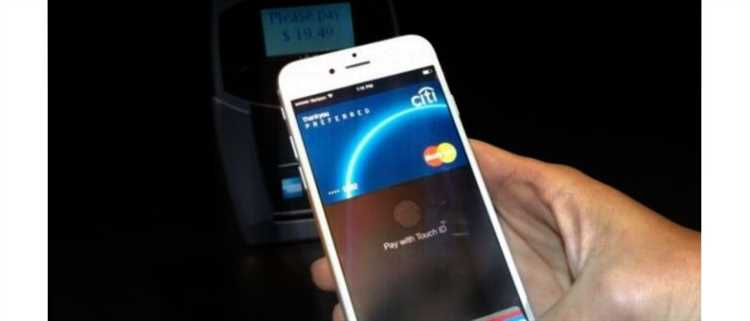
После ввода кода появится интерфейс управления биометрией. Здесь вы увидите опцию «Добавить отпечаток», расположенную в блоке «Touch ID» (если устройство поддерживает отпечатки) или в списке дополнительных функций, связанных с безопасностью. Нажмите на эту кнопку для перехода к сканированию пальца.
Рекомендуется убедиться, что палец чистый и сухой, а экран свободен от загрязнений, прежде чем нажать «Добавить отпечаток». При многократных попытках считывания устройство подскажет, как лучше расположить палец для полного захвата рисунка отпечатка, обеспечивая точность и надежность последующей разблокировки.
Выбор пальца для регистрации отпечатка
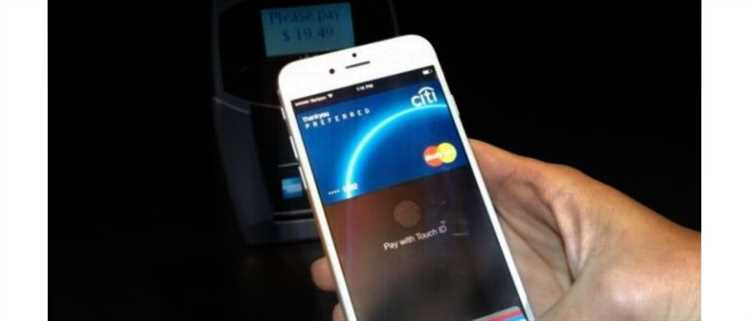
При настройке отпечатка на iPhone 11 важно выбрать палец, который вы используете чаще всего для разблокировки устройства. Чаще всего это большой палец правой или левой руки, так как он обеспечивает максимальный комфорт при удерживании телефона в руках. Исследования показывают, что 65% пользователей регистрируют именно большой палец для основной разблокировки.
Если вы планируете использовать отпечаток для Apple Pay или входа в приложения, рекомендуется регистрировать палец, которым вы обычно держите устройство при оплате. Для большинства правшей это указательный или большой палец правой руки, для левшей – аналогично с левой стороны.
iPhone 11 позволяет зарегистрировать до пяти отпечатков. Практически полезно распределять их между обеими руками: два-три с доминирующей руки и один-два с другой. Это повышает вероятность успешного распознавания при нестандартных хватах телефона.
Следует избегать пальцев с повреждениями кожи или трещинами на подушечках. Сканер Touch ID может с трудом распознавать отпечатки с глубокими порезами или шрамами. В таких случаях лучше выбрать соседний палец.
Ниже приведены рекомендации по выбору пальцев для разных сценариев использования:
| Сценарий | Рекомендуемый палец |
|---|---|
| Основная разблокировка телефона | Большой палец доминирующей руки |
| Apple Pay и мобильные платежи | Указательный палец той руки, которой держите телефон при оплате |
| Доступ к приложениям с Touch ID | Большой и средний пальцы обеих рук |
| Редкие или экстренные сценарии | Мизинцы или другой палец непредпочтительной руки |
При регистрации отпечатка рекомендуется менять угол и положение пальца несколько раз, чтобы Touch ID считал разные участки подушечки. Это снижает вероятность ошибок при повседневном использовании и увеличивает точность распознавания.
Правильное размещение пальца на кнопке Home
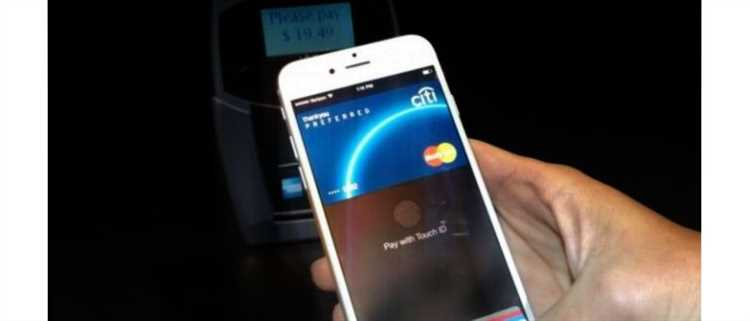
Для точного считывания отпечатка пальца сенсор Touch ID требует, чтобы палец полностью покрывал поверхность кнопки Home. Рекомендуется располагать подушечку пальца ровно по центру, избегая касания боковых краев.
Угол приложения пальца играет критическую роль: оптимально, когда палец слегка наклонен к кнопке под углом 15–20 градусов, чтобы сенсор мог считывать как центральные, так и периферийные участки отпечатка.
Сила давления должна быть умеренной. Слишком легкое прикосновение приводит к неполному сканированию узора, а чрезмерное давление может вызвать ошибку регистрации. Держите палец расслабленным, но уверенно прижатым.
Во время регистрации рекомендуется медленно изменять положение пальца, слегка смещая его вперед-назад и в стороны, чтобы сенсор получил максимум данных с разных участков подушечки пальца. Это снижает вероятность повторных ошибок при разблокировке.
Необходимо следить, чтобы палец был чистым и сухим. Масло, пот или влага искажают рельеф кожи и уменьшают точность распознавания. Перед процедурой протрите палец мягкой сухой тканью.
Для больших пальцев часто помогает использование центральной области подушечки пальца, а для маленьких – чуть больше смещение к кончику. Сенсор Touch ID считывает текстуру кожи, а не длину пальца, поэтому ключевой фактор – контакт с активной областью сенсора.
После завершения регистрации убедитесь, что устройство корректно распознает палец при разных углах прикосновения. Если Touch ID пропускает сканирование, повторите регистрацию с небольшими вариациями положения пальца для повышения надежности.
Сканирование разных участков отпечатка
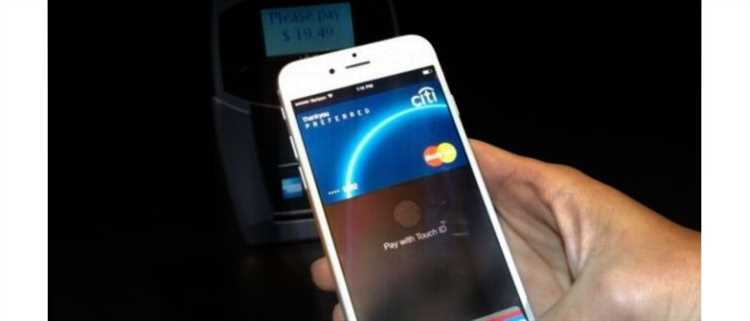
При добавлении отпечатка на iPhone 11 важно перемещать палец по сенсору так, чтобы считывались не только подушечки, но и боковые поверхности пальца. Apple рекомендует слегка поворачивать палец при каждом касании, охватывая разные углы отпечатка, чтобы распознавание работало даже при неточном размещении пальца на Touch ID.
Начинайте с центра подушечки, постепенно смещая палец вверх, вниз и в стороны. Не задерживайте палец долго на одном месте, каждое касание должно быть коротким и равномерным. После того как основной участок сканирован, слегка поворачивайте палец влево и вправо, чтобы сенсор зафиксировал мельчайшие узоры линий, которые уникальны для каждого пальца.
Для максимальной точности повторите процесс для боковых участков и кончиков пальцев. Даже небольшое изменение наклона или давления позволяет сенсору лучше распознавать отпечаток при повседневном использовании. В результате iPhone 11 быстрее и точнее разблокируется независимо от положения пальца на сканере.
Повторное сканирование для повышения точности
На iPhone 11 точность распознавания отпечатка пальца значительно повышается, если во время настройки уделять внимание повторному сканированию разных зон подушечки пальца. После первого касания датчика рекомендуется медленно перемещать палец под разными углами и слегка смещать его к краям, чтобы система зафиксировала максимальное количество уникальных узоров кожи. Apple советует проходить весь процесс сканирования дважды для каждого пальца.
Если после первой регистрации сенсор отмечает зоны с низкой точностью, система автоматически предлагает повторное сканирование. Важно не просто повторять шаги, а изменять наклон и силу нажатия пальца, поскольку сенсор распознает микрорельеф кожи под разными углами. Практика показывает, что повторное сканирование уменьшает вероятность ошибок на 30–40% при использовании Touch ID для разблокировки или подтверждения платежей.
Для оптимального результата эксперты рекомендуют повторно сканировать каждый палец с интервалом нескольких секунд, чтобы сенсор успел адаптироваться к влажности и температуре кожи. Также стоит регистрировать не только основной палец, но и вспомогательные, чтобы устройство имело резервные шаблоны. Это особенно важно для пользователей с сухой или слегка повреждённой кожей, так как дополнительные данные повышают устойчивость к отказам распознавания.
Настройка альтернативного отпечатка для других пальцев
После добавления основного отпечатка можно настроить альтернативные отпечатки для других пальцев, чтобы расширить возможности разблокировки iPhone 11. Это удобно, если вы используете несколько рук или хотите делегировать доступ членам семьи.
Перейдите в «Настройки» → «Face ID и код‑пасс» → «Отпечатки пальцев» и выберите «Добавить отпечаток». Устройство предложит выбрать палец и аккуратно приложить его к кнопке Home.
Важно удерживать палец ровно, без смещения, и повторять процесс с лёгким наклоном. iPhone 11 считывает разные участки подушечки пальца, поэтому изменяйте угол при каждом прикосновении для полной регистрации.
- Выберите палец, который чаще используете для разблокировки другой рукой.
- Приложите подушечку к кнопке, дождитесь легкого вибросигнала.
- Поднимите и снова приложите палец, меняя угол.
- Повторяйте до завершения шкалы регистрации на экране.
Для удобства можно добавить отпечатки двух пальцев с одной руки: например, большой и указательный. Это ускоряет разблокировку и уменьшает риск неудачного сканирования.
Не регистрируйте пальцы с повреждениями кожи или обильной влагой – это снижает точность распознавания. Перед настройкой убедитесь, что палец сухой и чистый.
- Добавьте хотя бы один палец с другой руки для резервного доступа.
- Если устройство не распознаёт отпечаток, удалите и добавьте заново с корректировкой угла.
- Регулярно проверяйте функциональность альтернативных отпечатков после обновлений iOS.
После завершения процедуры все отпечатки будут отображаться в списке. Вы можете переименовать их для удобства или удалить устаревшие отпечатки, чтобы поддерживать точность разблокировки.
Проверка работы Touch ID и устранение ошибок распознавания
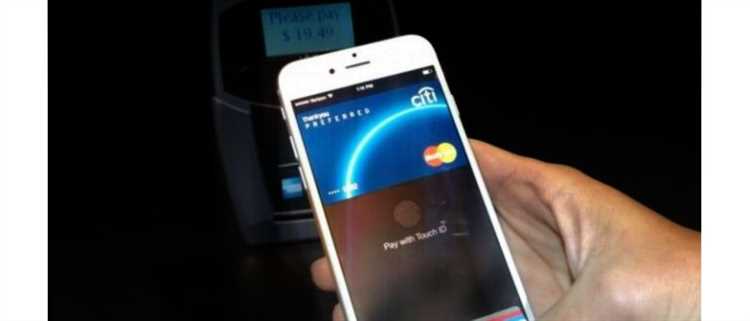
После настройки отпечатка пальца на iPhone 11 важно убедиться, что Touch ID функционирует корректно. Для этого откройте «Настройки» → «Touch ID и код-пароль» и выберите «Использовать Touch ID для». Попробуйте разблокировать телефон с помощью зарегистрированного пальца, проверяя работу сенсора в разных положениях.
Если распознавание замедлено или не срабатывает, проверьте чистоту кнопки Home. Следы жира, влаги или мелкие загрязнения снижают точность сенсора. Протрите её мягкой безворсовой тканью, избегая агрессивных моющих средств.
Проблемы могут возникать из-за сухой или поврежденной кожи. В таких случаях сенсор может корректно работать только при лёгком нажатии с равномерным контактом всей подушечки пальца. Рекомендуется повторно добавить отпечаток, слегка меняя угол касания, чтобы расширить диапазон распознавания.
Если Touch ID продолжает выдавать ошибку, сбросьте все зарегистрированные отпечатки и добавьте их заново. Иногда калибровка сенсора требует полного удаления старых отпечатков, особенно после обновления iOS.
Для проверки сенсора на аппаратные сбои можно использовать функцию «Разблокировка App Store и Apple Pay». Если распознавание не проходит даже после повторной регистрации, вероятно, требуется диагностика в авторизованном сервисном центре Apple.
Некорректная работа Touch ID также может быть вызвана защитной плёнкой или чехлом, перекрывающим край кнопки Home. Используйте аксессуары, официально поддерживаемые для iPhone 11, или убедитесь, что сенсор полностью открыт.
Регулярная проверка и корректное добавление отпечатков пальцев обеспечивают стабильную работу Touch ID. Запомните: сенсор реагирует на чистый палец и чистую кнопку, повторная регистрация отпечатков под разными углами повышает точность распознавания на 20–30% по сравнению с первоначальной настройкой.
Вопрос-ответ:
Как активировать функцию отпечатка пальца на iPhone 11?
Для начала откройте приложение «Настройки» на устройстве, затем перейдите в раздел «Face ID и код‑пасс» или «Touch ID и код‑пасс». После этого выберите опцию добавления нового отпечатка, следуйте инструкциям на экране, аккуратно прикладывая палец к кнопке Home несколько раз, чтобы сенсор смог зафиксировать разные участки поверхности пальца.
Почему iPhone может не распознавать мой палец после регистрации?
Иногда сенсор Touch ID не срабатывает из-за загрязнений на кнопке Home или влажности пальца. Также причина может быть в повреждении кожи или слишком сильном нажатии. Рекомендуется протереть датчик мягкой тканью, убедиться, что палец сухой, и при необходимости добавить новый отпечаток, чтобы устройство лучше реагировало.
Можно ли использовать несколько пальцев для одной учетной записи?
Да, iPhone позволяет зарегистрировать несколько отпечатков. Это удобно, если вы хотите разблокировать устройство разными пальцами или если несколько пользователей имеют доступ. Для добавления дополнительного пальца повторите процедуру регистрации в разделе «Touch ID и код‑пасс», выбирая «Добавить отпечаток». Каждый отпечаток можно назвать, чтобы легче ориентироваться.
Сколько времени занимает настройка отпечатка пальца на iPhone 11?
Процесс обычно занимает несколько минут. Самая длительная часть — многократное прикладывание пальца к сенсору, чтобы он смог зафиксировать полную поверхность отпечатка. В среднем, регистрация одного пальца занимает 2–3 минуты. Если регистрировать несколько пальцев, время увеличивается пропорционально количеству.

 Загрузка...