Содержание статьи

Экран блокировки на устройствах Андроид можно изменить через системные настройки или сторонние приложения. Основной способ – выбрать изображение из встроенной галереи или загрузить файл формата JPEG или PNG с разрешением, соответствующим диагонали экрана. Например, для смартфонов с Full HD дисплеем оптимальный размер обоев – 1080×1920 пикселей.
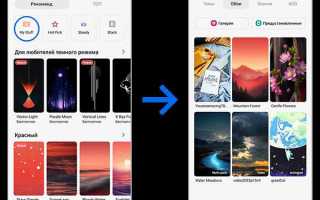
Для стандартной установки через настройки необходимо открыть раздел «Экран» или «Обои», выбрать вкладку «Экран блокировки» и указать источник изображения. Система автоматически подгоняет обои под экран, но при использовании сторонних изображений рекомендуется проверять соотношение сторон, чтобы избежать искажений.
Если требуется более точная подгонка, можно использовать встроенный инструмент обрезки, который позволяет выделить часть изображения и установить её как основной фон. Некоторые версии Андроид поддерживают динамические обои, где изображение меняется в течение дня; для их установки выбирают тип «Живые обои» и подтверждают применение на экран блокировки.
Для сохранения оригинального качества изображения важно избегать скачивания файлов с чрезмерным сжатием. Рекомендуется использовать изображения с разрешением не ниже 1080p, а для экранов с высокой плотностью пикселей – 2K или 4K. Это гарантирует чёткое отображение без размытия и артефактов.
Выбор подходящего изображения для экрана блокировки

При выборе изображения для экрана блокировки учитывайте разрешение вашего устройства. Для современных смартфонов с дисплеем Full HD+ оптимальным будет изображение с шириной от 1080 до 1440 пикселей и высотой от 1920 до 3200 пикселей. Использование изображений с меньшим разрешением приведёт к размытию или пикселизации.
Тематика и контраст: выбирайте изображения, где ключевые объекты не находятся в центре экрана, так как там отображаются часы и уведомления. Хорошо работают абстрактные фоны, пейзажи или минималистичные композиции, где яркость и контраст не мешают видимости текста.
Формат изображения тоже имеет значение. JPEG подходит для фотографий с большим количеством деталей, PNG лучше использовать для графики с чёткими линиями или прозрачными элементами. Избегайте форматов с низкой компрессией, которые увеличивают размер файла без улучшения качества.
Обратите внимание на цветовую гамму. Слишком тёмные изображения усложняют чтение уведомлений, а очень яркие – раздражают глаза при включении экрана ночью. Оптимальный вариант – нейтральные оттенки с мягким градиентом, которые не отвлекают и сохраняют читаемость элементов интерфейса.
 , которые не отвлекают и сохраняют читаемость элементов интерфейса.»>
Наконец, учитывайте личное восприятие и частоту смены изображений. Статичные изображения с простыми композициями подходят для длительного использования, а динамичные или насыщенные детали лучше оставлять для редких смен, чтобы экран блокировки не перегружал визуально.
Скачивание или подготовка изображения на телефоне
Для начала убедитесь, что изображение соответствует разрешению экрана вашего устройства. На большинстве современных Андроид-устройств это диапазон от 1080×2400 до 1440×3200 пикселей. Несоответствие разрешения может привести к обрезке или растяжению картинки.
Лучше использовать форматы PNG или JPEG. PNG подходит для картинок с четкими линиями и прозрачностью, а JPEG – для фотографий с большим количеством цветов. Это обеспечивает минимальное искажение при масштабировании.
Скачивание напрямую с браузера следует выполнять с официальных сайтов или надежных источников. Это снижает риск получить изображение с водяными знаками, низким качеством или вирусами.
Если планируется использовать собственное фото, рекомендуется предварительно обрезать его под нужное соотношение сторон. Например, 20:9 для экранов 1080×2400 px, чтобы центральный объект не оказался на границе экрана блокировки.
Для редактирования изображений на телефоне подойдут приложения вроде Snapseed, Adobe Photoshop Express или Pixlr. Они позволяют корректировать яркость, контраст, насыщенность и кадрировать без потери качества.
Ниже приведены рекомендации по размерам изображений для популярных Андроид-моделей:
| Модель телефона | Рекомендуемое разрешение обоев |
|---|---|
| Samsung Galaxy S23 | 1080×2340 px |
| Google Pixel 7 | 1080×2400 px |
| OnePlus 11 | 1440×3216 px |
| Xiaomi 13 | 1080×2400 px |
После подготовки изображения сохраните его в отдельную папку «Обои» для удобного доступа через галерею. Это ускоряет выбор картинки при установке на экран блокировки.
Также стоит проверить вес файла. Оптимальный размер – до 5 МБ, чтобы система быстро загружала обои без задержек. Изображения большего размера могут замедлять анимацию экрана блокировки.
Открытие настроек экрана блокировки на Андроид

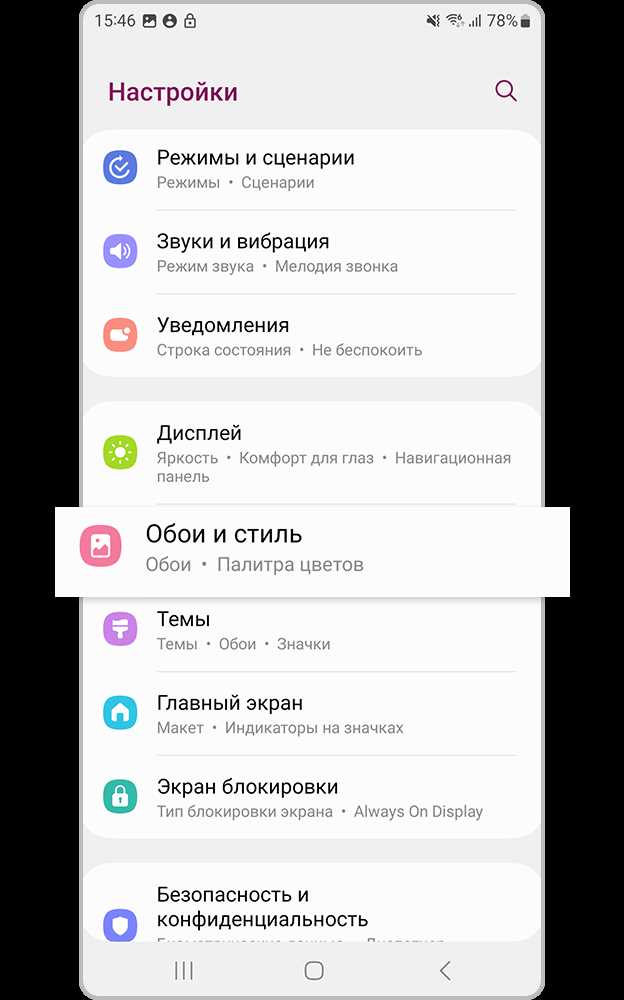
Чтобы изменить обои на экране блокировки, сначала необходимо попасть в соответствующий раздел настроек. На большинстве устройств путь начинается с главного меню настроек, которое открывается через значок шестерёнки на рабочем столе или в панели уведомлений.
Внутри настроек найдите раздел «Экран» или «Дисплей». На устройствах с Android 12 и выше чаще используется пункт «Экран блокировки», который отображается отдельно и предоставляет прямой доступ к функциям персонализации.
Для ускоренного доступа на некоторых моделях доступна функция поиска настроек. Достаточно ввести слово «блокировка» или «обои» в строку поиска, и система предложит нужный подраздел без необходимости пролистывать меню.
Если используется оболочка производителя, например MIUI или One UI, путь может незначительно отличаться: ищите вкладку «Обои и темы» с подпунктом «Экран блокировки». Здесь собраны все опции для настройки фонового изображения, стилей часов и уведомлений.
После открытия раздела экрана блокировки вы увидите превью текущего фона и кнопки для смены обоев. На некоторых устройствах доступно отдельное меню для выбора динамических обоев или загрузки изображений из галереи.
В настройках также можно активировать автоматическую смену обоев, если оболочка поддерживает эту функцию. Она позволяет ежедневно или ежечасно обновлять фон без ручного вмешательства.
Не забудьте проверить разрешения приложения «Галерея» или стороннего лаунчера, если вы планируете использовать свои фотографии. Без доступа к хранилищу установка обоев будет невозможна.
Заключительный шаг – нажать «Применить» или «Установить на экран блокировки». После этого изменения вступят в силу, и фон на экране блокировки обновится автоматически при следующем разблокировании телефона.
Применение выбранного изображения как обоев

После выбора изображения откройте его в стандартной галерее или через приложение «Фото». На большинстве моделей Андроид кнопка для установки обоев расположена в нижнем меню и обозначается как «Установить как» или «Использовать как обои».
Следующий шаг – определение, где применить изображение. Вы можете выбрать «Экран блокировки», «Главный экран» или оба сразу. Для экрана блокировки некоторые версии системы позволяют настроить отдельный кадр, чтобы изображение не обрезалось.
Перед подтверждением обратите внимание на опцию масштабирования и обрезки. Система обычно предлагает автоматическое кадрирование, но при необходимости можно вручную переместить и увеличить картинку, чтобы важные элементы не оказались за границами экрана.
Если устройство поддерживает динамические обои, убедитесь, что вы не включаете анимацию для статического изображения, чтобы сохранить заряд батареи и производительность. Для экрана блокировки анимация часто отключена по умолчанию.
После настройки нажмите «Применить». Система отобразит уведомление о успешной установке, а новая картинка появится при блокировке устройства. В некоторых оболочках Android можно сразу проверить результат с помощью кнопки «Просмотр экрана блокировки».
Для оптимального качества изображения рекомендуется использовать фото с разрешением не ниже 1080×1920 пикселей. На устройствах с AMOLED-экранами лучше выбирать картинки с темными фонами, чтобы снизить энергопотребление и увеличить контраст.
Если после установки изображение выглядит растянутым или размытым, откройте настройки обоев и используйте функцию «Подогнать к экрану» или «Без обрезки». Это сохраняет пропорции изображения и предотвращает искажения на экране блокировки.
Настройка масштаба и позиции изображения

После выбора изображения для экрана блокировки откройте инструмент предварительного просмотра. Большинство версий Android позволяет менять масштаб с помощью двух пальцев: сжимая для уменьшения или растягивая для увеличения. Оптимальный диапазон масштабирования обычно находится между 80% и 120% исходного размера, чтобы изображение не теряло детализацию на экране с высоким разрешением.
Для точной позиции используйте жест перетаскивания. Перемещайте изображение по горизонтали и вертикали до тех пор, пока ключевые элементы не окажутся в центре видимой области. Если на экране присутствует статус-бар или элементы уведомлений, оставляйте отступ не менее 50 пикселей сверху и снизу, чтобы они не перекрывали важные детали картинки.
Рекомендуется проверить результат на разных ориентациях экрана, если устройство поддерживает автоповорот. После настройки масштаба и позиции можно закрепить изображение кнопкой «Установить как экран блокировки». Для точности повторяйте регулировку по шагам: масштаб → позиция → проверка, чтобы изображение выглядело гармонично на всех устройствах и не обрезалось на краях.
Проверка и сохранение изменений на экране блокировки

После установки нового изображения важно убедиться, что обои корректно отображаются на экране блокировки. Для этого разблокируйте устройство и затем заблокируйте экран, чтобы увидеть, как картинка выглядит в реальном времени. Обратите внимание на центр изображения: текст уведомлений и значки должны быть видимыми и не перекрывать ключевые элементы обоев.
Если смартфон поддерживает динамическое масштабирование, проверьте, как обои выглядят при разных ориентациях экрана. На устройствах с AMOLED-дисплеями рекомендуется выбирать изображения с темными зонами по краям, чтобы элементы интерфейса не сливались с фоном. Это помогает сохранить четкость часов, виджетов и уведомлений.
Для сохранения изменений откройте Настройки → Обои → Экран блокировки и убедитесь, что выбран пункт «Применить». На некоторых версиях Android доступна кнопка Сохранить, которая фиксирует масштаб и положение изображения, предотвращая случайное смещение после перезагрузки.
Проверка уведомлений тоже важна. Отправьте тестовое сообщение или уведомление, чтобы убедиться, что текст читаем на фоне выбранных обоев. Если контраст низкий, используйте встроенные функции смартфона для затемнения фона или добавления полупрозрачной панели под текст уведомлений.
После финальной проверки перезагрузите устройство и снова откройте экран блокировки. Если обои отображаются корректно, дополнительные настройки не требуются. В противном случае вернитесь к шагам настройки масштаба и расположения, чтобы добиться оптимального визуального результата. Это гарантирует, что экран блокировки будет выглядеть так, как вы задумали, без искажений и наложений интерфейса.
Вопрос-ответ:
Как поменять обои на экране блокировки Андроид без использования сторонних приложений?
На большинстве устройств с Андроид можно изменить фон экрана блокировки через настройки системы. Нужно открыть «Настройки», выбрать раздел «Экран» или «Обои», затем «Экран блокировки». После этого вы сможете выбрать изображение из стандартных вариантов, загрузить своё фото из галереи или выбрать обои с онлайн-сервисов. После подтверждения изменения фон обновится автоматически.
Можно ли установить разные обои для домашнего экрана и экрана блокировки?
Да, Андроид позволяет установить разные изображения для экрана блокировки и для домашнего экрана. В настройках обоев обычно есть опция «Для домашнего экрана», «Для экрана блокировки» или «Для обоих». Выбирая нужный вариант, можно задать отдельные картинки, чтобы один экран отображал, например, фотографию, а другой — абстрактный фон или другую картинку.
Что делать, если обои не меняются после выбора изображения?
Если фон экрана блокировки не обновляется после выбора, стоит проверить несколько моментов. Во-первых, убедитесь, что вы подтвердили выбор, нажав «Применить» или «Сохранить». Во-вторых, убедитесь, что изображение имеет подходящее разрешение, иначе система может его отклонить. Иногда помогает перезагрузка устройства. Если проблема сохраняется, возможно, на телефоне установлено ограничение сторонними приложениями для блокировки экрана.
Какие форматы и размеры изображений поддерживаются для экрана блокировки?
Андроид поддерживает популярные форматы изображений, такие как JPG, PNG и иногда WEBP. Рекомендуется использовать изображения с разрешением, близким к разрешению вашего экрана, чтобы картинка не растягивалась и не теряла качество. Например, для Full HD экрана подходит изображение 1080×1920 пикселей. Многие устройства автоматически подбирают размер, но для лучшего качества лучше выбирать изображения, соответствующие пропорциям экрана.

 Загрузка...