Содержание статьи
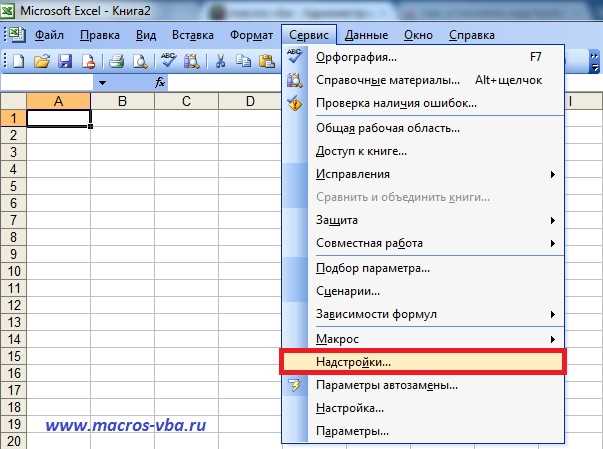
Надстройки расширяют функциональность Microsoft Excel: добавляют пользовательские функции, автоматизируют обработку данных, подключают внешние сервисы и внедряют инструменты анализа, отсутствующие в базовой конфигурации. Практическое применение – от загрузки курсов валют через API до массовой очистки и трансформации массивов данных объемом в десятки тысяч строк. Корректная установка надстройки напрямую влияет на стабильность работы книги, скорость пересчета формул и безопасность макросов.
В Excel поддерживаются несколько форматов надстроек: .xlam и .xla (VBA-модули), .xll (скомпилированные расширения), а также надстройки из магазина Office, работающие через веб-компоненты. Выбор способа установки зависит от типа файла и версии приложения: настольная версия для Windows, macOS или корпоративная сборка с ограниченной политикой безопасности. Перед подключением рекомендуется проверить источник файла, наличие цифровой подписи и соответствие разрядности (32-bit или 64-bit), чтобы избежать конфликтов при загрузке.
Процесс установки включает добавление файла через диспетчер надстроек, активацию в списке доступных модулей и, при необходимости, настройку параметров безопасности макросов. В среде с ограниченными правами может потребоваться размещение файла в системной папке надстроек или изменение политики центра управления безопасностью. Детальная пошаговая инструкция позволит подключить модуль без ошибок загрузки, предупреждений о небезопасном содержимом и сбоев при запуске Excel.
Понимание механизма интеграции надстроек помогает не только установить модуль, но и управлять его обновлением, временным отключением или полным удалением. Это особенно важно при работе с финансовыми моделями, аналитическими панелями и автоматизированной отчетностью, где стабильность и предсказуемость вычислений критичны.
Проверка версии Excel и совместимости надстройки перед установкой
Перед установкой надстройки откройте Excel и перейдите в раздел «Файл» → «Учетная запись» → «О программе Excel», чтобы определить точную версию (например, Microsoft 365, 2019, 2016) и разрядность – 32-bit или 64-bit. Для Excel 2010 и 2013 поддержка современных надстроек формата Office Add-ins ограничена, тогда как версии Microsoft 365 и 2019 поддерживают установку из AppSource и локальных файлов .xlam без дополнительных компонентов. Разрядность критична для надстроек с использованием COM и внешних библиотек: 64-разрядная версия Excel не запускает 32-битные COM-модули. Также проверьте, не отключен ли режим защищенного просмотра и разрешена ли загрузка макросов, если надстройка поставляется в формате .xlam или .xla.
Сопоставьте параметры Excel с требованиями разработчика надстройки: минимальная версия Office, поддерживаемая операционная система (Windows 10/11 или macOS), необходимость установленного .NET Framework или Visual C++ Redistributable. Для корпоративных сред убедитесь, что политика групп (GPO) не блокирует установку COM-надстроек и что в центре управления безопасностью активирована опция «Надстройки». Ниже приведены ключевые параметры, которые необходимо сверить перед установкой:
| Параметр | Где проверить | Что должно совпадать |
|---|---|---|
| Версия Excel | Файл → Учетная запись → О программе | Не ниже указанной разработчиком |
| Разрядность | В окне «О программе» | 32-bit или 64-bit в соответствии с надстройкой |
| Формат надстройки | Описание продукта | .xlam, .xla, COM, Office Add-in |
| Поддержка ОС | Сведения о системе Windows/macOS | Совместимая версия ОС |
| Требования к компонентам | Документация разработчика | Наличие нужных библиотек и фреймворков |
Несоответствие хотя бы одного из параметров приведет к ошибке загрузки, отсутствию надстройки в списке или её автоматическому отключению системой безопасности.
Где скачать надстройку: официальный сайт, Microsoft Store или файл от разработчика

Официальный сайт разработчика – приоритетный источник для загрузки надстроек в формате .xlam, .xla или .exe-установщика. Здесь публикуются актуальные версии, история изменений, системные требования (например, поддержка Excel 2016, 2019 или Microsoft 365), а также цифровые подписи и контрольные суммы для проверки подлинности файла. Перед скачиванием проверьте наличие HTTPS-соединения, сведения о компании, политику обновлений и совместимость с разрядностью Office (32-bit или 64-bit). Если надстройка платная, лицензия и ключ активации чаще всего выдаются после оплаты именно через сайт разработчика.
Microsoft Store (раздел «Надстройки Office») подходит для установки расширений, интегрированных через облачную модель Office Add-ins. Поиск выполняется прямо из Excel: «Вставка» → «Надстройки» → «Получить надстройки», где доступны рейтинги, отзывы и сведения о поставщике. Такие решения устанавливаются без ручного копирования файлов в папку AddIns и автоматически обновляются через инфраструктуру Microsoft. Этот вариант предпочтителен для корпоративной среды, так как администратор может централизованно управлять доступом через Microsoft 365 Admin Center и контролировать публикации от конкретных издателей.
Файл от разработчика (полученный по электронной почте, через корпоративный портал или облачное хранилище) используют для внутренних или кастомных решений, не размещённых в открытом каталоге. В этом случае необходимо проверить источник передачи, наличие цифровой подписи VBA-проекта и просканировать файл антивирусом. После загрузки файл .xlam размещают в доверенной папке Excel или добавляют через «Файл» → «Параметры» → «Надстройки» → «Перейти». Для организаций целесообразно распространять такие файлы через защищённые сетевые каталоги с ограничением прав доступа, чтобы исключить установку неподтверждённых версий.
Как разблокировать скачанный файл надстройки перед запуском
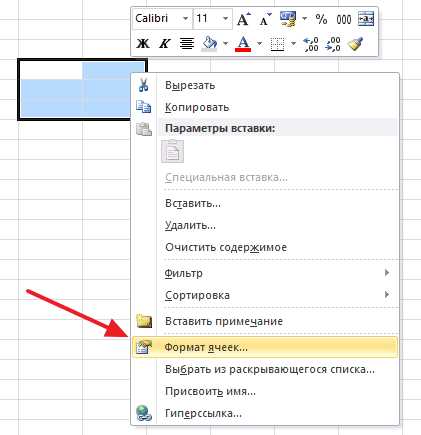
Если файл надстройки (.xla, .xlam) был скачан из интернета, Windows помечает его как полученный из внешнего источника (Mark of the Web), из-за чего
- Excel блокирует запуск макросов;
- появляется предупреждение о небезопасном содержимом;
- надстройка не отображается в списке доступных.
Чтобы снять блокировку, закройте Excel, откройте Проводник, найдите файл, нажмите правой кнопкой мыши → «Свойства». На вкладке «Общие» внизу окна активируйте флажок «Разблокировать» и нажмите «Применить», затем «ОК». Если флажок отсутствует, файл не помечен системой и дополнительных действий не требуется. После разблокировки переместите надстройку в постоянную папку (например, Documents\Excel\AddIns), чтобы избежать повторных предупреждений.
При массовой установке или отсутствии кнопки «Разблокировать» используйте PowerShell с правами текущего пользователя: выполните команду
- Unblock-File -Path «C:\Путь\к\файлу.xlam»
для одного файла или
- Get-ChildItem «C:\Папка» -Filter *.xlam -Recurse | Unblock-File
для всех надстроек в каталоге. После этого откройте Excel, перейдите в «Файл» → «Параметры» → «Надстройки» → «Перейти…» и подключите файл вручную. Если макросы по-прежнему не активируются, проверьте «Файл» → «Параметры» → «Центр управления безопасностью» → «Параметры центра управления безопасностью» → «Параметры макросов» и убедитесь, что включен режим с уведомлением, а папка хранения добавлена в «Надежные расположения».
Подключение надстройки через меню «Файл» → «Параметры» → «Надстройки»

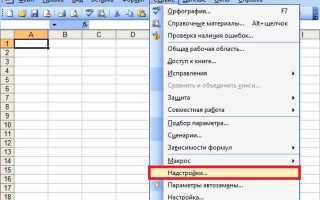
Откройте вкладку «Файл» в верхнем левом углу окна Excel, перейдите в раздел «Параметры» и выберите пункт «Надстройки» в левой панели. В нижней части окна находится поле «Управление», где необходимо выбрать тип подключаемого расширения: «Надстройки Excel» для файлов формата .xla и .xlam, «COM-надстройки» для расширений .dll и .exe или «Надстройки VBA» при работе с макросами. После выбора нажмите кнопку «Перейти…», чтобы открыть список доступных модулей.
В открывшемся окне установите флажок напротив нужной надстройки, если она уже присутствует в списке. Если расширение отсутствует, нажмите «Обзор…» и укажите путь к файлу на диске или в сетевой папке. Для стабильной работы рекомендуется хранить файл в постоянной директории (например, в каталоге пользовательских надстроек Excel), чтобы избежать ошибок при запуске. После подтверждения кнопкой «ОК» надстройка будет загружена и активирована в текущем сеансе.
При первом подключении Excel может вывести предупреждение о безопасности, особенно если файл содержит макросы. В этом случае необходимо разрешить выполнение кода через центр управления безопасностью, иначе функциональность будет недоступна. Проверить статус подключения можно повторно в разделе «Надстройки»: активные элементы отображаются в списке с установленными флажками, а ошибки загрузки сопровождаются уведомлением внизу окна. Если надстройка не запускается, проверьте разрядность Excel (32- или 64-бит) и соответствие версии подключаемого модуля.
Выбор типа надстройки (COM, XLA, XLAM) и правильный способ её активации

В Microsoft Excel доступны три основных типа надстроек, различающиеся по механизму подключения и уровню интеграции. COM-надстройки (файлы DLL или EXE) разрабатываются на C#, VB.NET или C++ и регистрируются в системе Windows; они подходят для корпоративных решений с глубокой интеграцией и автоматическим запуском при старте Excel. Формат XLA – устаревший тип надстроек на VBA для версий Excel до 2007 года, используется только при необходимости совместимости со старыми файлами. XLAM – современный формат на базе VBA, поддерживающий ленту, цифровую подпись и макробезопасность; это оптимальный выбор для пользовательских инструментов, распространяемых внутри компании.
При выборе формата учитывайте источник и требования к безопасности:
- COM – если надстройка поставляется внешним разработчиком и требует регистрации через установщик (MSI/EXE); обеспечивает высокую производительность и доступ к системным библиотекам.
- XLAM – если файл распространяется отдельно и должен легко подключаться без прав администратора.
- XLA – только для поддержки устаревших процессов в старых версиях Excel.
Активация зависит от типа файла. Для COM: откройте «Файл → Параметры → Надстройки», внизу выберите «COM-надстройки», нажмите «Перейти», отметьте нужный компонент; при отсутствии в списке выполните установку через официальный инсталлятор. Для XLAM или XLA: «Файл → Параметры → Надстройки», в поле «Управление» выберите «Надстройки Excel», нажмите «Перейти», затем «Обзор» и укажите путь к файлу; после подключения убедитесь, что макросы разрешены в «Центре управления безопасностью». Если надстройка не загружается автоматически, проверьте список отключённых элементов в разделе «Отключённые элементы» и включите её вручную.
Добавление надстройки в автозагрузку при запуске Excel
Откройте Excel и перейдите в меню Файл → Параметры → Надстройки. В нижней части окна выберите тип надстроек COM надстройки или Надстройки Excel и нажмите Перейти. В появившемся списке отметьте галочкой нужную надстройку и подтвердите выбор кнопкой ОК. Эта процедура гарантирует, что выбранная надстройка будет автоматически загружаться при каждом запуске Excel.
Для надстроек, расположенных вне стандартных каталогов Excel, убедитесь, что вы указали полный путь к файлу .xlam или .xla через кнопку Обзор. После добавления файла в список надстроек включите его, чтобы Excel сохранил ссылку на автозагрузку. Любые изменения в расположении файла могут привести к ошибкам при старте программы.
Если требуется массовая установка автозагрузки на нескольких компьютерах, используйте групповые политики или скрипты VBA для автоматического добавления надстроек в путь автозагрузки. Для проверки успешной активации откройте Excel в безопасном режиме и убедитесь, что надстройка присутствует в списке активных и доступна для использования без дополнительного вмешательства.
Настройка параметров безопасности и доверенных расположений
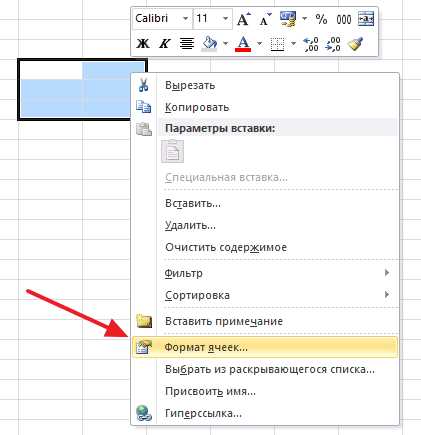
Чтобы добавить конкретное местоположение файлов в список доверенных, перейдите в Доверенные расположения и нажмите Добавить новое расположение. Укажите полный путь к папке, где будут храниться надстройки, и отметьте галочкой Разрешить расположение на сетевых дисках, если файлы находятся на корпоративном сервере.
Для надстроек с цифровой подписью включите опцию Включить проверку подписи макросов. Excel будет автоматически запускать подписанные надстройки без предупреждений, при этом любые неподписанные или изменённые файлы будут блокироваться до подтверждения.
Рекомендуется регулярно проверять список доверенных расположений и удалять устаревшие пути. Это снижает вероятность запуска нежелательных надстроек и повышает общую безопасность работы с Excel, особенно в средах с несколькими пользователями.
Проверка корректности установки и устранение типичных ошибок подключения

После установки надстройки в Excel откройте меню «Файл» → «Параметры» → «Надстройки» и убедитесь, что выбран тип «COM-надстройки» или «Надстройки Excel», соответствующий вашему расширению. Если надстройка не отображается в списке активных, проверьте путь установки: файл надстройки (.xlam или .xla) должен находиться в папке, указанной в «Параметры» → «Центр управления безопасностью» → «Надстройки». Убедитесь, что файл не заблокирован системой безопасности Windows: клик правой кнопкой → «Свойства» → снять флажок «Заблокирован».
Типичные ошибки подключения включают конфликт версий Excel и отсутствие прав администратора. Для их устранения закройте все экземпляры Excel, запустите программу от имени администратора и повторно подключите надстройку через «Обзор» в разделе COM-надстроек. Если появляется сообщение о недоступных библиотеках VBA, откройте редактор VBA (Alt+F11), перейдите в «Ссылки» и отключите несуществующие библиотеки, после чего сохраните изменения и перезапустите Excel. Проверку работоспособности завершите запуском функции надстройки или макроса с отчетом об ошибках.
Вопрос-ответ:
Как проверить, доступна ли нужная надстройка в Excel перед установкой?
Чтобы узнать, доступна ли надстройка, откройте меню «Файл» → «Параметры» → «Надстройки». В списке выберите тип надстроек, например «Надстройки Excel», и нажмите «Перейти». Появится окно с перечнем установленных и доступных надстроек. Если нужной нет, её можно добавить вручную, указав путь к файлу надстройки на компьютере.
Что делать, если после активации надстройки в Excel она не отображается на панели инструментов?
Иногда надстройка активируется, но значок или вкладка не появляется. Проверьте, включена ли она в списке активных надстроек: «Файл» → «Параметры» → «Надстройки». Если стоит «Неактивная надстройка», выберите «Перейти» и установите галочку рядом с нужной. После этого перезапустите Excel, чтобы изменения вступили в силу.
Можно ли установить надстройку в Excel без административных прав на компьютере?
В большинстве случаев для установки надстроек, особенно тех, которые сохраняются в системных папках, требуются права администратора. Однако пользовательские надстройки (.xlam) можно разместить в личной папке, например в Documents/Excel, и подключить через меню «Надстройки». Это позволяет использовать надстройку без изменения системных настроек.
Как удалить или отключить ненужную надстройку в Excel?
Для удаления или временного отключения откройте «Файл» → «Параметры» → «Надстройки». Внизу окна выберите тип надстройки и нажмите «Перейти». В открывшемся списке снимите галочку для отключения или выберите надстройку и нажмите «Удалить», чтобы убрать её полностью. После этого перезапустите Excel, чтобы изменения вступили в силу и надстройка больше не загружалась.

 Загрузка...