Содержание статьи
Яндекс Модуль работает на базе Android TV, что технически позволяет устанавливать приложения вне официального каталога Google Play. По умолчанию система блокирует запуск APK-файлов из внешних источников, поэтому перед установкой необходимо активировать режим разработчика и разрешить инсталляцию из неизвестных источников в разделе настроек безопасности. Без этого попытка запуска файла завершится ошибкой проверки подписи или запретом на установку.
Практически установка сторонних приложений сводится к трем этапам: получение APK-файла, перенос его на устройство и запуск через файловый менеджер. APK можно загрузить напрямую через встроенный браузер или перенести на флеш-накопитель с файловой системой FAT32. Для управления файлами рекомендуется использовать проверенные менеджеры с поддержкой Android TV-интерфейса, иначе навигация с пульта будет затруднена. Следует учитывать архитектуру процессора (обычно ARMv7 или ARM64) и версию Android TV – несовместимые сборки просто не установятся или будут работать нестабильно.
Отдельное внимание требуется к безопасности: установка приложений из сторонних источников повышает риск внедрения вредоносного кода. Загружайте APK только из проверенных репозиториев, сверяйте цифровую подпись и версию приложения. После завершения установки целесообразно отключить разрешение на инсталляцию из неизвестных источников. Такой подход позволяет расширить функциональность устройства – установить медиаплееры с поддержкой дополнительных кодеков, альтернативные лаунчеры или специализированные сервисы – без критического вмешательства в системные файлы.
Корректно выполненная настройка позволяет использовать Яндекс Модуль как полноценную Android TV-платформу, а не только как устройство с предустановленным набором сервисов. При этом важно учитывать ограничения по объему встроенной памяти и производительности: тяжелые приложения с фоновыми процессами могут снижать скорость работы интерфейса и вызывать перегрев устройства при длительном использовании.
Какие версии Яндекс Модуль поддерживают установку сторонних приложений и как проверить модель устройства

Установка сторонних приложений возможна только на
Модель определяется через меню: «Настройки» → «Об устройстве» → «Модель» и «Версия Android»; дополнительно номер модели (например, YNDX-0007 или YNDX-0009) указан на наклейке корпуса и на коробке. Если доступ к меню ограничен, откройте раздел «Система» → «О системе» и проверьте тип платформы: наличие строки Android TV и версии API подтверждает возможность работы с ADB, тогда как указание YaOS означает отсутствие штатной поддержки сторонних приложений. Для точной идентификации сравните номер модели с данными на официальной странице
Подготовка Яндекс Модуль к установке APK-файлов: активация режима разработчика и разрешение неизвестных источников
Перед установкой APK-файлов на Яндекс Модуль необходимо получить доступ к скрытым системным параметрам Android TV, на базе которого работает устройство. Без активации режима разработчика система блокирует запуск установочных пакетов, загруженных вне официального магазина. Подготовка включает проверку версии прошивки, включение отладки и настройку разрешений для сторонних источников.
Сначала откройте «Настройки» → «Об устройстве» → «Версия сборки». Найдите пункт «Номер сборки» и нажмите на него 7 раз подряд с интервалом не более одной секунды между нажатиями. После появления уведомления «Вы стали разработчиком» вернитесь в главное меню настроек – появится новый раздел «Для разработчиков». Если уведомление не отображается, убедитесь, что устройство подключено к интернету и используется актуальная прошивка.
В разделе «Для разработчиков» активируйте параметры «Отладка по USB» и «Установка через USB» (если присутствует). При подключении к ПК подтвердите RSA-ключ на экране телевизора – без этого ADB-команды не выполняются. Для стабильной передачи файлов рекомендуется использовать кабель с поддержкой передачи данных, а не только зарядки. После активации отладки перезагрузка устройства не требуется, изменения применяются сразу.
Следующий этап – разрешение установки из неизвестных источников. В Android TV это настраивается точечно для конкретного приложения-установщика (например, файлового менеджера или браузера). Перейдите в «Настройки» → «Приложения» → «Специальный доступ» → «Установка неизвестных приложений». Выберите приложение, через которое будет запускаться APK, и включите параметр «Разрешить из этого источника».
Рекомендуется заранее определить способ передачи APK-файла. На практике применяются три основных метода:
| Метод | Что требуется | Особенности |
|---|---|---|
| ADB через ПК | Компьютер, установленный ADB, USB-кабель | Позволяет устанавливать без файлового менеджера |
| Файловый менеджер | USB-накопитель или сеть | Требует разрешения «Неизвестные источники» |
| Облачное хранилище | Доступ к интернету и аккаунт | Удобно для удалённой передачи APK |
После включения всех параметров проверьте корректность настроек: откройте раздел «Для разработчиков» и убедитесь, что отладка активна, затем запустите тестовый APK размером до 20–30 МБ. Если появляется сообщение о блокировке, повторно проверьте разрешение конкретного установщика. Ошибка «Приложение не установлено» чаще всего связана с несовместимой архитектурой (ARMv7/ARM64) или конфликтом подписи.
Завершив установку нужных приложений, рекомендуется отключить отладку по USB для снижения рисков несанкционированного доступа. Режим разработчика можно оставить активным, но параметр «Отладка» лучше деактивировать, если устройство подключено к общей сети. Это минимизирует вероятность вмешательства извне при сохранении возможности повторной настройки.
Способы передачи APK-файлов на Яндекс Модуль: через USB-накопитель, облако и локальную сеть
Передача APK-файлов на Яндекс Модуль возможна тремя практичными способами: через USB-накопитель, облачные хранилища и по локальной сети. Каждый вариант отличается требованиями к файловой системе, скорости копирования и уровню подготовки пользователя. При выборе метода учитывают объём APK (обычно от 10 до 200 МБ), стабильность соединения и доступ к периферии.
Через USB-накопитель. Флешка должна быть отформатирована в FAT32 или exFAT, поскольку NTFS распознаётся не на всех прошивках. Алгоритм действий:
- Скопировать APK-файл в корень накопителя без вложенных папок – это ускоряет поиск через файловый менеджер.
- Безопасно извлечь устройство из ПК, чтобы исключить повреждение структуры данных.
- Подключить накопитель к Яндекс Модулю через USB-порт.
- Открыть встроенный или заранее установленный файловый менеджер и запустить APK.
При объёме файла 100–150 МБ копирование с USB 2.0 занимает 10–30 секунд. Если модуль не видит накопитель, стоит проверить форматирование и отсутствие скрытых разделов.
Через облачное хранилище. Используется, если физический доступ к USB затруднён. APK загружается в облако (например, Google Drive или Яндекс Диск), затем скачивается непосредственно на модуль через браузер или приложение-клиент. Рекомендуется заранее авторизоваться в аккаунте и отключить автоматическое сканирование файла антивирусом на стороне облака, если оно блокирует установочные пакеты. При скорости интернета 50 Мбит/с файл размером 100 МБ загружается примерно за 20 секунд. После скачивания файл обычно сохраняется в папке Download, откуда его запускают для установки.
Через локальную сеть. Самый гибкий способ при наличии ПК и общего Wi-Fi. Возможные варианты передачи:
- Через FTP-сервер (например, FileZilla Server) с подключением по IP-адресу модуля.
- Через SMB-доступ к общей папке Windows.
- Через приложения для обмена файлами по Wi-Fi (Send Anywhere, AirDroid).
Скорость внутри сети 2,4 ГГц обычно достигает 30–70 Мбит/с, а на 5 ГГц – до 300 Мбит/с при хорошем сигнале. Перед передачей необходимо узнать IP-адрес устройства в настройках сети и убедиться, что оба устройства находятся в одной подсети (например, 192.168.1.x).
При использовании FTP рекомендуется задать отдельного пользователя с ограниченными правами и временным доступом. Для SMB важно активировать общий доступ к папке и отключить требование шифрования, если прошивка не поддерживает SMB3. После копирования APK проверяют целостность файла: размер на модуле должен совпадать с исходным значением на ПК.
Независимо от выбранного способа, в настройках Яндекс Модуля предварительно активируют установку из неизвестных источников. Если при запуске появляется ошибка синтаксического анализа пакета, проверяют совместимость APK с архитектурой устройства (обычно ARMv7 или ARM64) и версию Android, установленную на модуле.
Установка стороннего приложения через файловый менеджер на Яндекс Модуль
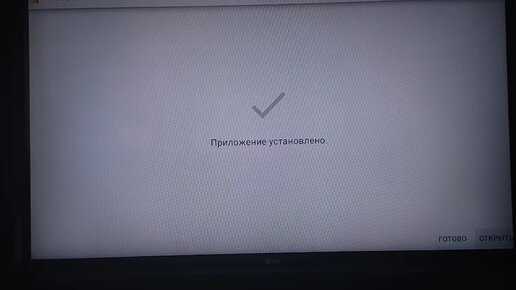
Для инсталляции APK через файловый менеджер на Яндекс Модуль необходимо предварительно активировать режим разработчика и разрешить установку из неизвестных источников. В разделе «Настройки» → «Об устройстве» семь раз нажмите на пункт с номером сборки, затем в меню «Для разработчиков» включите опцию отладки по USB. В подразделе безопасности разрешите установку приложений для выбранного файлового менеджера.
APK-файл должен соответствовать архитектуре процессора устройства (чаще всего ARMv8-A) и версии Android TV, установленной на модуле. Перед копированием проверьте целостность файла и его цифровую подпись. Размер установочного пакета не должен превышать доступное свободное пространство во внутренней памяти; рекомендуется оставить минимум 500 МБ запаса для корректной распаковки.
Передача файла возможна через USB-накопитель с файловой системой exFAT или FAT32. Подключите носитель к разъему модуля, откройте предустановленный или установленный вручную файловый менеджер, перейдите в каталог внешнего накопителя и найдите APK. Альтернативный способ – передача по локальной сети через FTP или SMB, если на устройстве установлен соответствующий клиент.
После выбора APK нажмите «Установить» и подтвердите разрешения, которые запрашивает приложение. Если система блокирует запуск установщика, проверьте, что именно файловому менеджеру предоставлено право установки из неизвестных источников. В случае ошибки синтаксического анализа пакета убедитесь, что версия APK совместима с текущей версией Android TV.
Некоторые приложения, ориентированные на сенсорный ввод, могут некорректно работать с пультом. Для управления потребуется подключение аэромыши или беспроводной клавиатуры. Также стоит учитывать отсутствие сервисов Google Play на части конфигураций; приложения, требующие Google Play Services, могут завершаться с ошибкой.
Для контроля установленных программ используйте раздел «Приложения» в настройках системы. Здесь можно очистить кэш, ограничить фоновую активность и удалить приложение при возникновении конфликтов. При тестировании стороннего ПО рекомендуется временно отключать автообновления штатных сервисов, чтобы избежать несовместимости.
При системных сбоях или циклических перезагрузках после установки удалите проблемный APK через безопасный режим. Для его активации удерживайте кнопку питания на пульте до появления соответствующего запроса. После удаления выполните перезагрузку устройства для восстановления стандартной конфигурации.
Настройка прав доступа и корректная работа приложений после установки
После установки стороннего приложения на Яндекс Модуль первым шагом необходимо проверить разрешения, которые оно запрашивает. Доступ к камере, микрофону или геолокации следует предоставлять только тем приложениям, для которых это критично. Для этого откройте раздел «Приложения» в настройках модуля, выберите нужное приложение и вручную активируйте или отключите каждое разрешение.
Если приложение требует доступ к файлам или внутренней памяти, убедитесь, что путь хранения данных корректно указан. Некоторые приложения по умолчанию создают папки в системном каталоге, что может блокировать запись. Рекомендуется перенаправлять данные на внутренний раздел «Яндекс.Диск» модуля, чтобы предотвратить ошибки чтения и записи.
Для корректной работы служб уведомлений важно проверить фоновые процессы. В настройках модуля активируйте опцию «Разрешить работу в фоне» для каждого установленного приложения. Это особенно критично для мессенджеров и сервисов синхронизации, иначе уведомления могут приходить с задержкой или не приходить вовсе.
При первом запуске после установки проверьте журнал ошибок приложения. В Яндекс Модуле он доступен через раздел «Диагностика». Любые конфликты с другими приложениями, например с VPN или антивирусными инструментами, фиксируются здесь. При обнаружении ошибок рекомендуется временно отключить конфликтующие службы и перезапустить приложение.
Наконец, обновления приложения необходимо применять через встроенный менеджер модулей. Сторонние апдейты вручную могут нарушить права доступа и работу интеграций. Настройка автоматического обновления гарантирует, что каждая новая версия сохраняет корректные разрешения и стабильную работу всех функций.
Обновление и удаление сторонних приложений на Яндекс Модуль без сброса настроек
Для обновления стороннего приложения на Яндекс Модуль без потери настроек необходимо использовать встроенный менеджер приложений. Откройте раздел «Приложения» в интерфейсе устройства, найдите нужное приложение и выберите «Обновить». Система автоматически сохранит текущие данные и настройки, если обновление совместимо с установленной версией. Рекомендуется проверять дату выпуска новой версии – приложения старше 6 месяцев могут требовать дополнительных шагов для корректного обновления.
При удалении стороннего приложения без сброса настроек используйте опцию «Удалить с сохранением данных». Она сохраняет локальные настройки, историю действий и пользовательские параметры. После удаления вы можете заново установить приложение из того же источника, и оно восстановит прежние конфигурации. Этот способ работает для большинства APK, загруженных через официальные каналы и проверенные репозитории.
Если приложение связано с системными сервисами Яндекс Модуля, перед обновлением или удалением рекомендуется сделать резервную копию папки с данными через встроенный файловый менеджер. Для приложений с большим объемом настроек (более 200 МБ) сохраняйте резервные копии на внешний накопитель или в облако Яндекс.Диск. Это снижает риск потери критической информации и ускоряет восстановление при ошибках.
Для регулярного контроля за состоянием сторонних приложений создайте расписание проверки обновлений через «Настройки → Приложения → Автообновление». Также можно настроить уведомления о несовместимости версий, чтобы предотвратить ошибки при запуске. В сочетании с периодическим резервным копированием это позволяет поддерживать стабильную работу всех сторонних приложений без вмешательства в общие настройки Яндекс Модуля.
Вопрос-ответ:
Можно ли устанавливать приложения на Яндекс Модуль, которые не находятся в официальном каталоге?
Да, на Яндекс Модуль возможно установить сторонние приложения, не входящие в официальный каталог. Для этого требуется включить режим разработчика в настройках устройства и загрузить приложение через файл APK или через совместимые сервисы. Важно убедиться, что источник приложения безопасен, чтобы избежать проблем с безопасностью и работой устройства.
Какие шаги нужно выполнить, чтобы активировать режим разработчика на Яндекс Модуль?
Для активации режима разработчика необходимо открыть настройки устройства, перейти в раздел «О системе» и несколько раз подряд нажать на номер сборки. После этого появится скрытый раздел «Для разработчиков», где можно разрешить установку приложений из сторонних источников и подключение к устройству через ADB. Этот режим открывает дополнительные возможности, но требует внимательного подхода к безопасности.
Какие ограничения существуют при установке сторонних приложений на Яндекс Модуль?
Существуют несколько ограничений. Некоторые приложения могут работать некорректно из-за особенностей операционной системы или отсутствия совместимых сервисов. Также устройства могут блокировать установку приложений из ненадёжных источников, поэтому требуется подтверждение безопасности. Кроме того, обновления таких приложений могут приходить только вручную, и в случае проблем с ними поддержка от Яндекса не предоставляется.
Можно ли удалять сторонние приложения после их установки, и как это сделать?
Да, удаление сторонних приложений доступно стандартными средствами Яндекс Модуль. Для этого нужно открыть настройки, перейти в раздел приложений, выбрать установленное приложение и нажать «Удалить». Если приложение было установлено через режим разработчика, оно удаляется так же, как и обычное, но иногда может потребоваться перезагрузка устройства для корректного завершения процесса.

 Загрузка...