Содержание статьи
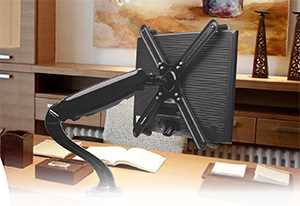
Вертикальная ориентация монитора востребована при работе с кодом, длинными текстами, таблицами и лентами мессенджеров, но не всегда есть возможность использовать настенный или настольный кронштейн. В таких условиях ключевая задача – добиться устойчивого положения экрана без риска опрокидывания и повреждения матрицы. Это возможно, если учитывать конструкцию штатной подставки, центр тяжести корпуса и допустимые углы наклона, заложенные производителем.
Большинство мониторов с диагональю 22–27 дюймов имеют подставку, рассчитанную только на горизонтальную ориентацию. Однако при аккуратном развороте корпуса на 90° и корректной фиксации основания можно добиться стабильного вертикального положения. Практика показывает, что минимальная глубина опоры должна составлять не менее 18–20 см, а поверхность стола – быть ровной, без глянцевого покрытия, чтобы исключить скольжение. Дополнительную устойчивость дают резиновые прокладки или противоскользящие коврики толщиной 2–4 мм.
Важно заранее проверить расположение вентиляционных отверстий и разъёмов: при вертикальной установке без кронштейна они не должны упираться в стол или перекрываться посторонними предметами. Рекомендуется оставить зазор не менее 30 мм для нормального отвода тепла. Также стоит учитывать высоту экрана: верхняя кромка монитора должна находиться примерно на уровне глаз или ниже на 5–7 см, чтобы избежать перенапряжения шейных мышц при длительной работе.
Такой способ установки не требует затрат на дополнительное оборудование, но предполагает аккуратность и предварительную оценку рисков. При соблюдении указанных параметров вертикальное размещение монитора без кронштейна становится практичным решением для дома или офиса, где важны мобильность и минимальное вмешательство в рабочее пространство.
Выбор моделей мониторов с заводской поддержкой поворота экрана
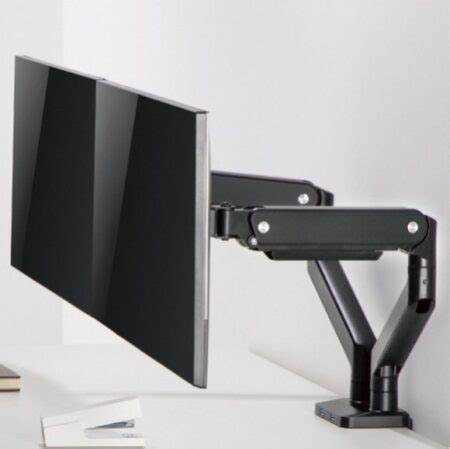
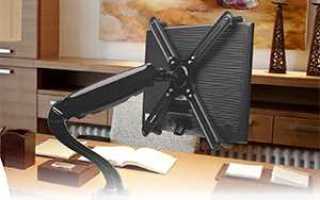
При выборе монитора с поддержкой поворота экрана важно ориентироваться не только на маркетинговое упоминание “pivot”, но и на конкретные механизмы конструктора. Некоторые модели оснащены встроенным шарнирным креплением, обеспечивающим плавный и фиксируемый переход между альбомной и портретной ориентацией без сторонних кронштейнов.
Сразу ищите информацию о диапазоне регулировок: не менее ±90° по горизонтали и до 90° по вертикали. Некоторые профессиональные модели позволяют наклонять экран вверх до 35° и вниз до 5° без ухудшения устойчивости и люфта в закреплённых положениях.
- Мониторы с диагональю 24–27″ часто имеют наиболее надёжные заводские стойки с pivot-механизмом.
- Мониторы от 32″ и выше с заводским поворотом встречаются реже и требуют усиленной стойки из-за большего веса панели.
- Игровые модели обычно имеют более жёсткие стойки, пригодные для частого поворота экрана.
Обратите внимание на упоминания поддержки стандарта VESA 100×100 или 75×75 с заводской функцией поворота. Наличие VESA говорит о дополнительной универсальности, но заводской pivot гарантирует устойчивость и точность фиксации без необходимости стороннего крепежа.
При выборе конкретной модели обязательно уточните вес монитора: механизмы заводских подставок часто рассчитаны на определённые нагрузки, например до 8–10 кг. Превышение этой массы может привести к ослаблению шарнира и люфту после непродолжительного использования.
Профессиональные IPS-панели с заводским pivot особенно полезны для работы с текстом и кодом – убедитесь, что модель поддерживает поворот не только физически, но и в драйверах для автоматического изменения ориентации рабочего стола.
Если монитор позиционируется как офисный, производитель часто указывает спецификации поворота непосредственно в описании подставки: фиксированная высота, pivot, разворот влево/вправо на 45–90°. Такие параметры важнее, чем маркетинговые термины “эргономичный дизайн”.
Проверка устойчивости штатной подставки при вертикальной ориентации
Первый этап проверки – оценка геометрии подставки. У большинства штатных оснований ширина опоры рассчитана под горизонтальное положение экрана, поэтому при повороте на 90° центр тяжести смещается в сторону. Если ширина основания меньше 60–65% высоты монитора в вертикальной ориентации, риск опрокидывания существенно возрастает.
Далее важно проверить тип крепления подставки к корпусу. Подставки с шарнирным узлом и винтовым зажимом держат вертикальную нагрузку стабильнее, чем модели с защёлками. Если монитор фиксируется без винтов, необходимо приложить умеренное боковое усилие рукой: допустимый люфт – не более 2–3 мм.
Обратите внимание на материал основания. Пластиковые подставки массой менее 700 г часто оказываются недостаточно тяжёлыми для портретной ориентации. Для уверенной устойчивости суммарный вес подставки должен составлять не менее 25–30% от массы монитора.
Проверка устойчивости выполняется на ровной твёрдой поверхности. Установите монитор вертикально, затем аккуратно наклоните его на 5–7° в каждую сторону, не отрывая подставку от стола. Если корпус самостоятельно возвращается в исходное положение без подрагивания, запас устойчивости считается приемлемым.
Особое внимание уделяется глубине основания. При вертикальной ориентации она компенсирует вытянутую форму экрана. Минимально допустимая глубина – 18–20 см; меньшие значения приводят к раскачиванию при наборе текста или случайном касании стола.
Также стоит учитывать высоту установки. Чем выше поднят экран относительно стола, тем больше рычаг опрокидывания. Если подставка имеет регулировку по высоте, для вертикального режима рекомендуется опустить монитор в нижнее положение.
Финальная проверка – имитация реальной эксплуатации. Лёгкое касание боковой грани, движение кабелей и вибрации от клавиатуры не должны вызывать заметного смещения. Если монитор реагирует на такие воздействия, использовать вертикальную ориентацию без дополнительной фиксации небезопасно.
Способы фиксации монитора на столе без сверления и креплений
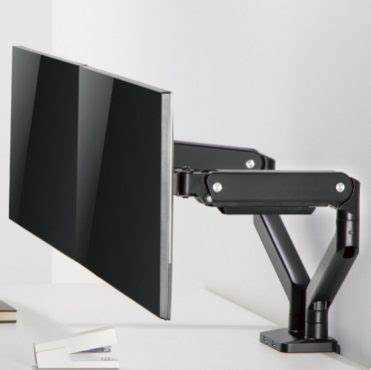
Самый стабильный вариант – утяжелённая подставка с антискользящим основанием. Подходят основания массой от 4–7 кг с резиновыми или силиконовыми вставками снизу. Для вертикальной установки важно, чтобы центр тяжести находился строго над опорной площадью: подставки с выносом назад более чем на 30–40 мм резко теряют устойчивость. Проверяй допустимую высоту – не все модели рассчитаны на портретную ориентацию, особенно для мониторов от 27 дюймов.
Альтернатива – настольные упоры и клинья, фиксирующие нижнюю кромку корпуса. Используются плотные резиновые или EVA-блоки высотой 15–25 мм, которые прижимаются к задней части подставки или ножке. Такой способ снижает риск опрокидывания при случайном толчке и подходит для столов с глубиной от 60 см. Для максимальной надёжности упоры размещают симметрично, на расстоянии не менее 8–10 см друг от друга.
Для временной фиксации применяют антискользящие маты и гелевые подложки с коэффициентом трения выше 0,8. Они компенсируют вибрации и не оставляют следов на столешнице, но требуют идеально ровной поверхности. Не рекомендуется использовать их в одиночку для мониторов тяжелее 6 кг – только в сочетании с массивной подставкой или упорами.
Настройка ориентации изображения в операционной системе
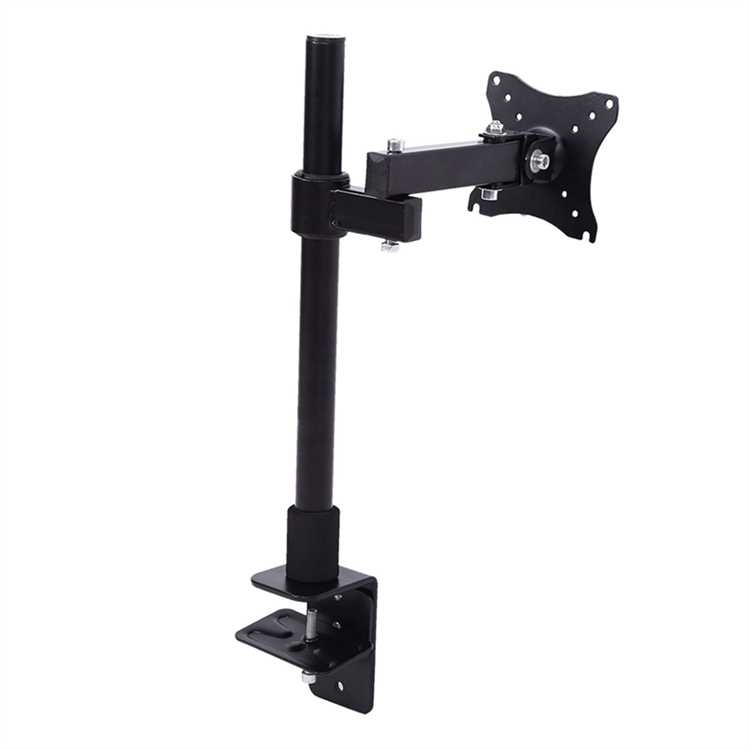
После физического поворота монитора в вертикальное положение необходимо изменить ориентацию изображения на уровне ОС. В Windows это делается через «Параметры» → «Система» → «Экран»: в поле «Ориентация дисплея» выберите «Книжная» или «Книжная (перевернутая)», затем примените изменения и подтвердите сохранение. Для видеокарт с фирменными панелями (NVIDIA Control Panel, AMD Adrenalin) рекомендуется дублировать настройку именно там, чтобы избежать рассинхронизации при обновлении драйверов. Горячие клавиши Ctrl+Alt+стрелки часто отключены по умолчанию – проверьте их состояние в утилите драйвера, если нужен быстрый поворот.
В macOS ориентация меняется в «Системные настройки» → «Мониторы»: удерживайте клавишу Option, чтобы увидеть пункт «Поворот», и выберите 90° или 270° – это важно для сохранения правильного расположения портов и меню. В Linux (GNOME) путь «Настройки» → «Экран», в KDE – «Параметры системы» → «Экран и монитор»; для X11 можно задать поворот командой xrandr —output HDMI-1 —rotate left, что удобно при автозапуске. Проверьте масштабирование (100–125%) и порядок экранов, иначе курсор и окна будут «перепрыгивать» при переходе между дисплеями.
Размещение кабелей при вертикальной установке без кронштейна
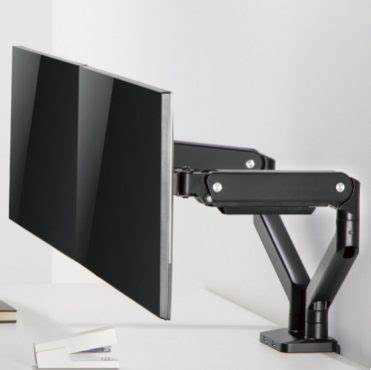
При вертикальной установке монитора без кронштейна основная нагрузка на кабели смещается вниз, поэтому критично исключить их натяжение в точке подключения. Кабели питания и видеосигнала должны иметь запас длины не менее 5–7 см от разъёма до первой точки фиксации, чтобы избежать микропереломов контактов при случайном смещении экрана. Размещай их строго вдоль задней панели, используя плоские кабели или кабели с мягкой внешней оболочкой – жёсткая изоляция быстрее деформируется при вертикальном изгибе.
Для стабилизации положения без кронштейна кабели можно использовать как элемент пассивной фиксации: после подключения задай им U-образный изгиб, направленный вниз, и зафиксируй на столе или задней стенке мебели самоклеящимися клипсами с шагом 8–12 см. Это снижает передачу вибраций на разъёмы и предотвращает проворачивание монитора вокруг опоры. Не прокладывай кабели по диагонали – при вертикальной ориентации это создаёт боковую тягу, ускоряющую износ портов HDMI, DisplayPort и DC-IN.
Ограничения и риски вертикальной установки на стандартной подставке
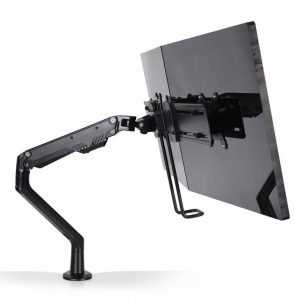
Стандартные подставки большинства мониторов рассчитаны на горизонтальное положение панели и имеют ограниченный центр тяжести. При попытке установки вертикально увеличивается нагрузка на крепежные элементы и основание, что повышает риск опрокидывания. Мониторы с диагональю больше 27 дюймов или весом свыше 6–7 кг особенно подвержены смещению центра тяжести. Рекомендовано использовать противоскользящие накладки под основание и размещать монитор на поверхности глубиной не менее 30 см, чтобы снизить вероятность падения.
Кроме механических рисков, вертикальная ориентация влияет на долговечность панели. Давление на матрицу в нестандартной позиции может вызвать локальные деформации и ускоренный износ пикселей, особенно на IPS-матрицах. Оптимальная практика – ограничивать продолжительность вертикальной работы до нескольких часов и избегать резких наклонов или ударов. Для постоянной вертикальной установки лучше использовать кронштейны с регулировкой угла наклона и поворотом, но при временном решении стандартная подставка допустима лишь при строгом соблюдении безопасного размещения и стабильности поверхности.
Вопрос-ответ:
Можно ли поставить монитор вертикально, если у него нет крепежного отверстия для кронштейна?
Да, это возможно, но потребуются альтернативные методы поддержки. Например, можно использовать подставку с регулируемым углом наклона, чтобы зафиксировать монитор в вертикальном положении. Также иногда помогают специальные настольные держатели, которые обхватывают корпус монитора или упираются в его основание.
Какие риски могут быть при вертикальной установке монитора без кронштейна?
Основная опасность — нестабильность конструкции. Монитор может опрокинуться или упасть, если подставка недостаточно прочная или поверхность стола скользкая. Также при длительной вертикальной эксплуатации могут возникнуть нагрузки на кабели и разъемы, если они не закреплены аккуратно. Чтобы минимизировать риски, стоит выбирать устойчивую подставку и при необходимости использовать противоскользящие элементы.
Какой способ фиксации лучше всего подойдет для тонкого монитора без отверстий для крепежа?
Для тонких моделей удобно применять стойки с регулируемыми боковыми зажимами или подпорками. Такие держатели фиксируют монитор за края корпуса, распределяя давление равномерно, что снижает риск повреждения. Еще один вариант — использовать подставку с широким основанием и вертикальной рамой, на которую монитор можно аккуратно опереть, закрепив мягкими фиксаторами для предотвращения смещения.
Можно ли самостоятельно изготовить приспособление для вертикальной установки монитора?
Да, при наличии минимальных навыков работы с материалами можно сделать самодельное приспособление. Например, из дерева или акрилового листа можно собрать рамку с основанием и боковыми упорами, чтобы монитор держался вертикально. Главное — учитывать вес и размеры устройства, чтобы конструкция была устойчивой и не оказывала чрезмерного давления на корпус. Для безопасности также полезно добавить мягкие прокладки в местах соприкосновения с экраном.

 Загрузка...