Содержание статьи
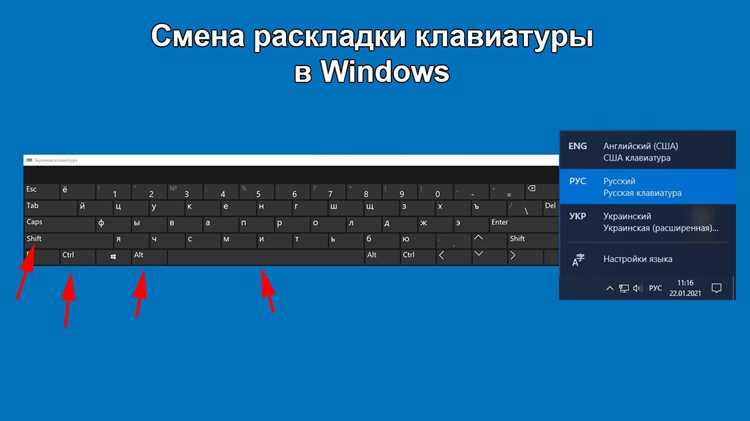
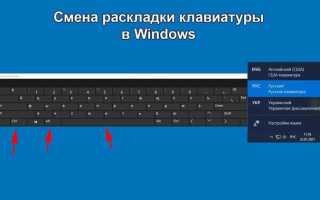
В Linux смена раскладки клавиатуры может различаться в зависимости от используемого окружения рабочего стола и дистрибутива. Например, в Ubuntu и Fedora настройки раскладки находятся в разделе «Клавиатура» или «Регион и язык», тогда как в Arch Linux часто используют команды в терминале для более точного контроля.
Для переключения раскладки через графический интерфейс обычно достаточно добавить нужные языки в список доступных и назначить комбинацию клавиш, например Alt+Shift или Ctrl+Space. В терминале для временной смены раскладки используют команду setxkbmap с указанием кода языка, например setxkbmap ru для русской раскладки.
Важно учитывать, что некоторые приложения могут игнорировать глобальные настройки и требовать отдельной конфигурации. Например, терминалы GNOME и Konsole могут использовать собственные сочетания клавиш, а графические редакторы иногда сохраняют последнюю активную раскладку при запуске.
Автоматическая установка раскладки при входе в систему позволяет избежать постоянного переключения. Для этого в большинстве окружений достаточно указать основную и дополнительную раскладки в настройках пользователя или добавить команду setxkbmap в автозагрузку. Контроль текущей раскладки через команду xkblayout-state print помогает быстро выявлять несоответствия и конфликты.
Смена раскладки через графический интерфейс рабочего стола
В большинстве Linux-дистрибутивов смена раскладки через графический интерфейс выполняется в настройках клавиатуры. В GNOME откройте Параметры → Клавиатура → Источники ввода, нажмите + для добавления нового языка и выберите нужную раскладку, например Русская (ЙЦУКЕН) или Английская (US).
В KDE Plasma переходите в Системные настройки → Ввод → Раскладки. Здесь можно включить поддержку нескольких раскладок, установить порядок переключения и назначить сочетания клавиш. Для переключения чаще всего используют Alt+Shift или Ctrl+Alt+K, но комбинацию можно изменить под свои предпочтения.
В Xfce откройте Настройки → Клавиатура → Раскладки, активируйте опцию Использовать несколько раскладок и добавьте нужные языки. В настройках переключения задайте удобное сочетание клавиш, чтобы быстро менять раскладку без открытия меню.
После добавления всех нужных раскладок значок текущего языка появляется на панели задач. Щелчок по значку позволяет выбирать раскладку вручную, а назначенные горячие клавиши ускоряют работу, особенно при постоянной смене языка ввода.
Использование горячих клавиш для переключения раскладки
Горячие клавиши позволяют менять раскладку без открытия настроек. В GNOME комбинация по умолчанию – Super+Space для последовательного переключения и Shift+Super+Space для обратного. Их можно изменить в разделе Параметры → Клавиатура → Источники ввода → Сочетания клавиш.
В KDE Plasma переключение выполняется через Ctrl+Alt+K или комбинацию Alt+Shift. Для изменения горячих клавиш откройте Системные настройки → Ввод → Раскладки → Переключение и укажите желаемое сочетание, включая многоклавишные комбинации или клавиши-модификаторы.
В Xfce настройка горячих клавиш находится в Настройки → Клавиатура → Раскладки → Переключение раскладки. Здесь можно использовать одну клавишу-модификатор, например Caps Lock, или сочетание двух клавиш для быстрого переключения между языками.
Для терминалов и приложений, игнорирующих глобальные настройки, можно настроить локальные горячие клавиши через их конфигурационные файлы или меню Preferences → Shortcuts. Это обеспечивает согласованное переключение раскладки в любом окне.
Настройка раскладки в терминале с помощью команды setxkbmap
Команда setxkbmap позволяет менять раскладку клавиатуры напрямую в X-сессии. Она работает во всех терминалах и подходит для временной смены языка ввода.
Основной синтаксис команды:
- setxkbmap [код_языка] – смена раскладки на указанный язык, например setxkbmap ru для русской.
- setxkbmap -layout [язык1,язык2] – установка нескольких раскладок, между которыми можно переключаться.
- setxkbmap -option [опция] – добавление опций, например grp:alt_shift_toggle для переключения Alt+Shift.
Примеры использования:
- Установка двух раскладок и переключение Alt+Shift: setxkbmap -layout us,ru -option grp:alt_shift_toggle
- Смена раскладки только на русскую: setxkbmap ru
- Сброс всех опций и возврат к одной раскладке: setxkbmap -layout us -option
Для автоматизации смены раскладки при старте сеанса добавьте нужную команду в файл ~/.xinitrc или в автозагрузку вашего окружения рабочего стола.
Добавление новых раскладок в системные настройки
Для расширения списка доступных языков откройте системные настройки вашего окружения рабочего стола. В GNOME перейдите в Параметры → Клавиатура → Источники ввода → + Добавить и выберите нужный язык из списка. Можно указать региональные варианты, например Русская (ЙЦУКЕН) или Английская (US International).
В KDE Plasma откройте Системные настройки → Ввод → Раскладки → Добавить. Здесь поддерживается сортировка по алфавиту и выбор макета клавиш с учетом локальных стандартов. После добавления раскладка появляется в списке и становится доступной для переключения горячими клавишами.
В Xfce откройте Настройки → Клавиатура → Раскладки → + Добавить. Можно выбрать несколько раскладок сразу и задать приоритет, чтобы при запуске системы активной была нужная. Новые раскладки сразу отображаются на панели задач, что позволяет проверить корректность ввода.
После добавления рекомендуется проверить переключение в разных приложениях и убедиться, что горячие клавиши работают корректно. При необходимости можно изменить порядок раскладок и комбинации клавиш в настройках.
Автоматическая смена раскладки при запуске системы
Чтобы при входе в систему активировалась нужная раскладка, используйте настройки автозагрузки или конфигурационные файлы. В GNOME добавьте команду setxkbmap в Startup Applications: setxkbmap -layout us,ru -option grp:alt_shift_toggle. Это задаст английскую и русскую раскладки с переключением Alt+Shift.
В KDE Plasma откройте Системные настройки → Запуск и завершение работы → Автозагрузка → Добавить → Команда и укажите аналогичную команду для смены раскладки. Можно задать любую комбинацию раскладок и опцию переключения.
В Xfce внесите команду в ~/.xprofile или ~/.xinitrc. Пример строки: setxkbmap -layout ru,us -option grp:alt_shift_toggle. После сохранения и перезапуска сеанса выбранные раскладки будут активны автоматически.
Дополнительно рекомендуется проверять текущую раскладку через команду xkblayout-state print, чтобы убедиться, что при старте активен правильный язык и сочетания клавиш работают корректно во всех приложениях.
Проверка текущей раскладки и устранение конфликтов
Дополнительно можно использовать xkblayout-state print, которая возвращает код текущей раскладки в реальном времени, что полезно при работе в нескольких терминалах и приложениях.
Если горячие клавиши не переключают язык, проверьте наличие конфликтов в настройках окружения рабочего стола. В GNOME и KDE убедитесь, что глобальные сочетания не перекрываются с локальными, например в терминалах или редакторах.
Для исправления конфликтов сбросьте опции раскладки командой setxkbmap -option и повторно задайте нужные сочетания, например setxkbmap -layout us,ru -option grp:alt_shift_toggle. Это устраняет пересечение опций и обеспечивает корректное переключение между языками.
Регулярная проверка и корректировка позволяет избежать ситуаций, когда при запуске системы активен не тот язык или горячие клавиши не работают в отдельных приложениях.
Вопрос-ответ:
Как добавить новую раскладку клавиатуры в Linux?
Для добавления раскладки откройте системные настройки клавиатуры вашего окружения рабочего стола. В GNOME перейдите в Параметры → Клавиатура → Источники ввода и нажмите +, чтобы выбрать нужный язык. В KDE Plasma аналогично в разделе Системные настройки → Ввод → Раскладки → Добавить. После добавления раскладка сразу становится доступной для переключения горячими клавишами.
Какие команды используются для смены раскладки через терминал?
В терминале применяется команда setxkbmap. Простое использование: setxkbmap ru переключает на русскую раскладку. Для нескольких языков используют: setxkbmap -layout us,ru -option grp:alt_shift_toggle, где Alt+Shift переключает между английской и русской раскладками. Команда setxkbmap -option сбрасывает текущие опции.
Как установить раскладку по умолчанию при запуске Linux?
Для автоматической смены раскладки добавьте команду setxkbmap в автозагрузку. В GNOME используйте Startup Applications, в KDE Plasma — Системные настройки → Запуск и завершение работы → Автозагрузка → Добавить → Команда. В Xfce команду можно внести в ~/.xprofile или ~/.xinitrc. Пример: setxkbmap -layout us,ru -option grp:alt_shift_toggle.
Почему горячие клавиши для смены раскладки не работают в некоторых приложениях?
Некоторые приложения игнорируют глобальные настройки клавиатуры и используют локальные сочетания клавиш. Например, терминалы GNOME и редакторы могут иметь собственные комбинации. Решение — настроить горячие клавиши в самом приложении или сбросить опции раскладки командой setxkbmap -option и задать универсальное сочетание.
Как проверить текущую активную раскладку и исправить конфликты?
Используйте команду setxkbmap -query для проверки активного языка и опций. Команда xkblayout-state print показывает раскладку в реальном времени. Если переключение не работает, сбросьте опции через setxkbmap -option и повторно задайте раскладки и сочетания клавиш, например: setxkbmap -layout us,ru -option grp:alt_shift_toggle.
Как настроить переключение раскладки между русской и английской в Linux через горячие клавиши?
Для настройки переключения откройте системные настройки клавиатуры вашего окружения рабочего стола. В GNOME перейдите в Параметры → Клавиатура → Источники ввода → Сочетания клавиш и выберите комбинацию, например Alt+Shift или Super+Space. В KDE Plasma откройте Системные настройки → Ввод → Раскладки → Переключение и укажите удобное сочетание. В терминале можно использовать команду setxkbmap -layout us,ru -option grp:alt_shift_toggle, которая добавляет обе раскладки и задаёт переключение через Alt+Shift. После настройки проверьте работу комбинации в разных приложениях и убедитесь, что раскладка меняется корректно.

 Загрузка...