Содержание статьи

Установка Linux на отдельный жесткий диск позволяет сохранить основную систему Windows без изменений и снизить риск потери данных. Второй диск может быть внутренним SATA или NVMe, объем рекомендуется от 120 ГБ для базовой системы и до 500 ГБ для хранения дополнительных приложений и файлов.
Перед началом установки важно проверить совместимость оборудования: поддерживает ли материнская плата загрузку с выбранного носителя, есть ли необходимая память и свободные слоты для второго диска. Рекомендуется использовать дистрибутивы с проверенной стабильностью, такие как Ubuntu, Fedora, Debian, чтобы избежать проблем с драйверами и совместимостью.
Процесс установки включает подготовку диска к разметке, создание разделов ext4 или swap, настройку загрузчика GRUB для выбора операционной системы при старте и проверку корректности подключения. Каждый шаг требует точного соблюдения инструкций, чтобы система загрузилась без ошибок и оба диска остались доступными для работы.
Это руководство даст конкретные инструкции по подготовке, установке и настройке Linux на втором диске, включая работу с BIOS/UEFI, проверку загрузки и минимизацию риска потери данных, что особенно важно при одновременном использовании нескольких ОС.
Проверка совместимости второго диска с Linux
Первый шаг перед установкой Linux на второй жесткий диск – убедиться, что система корректно распознает устройство. Для SATA-дисков важно проверить поддерживаемый режим работы: AHCI обеспечивает стабильную работу и поддержку TRIM. Для NVMe-дисков убедитесь, что материнская плата поддерживает протокол PCIe Gen3/Gen4, а BIOS/UEFI содержит опцию включения NVMe-устройств.
Рекомендуется использовать команду lsblk или fdisk -l в текущей Linux-системе для проверки идентификаторов диска, объема и текущих разделов. Диски с нестандартными схемами разметки GPT или MBR требуют выбора соответствующего типа при установке.
Следует проверить наличие свободного пространства на втором диске. Минимальный рекомендуемый объем для базовой установки Linux – 120 ГБ, включая раздел swap размером 2–4 ГБ. Для систем с большим количеством приложений и данных желательно выделить от 250 до 500 ГБ.
Совместимость с файловыми системами также важна: большинство дистрибутивов используют ext4 для корневого раздела, swap для оперативной памяти, при необходимости можно создать отдельный /home раздел для данных. Перед разметкой убедитесь, что диск не содержит критичных данных, так как форматирование удалит все существующие файлы.
Создание резервной копии данных перед установкой

Перед установкой Linux на второй жесткий диск важно сохранить все важные данные с обоих дисков. Для этого рекомендуется использовать внешние носители, такие как USB-HDD, SSD или сетевое хранилище NAS. Минимальный объем резервной копии должен соответствовать размеру критичных файлов, но лучше выделить 1,5–2 раза больше для страховки.
Для копирования данных подойдут инструменты rsync или cp -a в Linux, а в Windows – Robocopy или стандартный проводник. При использовании rsync можно сохранить права доступа и символьные ссылки, что важно для рабочих проектов и конфигурационных файлов.
Особое внимание следует уделить разделам, содержащим операционную систему, конфигурационные файлы и проекты. Для быстрого восстановления системы можно создать образ диска с помощью Clonezilla или Macrium Reflect, который позволит полностью восстановить структуру разделов и загрузчик в случае ошибки.
После создания резервной копии рекомендуется проверить целостность файлов с помощью checksum (MD5 или SHA256). Это гарантирует, что копии не повреждены и будут доступны для восстановления при необходимости.
Подготовка второго диска: разметка и форматирование

Для установки Linux на второй диск сначала необходимо создать разметку. Рекомендуется использовать схему GPT для современных систем с UEFI, она поддерживает более 128 разделов и диски свыше 2 ТБ. Для старых систем с BIOS можно выбрать MBR, но ограничение на 4 основных раздела следует учитывать.
Основной раздел для корневой системы Linux лучше создать с файловой системой ext4. Объем корневого раздела обычно от 20 до 50 ГБ для базовой установки, но для программ и обновлений удобно выделить 100–150 ГБ. Отдельный раздел /home можно сделать 50–300 ГБ, в зависимости от объема пользовательских данных.
Необходим раздел swap для поддержки гибридной памяти и спящего режима. Его размер обычно равен объему оперативной памяти или в диапазоне 2–4 ГБ для систем с RAM 8–16 ГБ. Для дисков NVMe или SSD рекомендуется включить alignment 1 MiB для повышения производительности.
Для разметки и форматирования можно использовать утилиты GParted или встроенный установщик Linux. При создании разделов важно удалить все старые метаданные и проверить, что выбран правильный диск, чтобы избежать потери данных на основном диске.
Скачивание и запись дистрибутива Linux на загрузочный носитель
Для установки Linux необходимо скачать образ дистрибутива с официального сайта. Рекомендуется выбирать стабильные версии, такие как Ubuntu LTS, Fedora Workstation или Debian Stable, чтобы минимизировать проблемы с драйверами и совместимостью. Образ обычно имеет расширение .iso и размер от 1 до 4 ГБ в зависимости от версии и окружения рабочего стола.
Запись образа на загрузочный носитель выполняется через USB-флешку объемом от 8 ГБ. Для создания загрузочной флешки в Windows можно использовать Rufus с параметром GPT для UEFI или MBR для BIOS. В Linux подходит команда dd или утилита Etcher, которая автоматически проверяет контрольные суммы.
После записи важно проверить корректность носителя. В Linux для этого можно выполнить sha256sum и сверить результат с официальной контрольной суммой образа. Это исключает повреждения данных и гарантирует успешную установку.
Настройка BIOS/UEFI для загрузки с внешнего носителя
Для установки Linux на второй диск необходимо настроить BIOS/UEFI так, чтобы система загружалась с флешки или внешнего диска. Основные действия включают:
- Вход в BIOS/UEFI. Обычно используется клавиша F2, Del или Esc при старте компьютера.
- Проверка режима работы дисков. Для современных систем рекомендуется UEFI + AHCI, для старых – Legacy/BIOS.
- Изменение порядка загрузки. Установите USB или внешний носитель на первое место в Boot Priority.
- Отключение Secure Boot при необходимости. Некоторые дистрибутивы Linux требуют его отключения для успешной загрузки.
- Сохранение изменений и перезагрузка. После этого компьютер должен начать загрузку с выбранного носителя.
Для систем с NVMe-дисками дополнительно проверьте, что UEFI распознает устройство как bootable. Если носитель не виден, попробуйте другой USB-порт или пересоздайте загрузочную флешку с утилитой Rufus или Etcher с правильной схемой разделов.
Пошаговая установка Linux на второй жесткий диск
Процесс установки Linux на второй диск включает последовательное выполнение действий с учетом разметки, выбора разделов и конфигурации системы.
| Шаг | Действие | Рекомендации |
|---|---|---|
| 1 | Запуск загрузочного носителя | Выберите USB или внешний диск в BIOS/UEFI. Убедитесь, что флешка исправна и содержит корректный образ. |
| 2 | Выбор языка и раскладки клавиатуры | Для локальной системы используйте русскую раскладку, английская используется для командной строки. |
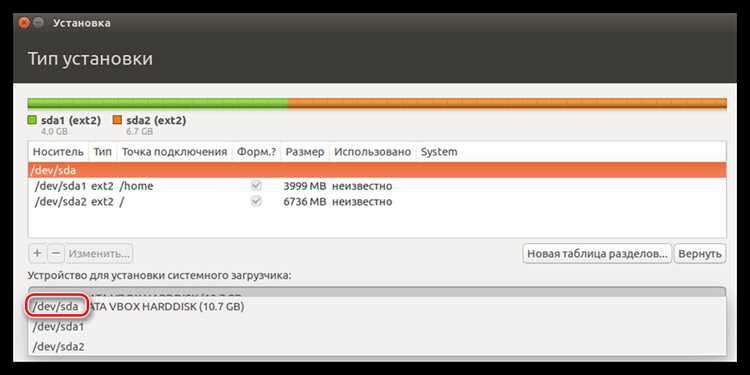
| 3 | Разметка второго диска | Создайте корневой раздел ext4, раздел /home и swap согласно объему памяти. |
| 4 | Выбор места установки загрузчика | Установите GRUB на второй диск, чтобы основной диск Windows остался без изменений. |
| 5 | Начало установки | Следуйте инструкциям установщика, проверяя выбранные разделы и размеры. |
| 6 | Создание пользователя и настройка системы | Введите имя пользователя, пароль и при необходимости настройте сетевые подключения. |
| 7 | Завершение установки и перезагрузка | После завершения удалите загрузочную флешку и перезагрузите компьютер для проверки работы системы. |
После перезагрузки убедитесь, что Linux загружается с второго диска, а основной диск Windows доступен для работы без изменений.
Настройка загрузчика для выбора между Windows и Linux
Для корректной работы двух операционных систем необходимо настроить загрузчик GRUB, чтобы при старте компьютера можно было выбирать между Windows и Linux.
- Установка GRUB на второй диск
- В терминале Linux выполните команду sudo grub-install /dev/sdX, где sdX – диск с Linux.
- Эта команда устанавливает GRUB только на выбранный диск, оставляя основной Windows-диск неизменным.
- Обновление конфигурации GRUB
- Запустите sudo update-grub или sudo grub-mkconfig -o /boot/grub/grub.cfg для автоматического добавления Windows в меню загрузки.
- Убедитесь, что в списке появилась запись для Windows Boot Manager.
- Настройка порядка загрузки
- Отредактируйте файл /etc/default/grub, изменив GRUB_DEFAULT для выбора ОС по умолчанию.
- После изменения выполните sudo update-grub для применения новых настроек.
- Проверка работы загрузчика
- Перезагрузите компьютер и убедитесь, что GRUB отображает оба варианта загрузки.
- Проверьте, что Windows и Linux запускаются корректно с соответствующих дисков.
Правильная настройка GRUB обеспечивает безопасное переключение между системами без риска повреждения данных на основном диске.
Вопрос-ответ:
Можно ли установить Linux на второй диск без потери данных на основном диске с Windows?
Да, Linux можно установить на отдельный диск, оставив основной диск с Windows нетронутым. При этом важно правильно выбрать диск для установки и разместить загрузчик GRUB на втором диске, чтобы не изменять загрузочную запись Windows. Перед началом рекомендуется сделать резервную копию важных данных на обоих дисках.
Какой объем второго диска нужен для установки Linux и дополнительных программ?
Минимальный объем для базовой установки Linux обычно составляет 120 ГБ. Если планируется установка программ, создание пользовательских файлов и хранения мультимедиа, лучше выделить 250–500 ГБ. Также рекомендуется создать отдельный раздел /home для данных и раздел swap размером 2–4 ГБ в зависимости от объема оперативной памяти.
Какая разметка диска подходит для Linux при установке на второй диск?
Для современных систем с UEFI рекомендуется схема GPT, она поддерживает больше разделов и диски свыше 2 ТБ. Для старых систем с BIOS допустима разметка MBR, но с ограничением до 4 основных разделов. Корневой раздел обычно форматируют в ext4, отдельный /home для пользовательских данных, а раздел swap используют для гибридной памяти и спящего режима.
Как правильно настроить загрузчик GRUB, чтобы при старте можно было выбрать между Linux и Windows?
После установки Linux на второй диск GRUB устанавливают на этот диск командой sudo grub-install /dev/sdX. Затем обновляют конфигурацию командой sudo update-grub, чтобы система обнаружила Windows. При необходимости редактируют файл /etc/default/grub, чтобы выбрать ОС по умолчанию, и снова выполняют update-grub. После этого при старте появляется меню с выбором между Linux и Windows.
Что делать, если BIOS/UEFI не видит загрузочную флешку с Linux?
Сначала убедитесь, что флешка записана правильно, используя утилиты Rufus или Etcher с подходящей схемой разделов (GPT для UEFI, MBR для BIOS). Попробуйте подключить флешку к другому USB-порту, предпочтительно USB 2.0. В BIOS/UEFI проверьте, включена ли опция загрузки с USB и отключен ли Secure Boot, если дистрибутив требует этого.
Нужно ли отключать основной диск с Windows при установке Linux на второй жесткий диск?
Отключать основной диск не обязательно, если правильно выбрать диск для установки и указать место установки загрузчика GRUB на втором диске. Это позволяет сохранить Windows без изменений. Однако временное отключение основного диска может быть полезно для минимизации риска случайного форматирования или изменения разделов, особенно если на основном диске хранится важная информация.

 Загрузка...