Содержание статьи

В CentOS удаление файлов реализуется через команды оболочки Bash, где rm является базовым инструментом. Для одиночного файла команда rm /путь/к/файлу удаляет объект без возможности восстановления. При работе с директориями необходим параметр -r, который обеспечивает рекурсивное удаление всех вложенных файлов и папок: rm -r /путь/к/директории.
Для безопасного удаления рекомендуется использовать флаг -i, который запрашивает подтверждение перед удалением каждого файла: rm -ri /путь/к/директории. Это снижает риск случайной потери данных, особенно при работе с критически важными системными файлами.
CentOS поддерживает также пакет shred, который многократно перезаписывает содержимое файла перед удалением, предотвращая восстановление с помощью утилит восстановления данных. Команда выглядит следующим образом: shred -u /путь/к/файлу. Использование shred рекомендовано при работе с конфиденциальной информацией.
Удаление файлов можно автоматизировать с помощью find, которая позволяет выбирать объекты по критериям, например, по дате модификации или размеру. Пример: find /var/log -type f -mtime +30 -exec rm {} \; удаляет все файлы старше 30 дней. Этот метод эффективен для поддержания чистоты логов и временных данных.
Правильная организация процессов удаления в CentOS минимизирует риск ошибок и потерь. Сочетание rm с параметрами -r и -i, использование shred для безопасного стирания и применение find для массовых операций обеспечивают точный и контролируемый процесс очистки системы.
Удаление файлов в CentOS: пошаговое руководство
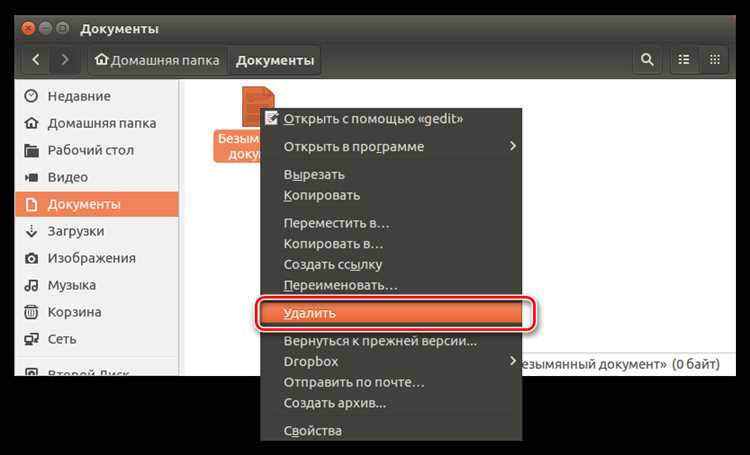
Для удаления файлов в CentOS рекомендуется использовать команду rm. Чтобы удалить один файл, выполните rm /путь/к/файлу. Для удаления нескольких файлов одновременно укажите их через пробел: rm файл1.txt файл2.log. Если необходимо удалить все файлы с определённым расширением в каталоге, используйте шаблон: rm *.log. Для защиты от случайного удаления применяйте опцию -i, которая запрашивает подтверждение перед удалением каждого файла: rm -i *.txt.
Удаление директорий требует ключа -r для рекурсивного удаления: rm -r /путь/к/директории. При удалении системных или важных каталогов рекомендуется дополнительно использовать -v, чтобы видеть прогресс команды. Если требуется удалить файлы без запроса подтверждения, добавьте -f: rm -rf /путь/к/директории. Для проверки содержимого перед удалением удобно использовать ls /путь/к/директории и убедиться, что удаляются только нужные объекты.
Удаление одного файла через команду rm
Для удаления одного файла в CentOS используется команда rm. Стандартный синтаксис выглядит так: rm /путь/к/файлу. Например, чтобы удалить файл /home/user/document.txt, выполните rm /home/user/document.txt. Команда не перемещает файл в корзину, поэтому восстановление без резервной копии невозможно.
Перед удалением важно проверить права доступа к файлу. Если текущий пользователь не имеет права на запись в директорию, команда завершится с ошибкой Permission denied. Для удаления защищённых файлов используйте sudo rm /путь/к/файлу, но делайте это осторожно, чтобы не нарушить систему.
Для минимизации ошибок рекомендуется использовать опцию -i, которая запрашивает подтверждение перед удалением. Пример: rm -i /home/user/document.txt. Это особенно полезно при работе с критичными данными, так как команда не выполнится без явного подтверждения.
Если файл имеет необычные символы в имени, например пробелы или специальные символы, используйте кавычки или экранирование. Например: rm "/home/user/мой файл.txt" или rm /home/user/мой\ файл.txt. Без этого команда может интерпретировать имя файла неверно и не удалить его.
После выполнения команды rm можно убедиться, что файл удалён, с помощью ls /путь/к/директории. Если файл больше не отображается в списке, удаление прошло успешно. Для системных логов и журналов ошибок проверка journalctl -xe поможет выявить любые неожиданные сбои при удалении.
Удаление нескольких файлов с использованием шаблонов
В CentOS для удаления группы файлов удобно использовать символы подстановки (wildcards). Например, команда rm *.log удалит все файлы с расширением .log в текущей директории, а rm file[1-3].txt удалит файлы file1.txt, file2.txt и file3.txt. Символ ? заменяет один любой символ, * – любое количество символов, а квадратные скобки позволяют указать диапазон или набор символов.
Перед массовым удалением полезно выполнить проверку совпадений с шаблоном с помощью команды ls. Это снижает риск удаления нужных данных. Например, ls report_202[0-3]*.csv покажет все отчеты за первые четыре месяца года. После проверки шаблона можно применить rm для удаления файлов. Для более сложных сценариев рекомендуется использовать комбинацию с find, например: find /var/log -name "*.log" -type f -mtime +30 -exec rm {} \;, что удалит все файлы старше 30 дней, соответствующие шаблону.
Очистка содержимого папки без удаления самой папки
Для удаления всех файлов внутри директории, не затрагивая саму папку, в CentOS удобно использовать команду rm с маской. Например, команда rm -rf /путь/к/папке/* удаляет все файлы и подкаталоги, включая скрытые объекты, если добавить .*: rm -rf /путь/к/папке/{*,.*}. Перед выполнением рекомендуется проверить содержимое командой ls -A /путь/к/папке, чтобы избежать случайного удаления важных данных. Опцию -i можно использовать для подтверждения каждого удаления, если требуется дополнительная безопасность.
Для системных или больших каталогов эффективнее применять find, чтобы контролировать глубину и тип удаляемых объектов. Например, find /путь/к/папке -mindepth 1 -delete удалит все содержимое, оставляя саму папку нетронутой. Этот метод полезен при автоматизации скриптов, поскольку исключает необходимость ручного перечисления файлов и корректно обрабатывает скрытые и системные файлы. Также find позволяет комбинировать фильтры по времени, размеру и расширению, обеспечивая более точное управление очисткой.
Удаление файлов с правами суперпользователя через sudo
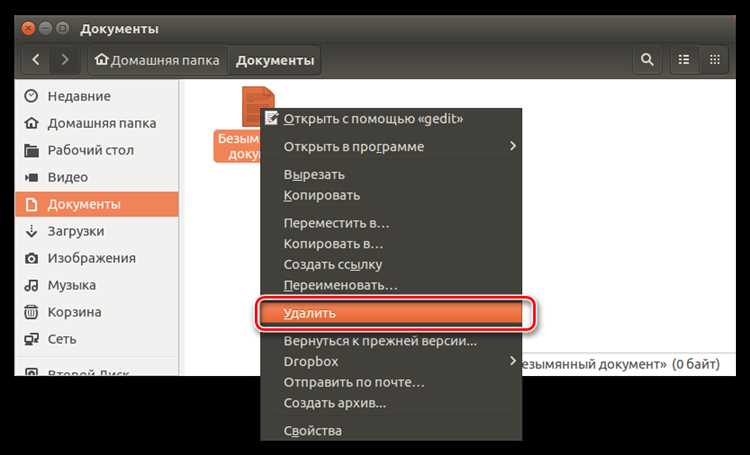
Для удаления файлов, доступ к которым ограничен обычным пользователем, используется команда sudo rm. Она позволяет временно получить права суперпользователя и управлять системными и защищёнными файлами без входа под root.
Перед выполнением удаления важно проверить точный путь к файлу. Например, команда sudo ls -l /etc/hosts покажет права доступа и владельца, чтобы убедиться, что удаление безопасно.
Удаление одного файла выполняется так: sudo rm /путь/к/файлу. При работе с несколькими файлами можно перечислить их через пробел: sudo rm /var/log/log1.log /var/log/log2.log.
Для удаления всех файлов в директории без удаления самой папки используют опцию -f для принудительного удаления и -v для отображения процесса: sudo rm -fv /путь/к/директории/*. Это особенно удобно для логов или временных файлов.
Если нужно удалить директорию с содержимым, применяется рекурсивный режим -r. Пример: sudo rm -r /opt/старый_проект. Комбинация sudo rm -rf позволяет удалять защищённые и скрытые файлы без запроса подтверждения.
Не рекомендуется использовать sudo rm -rf / или другие команды с неконтролируемыми шаблонами *, так как это приводит к полному удалению системы. Всегда проверяйте путь через pwd и список файлов через ls перед выполнением.
Для регулярной очистки защищённых директорий можно создавать алиасы, например: alias cleantmp='sudo rm -rf /tmp/*'. Это ускоряет удаление и уменьшает риск ошибок при вводе длинных путей вручную.
Вопрос-ответ:
Как удалить один файл в CentOS через терминал?
Для удаления отдельного файла используется команда rm, за которой следует имя файла. Например, чтобы удалить файл example.txt, нужно ввести rm example.txt. После этого файл будет удален без перемещения в корзину, поэтому стоит быть внимательным с именами файлов.
Можно ли удалить несколько файлов одновременно в CentOS?
Да, можно удалить сразу несколько файлов, перечислив их через пробел после команды rm. Например, rm file1.txt file2.txt file3.txt. Также допускается использование подстановочных символов, таких как *, чтобы удалить все файлы с определенным расширением, например rm *.log удалит все файлы с расширением .log в текущей папке.
Как удалить директорию с файлами в CentOS?
Для удаления каталога вместе со всем содержимым используется команда rm -r, где ключ -r означает рекурсивное удаление. Например, rm -r /home/user/oldfolder удалит папку oldfolder и все файлы и подкаталоги внутри нее. Если требуется подтверждение для каждого файла, можно добавить ключ -i: rm -ri /home/user/oldfolder.
Что делать, если команда удаления выдает ошибку “Permission denied”?
Ошибка возникает, когда текущий пользователь не имеет прав на удаление файла или папки. В этом случае необходимо использовать sudo перед командой. Например, sudo rm protected_file.txt позволит удалить защищенный файл, если пользователь имеет права администратора.
Как безопасно удалить файлы, чтобы их нельзя было восстановить?
Для полного удаления данных без возможности восстановления в CentOS используют утилиту shred. Например, shred -u confidential.txt перезаписывает содержимое файла несколько раз и затем удаляет его. Для директорий с несколькими файлами можно использовать shred в комбинации с циклом или другими инструментами, чтобы пройтись по всем элементам.
Как безопасно удалить файл в CentOS, чтобы не потерять важные данные?
Для удаления файла в CentOS можно использовать команду rm, но перед этим рекомендуется убедиться, что файл действительно не нужен. Если вы хотите снизить риск случайного удаления, сначала проверьте его содержимое с помощью команды cat или less. Также можно использовать параметр -i у rm, который запросит подтверждение перед удалением каждого файла. Для системных файлов и папок лучше использовать права суперпользователя с осторожностью, чтобы не нарушить работу системы. Если нужно восстановить данные после удаления, стоит заранее создать резервную копию или перемещать файлы в отдельную папку вместо окончательного удаления.

 Загрузка...