Содержание статьи

3uTools предоставляет альтернативный способ установки приложений на iPhone, обходя стандартный App Store. Программа поддерживает iOS версий с 8.0 до 17.0, позволяет устанавливать как официальные, так и сторонние IPA-файлы, включая бета-версии и модифицированные приложения. Для работы требуется компьютер на Windows, USB-кабель Lightning и активная учетная запись Apple ID.
Процесс начинается с подключения устройства к ПК и синхронизации через 3uTools. Программа автоматически распознает модель iPhone, версию iOS и проверит доступное пространство для установки приложений. Рекомендуется создавать резервную копию перед установкой стороннего ПО, чтобы предотвратить потерю данных при сбоях или несовместимости.
3uTools поддерживает прямую установку IPA-файлов через функцию “Apps”. Для установки достаточно перетащить файл в окно программы или выбрать его через встроенный менеджер. После подтверждения учетной записи и предоставления необходимых разрешений процесс завершится за несколько минут, в зависимости от размера приложения и скорости USB-соединения.
Дополнительно 3uTools позволяет управлять сертификатами приложений, проверять их подлинность и обновлять устаревшие версии без удаления текущих данных. Это делает инструмент особенно полезным для разработчиков и тестировщиков, которым важно быстро развернуть несколько версий приложения на одном устройстве.
Скачивание и установка 3uTools на компьютер

Для работы с iPhone через 3uTools необходимо сначала установить программу на компьютер с Windows. Официальная версия доступна на сайте разработчика, который обеспечивает актуальные сборки с цифровой подписью. Рекомендуется использовать только официальный источник, чтобы избежать заражения вредоносными файлами.
Перед загрузкой убедитесь, что ваша система соответствует минимальным требованиям: Windows 7 или выше, процессор с поддержкой SSE2 и минимум 2 ГБ оперативной памяти. Для корректной работы также потребуется установленная последняя версия iTunes без дополнительных модификаций.
Процесс скачивания включает несколько шагов:
- Перейдите на официальный сайт 3uTools.
- Выберите версию для Windows и нажмите «Download».
- Сохраните установочный файл на локальный диск.
Запуск установки требует прав администратора. После открытия файла 3uTools_Setup.exe следует:
- Принять условия лицензионного соглашения.
- Выбрать директорию установки (по умолчанию C:\Program Files (x86)\3uTools).
- Нажать «Install» и дождаться завершения процесса.
После установки рекомендуется перезагрузить компьютер и подключить iPhone через USB-кабель. 3uTools автоматически определит устройство и предложит обновить драйверы, если это необходимо. Проверка актуальности версии программы позволяет избежать проблем при установке приложений и управлении данными.
Подключение iPhone к ПК через USB

Для корректного соединения iPhone с компьютером через USB требуется оригинальный кабель Lightning или сертифицированный MFi-кабель. Использование дешевых или поврежденных кабелей может вызвать нестабильную синхронизацию и ошибки распознавания устройств в 3uTools.
Перед подключением убедитесь, что на ПК установлена последняя версия iTunes или соответствующие драйверы Apple Mobile Device. При первом подключении появится запрос «Доверять этому компьютеру?» на экране iPhone – необходимо подтвердить доверие, иначе 3uTools не сможет получить доступ к файловой системе и управлению приложениями.
После подключения в 3uTools устройство отобразится в разделе «Мой iPhone» с полной информацией: модель, версия iOS, серийный номер и свободная память. Если iPhone не определяется, рекомендуется сменить USB-порт на ПК или выполнить перезагрузку как компьютера, так и телефона, чтобы исключить сбои в драйверах и энергоснабжении порта.
Авторизация устройства в 3uTools

После подключения iPhone к компьютеру с установленным 3uTools, программа автоматически определяет модель устройства и версию iOS. Для продолжения необходимо нажать кнопку «Доверять этому компьютеру» на самом iPhone, иначе 3uTools не сможет получить доступ к файловой системе и информации о приложениях.
Следующий шаг – авторизация через Apple ID. В 3uTools предусмотрена интеграция с учетной записью для подписания приложений и резервного копирования данных. В разделе «Инструменты» выберите «Apple ID» и введите действующие данные. Если устройство защищено двухфакторной аутентификацией, приложение запросит код подтверждения, который поступит на доверенные устройства.
Для пользователей, которые планируют устанавливать сторонние IPA-файлы, важна активация режима «Проверка сертификатов». Он позволяет 3uTools автоматически подписывать приложения с использованием вашего Apple ID и проверять срок действия сертификата. Без этого шага установка сторонних приложений будет невозможна, и программа выдаст ошибку «Provisioning Profile не найден».
После успешной авторизации 3uTools отображает полный набор функций: создание резервных копий, управление приложениями, экспорт контактов и журналов вызовов. В нижней части окна программы появится зеленая иконка с подтверждением «Устройство авторизовано». Это гарантирует, что дальнейшие действия с iPhone будут безопасны и полностью контролируемы.
Рекомендуется повторять авторизацию при каждом обновлении iOS или смене компьютера. Если появляются ошибки при входе через Apple ID, очистите старые сессии в разделе «Настройки → Apple ID» на iPhone и повторите процедуру. Это обеспечит корректную установку и подписку приложений через 3uTools без блокировок со стороны Apple.
Выбор и загрузка IPA-файла приложения
Перед загрузкой IPA важно убедиться в его подлинности. Файлы с непроверенных сайтов могут содержать модифицированные коды и вирусы. Используйте проверенные ресурсы или официальные репозитории, где указаны дата сборки и подпись разработчика.
Размер IPA-файла влияет на скорость загрузки и установку. Обычно легкие утилиты занимают до 50 МБ, а игры с графикой высокого качества – более 1 ГБ. Планируйте место на устройстве, учитывая требования приложения и резерв памяти для корректной установки.
3uTools поддерживает пакетную загрузку, но перед этим нужно проверить, все ли файлы IPA имеют уникальные Bundle ID. Если идентификаторы совпадают, произойдет конфликт и установка одного из приложений будет невозможна.
Важно отслеживать версию приложения внутри IPA. Для этого откройте свойства файла в 3uTools: там указаны Version, Build и дата релиза. Это позволяет избежать установки устаревших версий, которые могут быть несовместимы с текущей iOS.
Перед загрузкой IPA на iPhone рекомендуется сохранить резервную копию существующих данных через 3uTools. В случае ошибки установки или сбоя устройства вы сможете восстановить состояние без потери информации.
Для удобства загрузки создайте отдельную папку на ПК, где будете хранить все IPA. Это ускоряет процесс добавления в 3uTools и снижает риск случайного выбора неправильного файла. Имена файлов лучше указывать с датой и версией, например: MyApp_2.3.1_2026-02-14.ipa.
После подготовки IPA откройте 3uTools, перейдите в раздел «Приложения», выберите «Добавить .IPA», укажите путь к файлу и нажмите «Установить». В таблице установки отображается название приложения, версия, размер и статус. Это позволяет отслеживать процесс и вовремя реагировать на возможные ошибки.
Установка приложения на iPhone через 3uTools

Сначала скачайте и установите последнюю версию 3uTools с официального сайта. Программа поддерживает Windows начиная с версии 7, а для корректной работы требуется iTunes установленный на ПК или драйвера Apple для Windows.
Подключите iPhone к компьютеру через оригинальный кабель Lightning. В 3uTools устройство определяется автоматически, в верхней панели появится модель телефона, версия iOS и свободное место. Если устройство не определяется, рекомендуется перезагрузить ПК и проверить кабель.
Чтобы установить приложение, перейдите в раздел «Apps» → «Инструменты». Здесь можно выбрать «Установить приложение (.ipa)». Файлы IPA должны быть скачаны заранее и соответствовать версии iOS вашего устройства. 3uTools поддерживает установку нескольких приложений одновременно.
После выбора файла IPA нажмите «Открыть», затем «Старт». Процесс установки отображается в реальном времени, с указанием процента и статуса. Если возникает ошибка «Provisioning profile invalid», необходимо использовать другой IPA или обновить сертификат через 3uTools.
После завершения установки приложение появится на рабочем столе iPhone. Для корректной работы сторонних приложений может потребоваться доверять разработчику в «Настройки» → «Основные» → «Профили устройства». 3uTools автоматически проверяет сертификаты и уведомляет о необходимости доверия.
Дополнительно 3uTools позволяет создавать резервные копии приложений и их данных перед установкой. Это защищает от потери информации при сбое установки или конфликте с текущими приложениями. Опция доступна в том же разделе «Apps» и позволяет сохранить ipa-файл и пользовательские настройки.
Проверка успешной установки и запуск приложения

После завершения установки через 3uTools, убедитесь, что иконка приложения отображается на рабочем столе iPhone. Отсутствие значка может указывать на неполное завершение процесса или несовместимость версии приложения с iOS.
Нажмите на иконку приложения и наблюдайте за реакцией системы. Если приложение запускается без ошибок, значит установка прошла корректно. Задержка в открытии более 10 секунд может сигнализировать о проблемах с кэшем или повреждёнными файлами.
Обратите внимание на первый экран приложения: корректное отображение интерфейса и отсутствие сбоев в графике подтверждают целостность установочного пакета. В случае искажённого интерфейса рекомендуется переустановить приложение через 3uTools, выбрав другую версию IPA.
Проверка работы функционала – следующий шаг. Запустите основные функции приложения, включая вход в учетную запись, работу с меню и настройки. Любые зависания или принудительное закрытие указывают на конфликт версий iOS и приложения.
Если приложение требует подключения к сети, убедитесь, что соединение активно и стабильное. Приложения с онлайн-сервисами могут не запускаться при отсутствии интернет-соединения, что ошибочно воспринимается как неудачная установка.
3uTools предоставляет журнал действий при установке. Откройте раздел «Управление приложениями» и проверьте статус последней установки. Зеленая галочка рядом с названием приложения подтверждает успешное завершение процесса.
Для дополнительной проверки можно удалить и повторно установить приложение через 3uTools. Если повторная установка проходит без ошибок и функционал работает корректно, это окончательное подтверждение успешной установки и совместимости с вашим iPhone.
Удаление или обновление приложений через 3uTools
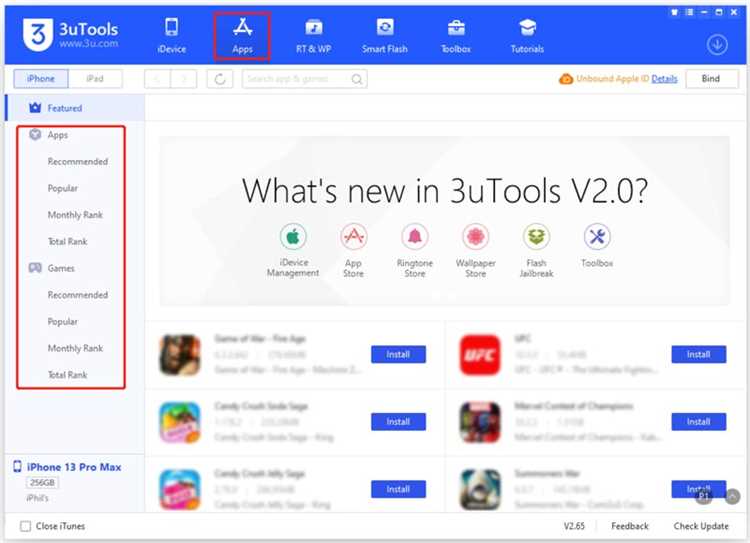
Чтобы удалить приложение с iPhone через 3uTools, подключите устройство к компьютеру и откройте вкладку Apps. В списке установленных приложений выберите ненужное и нажмите Uninstall. Процесс проходит быстро: 3uTools автоматически удаляет все данные приложения, освобождая память, при этом системные настройки остаются нетронутыми.
Обновление приложений через 3uTools доступно даже для тех, кто использует устаревшие версии iOS. Выделите нужное приложение в списке и нажмите Update. 3uTools проверяет последнюю совместимую версию и загружает её с сервера, минуя App Store. Это удобно для устройств, где стандартное обновление недоступно.
Важно учитывать, что при обновлении некоторых игр и крупных приложений может потребоваться дополнительное место на iPhone. 3uTools отображает предупреждение, если свободной памяти недостаточно, и предлагает временно удалить другие приложения для завершения обновления.
Для массового управления приложениями можно выделить несколько элементов списка и одновременно удалить или обновить их. Эта функция особенно полезна при переносе данных на новый iPhone или при очистке устройства от устаревших программ, экономя время на каждом шаге.
После завершения удаления или обновления рекомендуется перезагрузить устройство. Это гарантирует корректную интеграцию изменений и стабильную работу приложений. 3uTools также сохраняет лог операций, что позволяет отслеживать, какие программы были обновлены или удалены за конкретный период.
Вопрос-ответ:
Что такое 3uTools и зачем он нужен для установки приложений на iPhone?
3uTools — это программа для компьютера, которая позволяет управлять устройствами на iOS. С её помощью можно устанавливать приложения, создавать резервные копии, очищать память и управлять файлами. Она особенно полезна, когда нужно установить приложения, которых нет в App Store, или вернуть старую версию программы.
Можно ли использовать 3uTools без компьютера?
Нет, для работы 3uTools необходим ПК с Windows. Программа взаимодействует с iPhone через USB-кабель и управляет файлами и приложениями напрямую. На мобильном устройстве сама программа не запускается, поэтому компьютерная версия обязательна.
Как установить приложение на iPhone через 3uTools?
Сначала нужно подключить iPhone к компьютеру с установленным 3uTools через USB-кабель. После открытия программы выбирается раздел «Приложения», затем «Установка IPA». Далее указываете файл приложения на компьютере, нажимаете «Установить» и ждёте завершения процесса. После этого приложение появится на устройстве.
Безопасно ли устанавливать приложения через 3uTools?
Использование 3uTools безопасно при соблюдении правил: загружайте только проверенные файлы IPA с надёжных источников и не отключайте устройство во время установки. Сама программа не вносит вредоносных изменений в систему, но риск может появиться, если установить неизвестное или взломанное приложение.
Что делать, если установка приложения через 3uTools не проходит?
Сначала проверьте, что файл приложения совместим с версией iOS на вашем iPhone. Убедитесь, что кабель исправен и соединение стабильное. Иногда помогает перезапуск iPhone и 3uTools, а также временное отключение антивируса на компьютере. Если проблема сохраняется, попробуйте скачать другую версию IPA или использовать другой компьютер для установки.
Можно ли устанавливать приложения на iPhone через 3uTools без Apple ID?
Да, 3uTools позволяет устанавливать некоторые приложения без ввода Apple ID. Для этого нужно скачать IPA-файл приложения на компьютер, подключить iPhone к 3uTools и использовать функцию «Установка приложений». Однако для приложений, требующих подписки или синхронизации с App Store, Apple ID все равно потребуется. Также стоит учитывать, что при установке сторонних IPA-файлов устройство может потребоваться доверять разработчику в настройках iPhone.
Почему при установке приложения через 3uTools оно не запускается на iPhone?
Часто это связано с тем, что приложение не подписано действительным сертификатом, либо срок подписи истек. Чтобы решить проблему, можно попробовать переустановить приложение через 3uTools с опцией повторной подписи или использовать другой IPA-файл. Также стоит проверить, разрешено ли на iPhone доверять этому разработчику: для этого нужно зайти в «Настройки» → «Основные» → «Управление устройством» и подтвердить доверие к соответствующему профилю. Иногда несовместимость версии iOS с приложением тоже вызывает подобные ошибки.

 Загрузка...