Содержание статьи
Смена телефона в большинстве случаев не приводит к потере переписки в Telegram, но только при соблюдении ряда условий. Мессенджер хранит обычные чаты, группы и каналы на серверах, привязанных к аккаунту, а не к конкретному устройству. Это означает, что после входа с тем же номером большая часть диалогов загружается автоматически. Проблемы возникают, когда пользователь не учитывает особенности типов чатов и настроек приложения.
Наибольший риск связан с секретными чатами, которые создаются для конкретного устройства и не синхронизируются через облако. После смены смартфона такие диалоги исчезают без возможности восстановления. Также переписка может пропасть при утрате доступа к SIM-карте, ошибках при повторной авторизации или удалении аккаунта из-за длительного неиспользования.
Перед переносом на новый телефон важно проверить, к какому номеру привязан аккаунт, включена ли синхронизация, и какие данные хранятся локально. В отдельных случаях требуется экспорт переписки через настольную версию Telegram, если нужно сохранить историю сообщений, файлы или медиа вне приложения.
В этой инструкции разобраны практические действия, которые позволяют сохранить переписку, избежать потери данных и заранее подготовиться к смене устройства, независимо от платформы и модели телефона.
Привязка аккаунта Telegram к номеру перед переносом данных
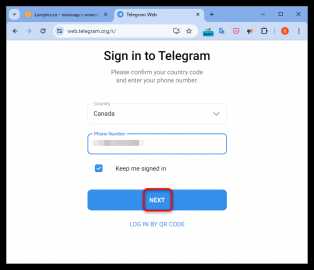
Переписка в Telegram привязывается к номеру телефона, поэтому перед сменой устройства необходимо убедиться, что аккаунт использует актуальную SIM-карту. Проверка выполняется в настройках профиля: номер должен отображаться корректно и принимать входящие SMS или звонки для подтверждения входа.
Если номер был изменён ранее или SIM-карта утеряна, доступ к переписке может быть заблокирован. В таком случае требуется заранее заменить номер внутри Telegram через пункт смены номера, а не создавать новый аккаунт. При замене номера все чаты, группы и каналы сохраняются и переносятся на новый номер без потери истории сообщений.
Перед переносом данных следует отключить автоматическое удаление аккаунта при неактивности или проверить установленный срок. При отсутствии входа в аккаунт в течение выбранного периода Telegram удаляет профиль вместе с перепиской, что делает восстановление невозможным.
Рекомендуется также проверить двухэтапную аутентификацию. Если установлен пароль, его нужно сохранить, так как при входе на новом телефоне Telegram запросит не только код из SMS, но и дополнительный пароль. Потеря этих данных может привести к временной блокировке доступа.
После подтверждения номера и сохранения всех параметров можно выполнять вход на новом устройстве. При корректной привязке аккаунта загрузка облачных чатов начинается автоматически сразу после авторизации.
Проверка синхронизации чатов с облаком Telegram
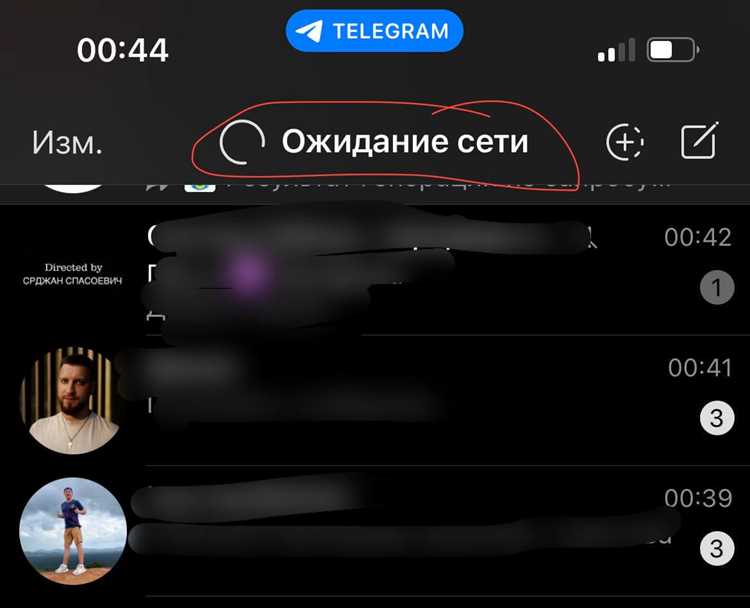
Перед сменой телефона необходимо убедиться, что переписка хранится в облаке Telegram, а не только в памяти устройства. Облачная синхронизация работает для обычных личных чатов, групп и каналов, но не распространяется на секретные диалоги.
Проверка выполняется через текущий телефон. Для этого достаточно войти в аккаунт с другого устройства или через Telegram Desktop и оценить, какие данные подгружаются автоматически. Если чаты отображаются без ручного восстановления, значит они сохранены на серверах.
- Откройте Telegram Desktop или веб-версию и авторизуйтесь по номеру телефона.
- Убедитесь, что история сообщений загружается полностью, а не начинается с пустых диалогов.
- Проверьте наличие закреплённых чатов, архивов и папок – они также синхронизируются.
Отдельного внимания требуют медиафайлы. Если в чатах отображаются пустые превью или значки загрузки, значит файлы не были полностью сохранены в облаке или удалены вручную. В этом случае их следует открыть и дождаться загрузки перед переносом аккаунта.
Для контроля используется раздел настроек хранения данных. Важно проверить, не включена ли очистка кэша по времени или объёму, так как удалённые локальные копии не восстанавливаются автоматически без повторной загрузки.
- Перейдите в настройки хранения данных.
- Проверьте параметры автозагрузки для фото, видео и документов.
- Отключите ограничения до завершения переноса на новое устройство.
Если синхронизация работает корректно, после входа на новом телефоне переписка появится без дополнительных действий, за исключением секретных чатов, которые требуется сохранять отдельно.
Сохранение секретных чатов и причины их утраты при смене устройства
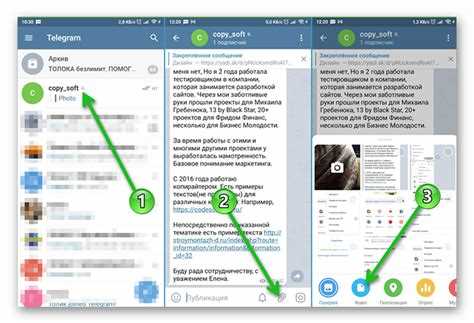
Секретные чаты в Telegram не сохраняются в облаке и существуют только на тех устройствах, на которых были созданы. Сообщения в таких диалогах шифруются сквозным образом и не синхронизируются между телефонами, планшетами или компьютерами.
При смене телефона секретные чаты не переносятся автоматически, даже если используется тот же номер и аккаунт. После входа на новом устройстве они отсутствуют в списке диалогов, так как ключи шифрования хранятся локально и не передаются на серверы.
Единственный способ сохранить информацию из секретного чата – заранее скопировать данные вручную. Это может быть текст, ссылки или отдельные файлы, которые нужно перенести в обычный облачный чат, заметки или внешнее хранилище до выхода из аккаунта.
Дополнительным фактором утраты становится таймер самоуничтожения сообщений. Если он активирован, переписка удаляется автоматически через заданный промежуток времени и не подлежит восстановлению ни на старом, ни на новом устройстве.
Перед сменой телефона рекомендуется проверить список диалогов и определить, какие из них являются секретными. При наличии ценной информации такие чаты следует обработать отдельно, так как повторный вход в аккаунт не вернёт их содержимое.
Перенос переписки при входе в аккаунт на новом телефоне

Для контроля переноса можно использовать таблицу с перечнем типов данных и их способами сохранения:
| Тип данных | Сохраняется автоматически | Действия для сохранения |
|---|---|---|
| Обычные чаты | Да | Проверить загрузку медиа и сообщений |
| Группы и каналы | Да | Нет дополнительных действий |
| Секретные чаты | Нет | Скопировать сообщения вручную или перенести важное содержимое в обычный чат |
| Медиафайлы | Частично (при включенной автозагрузке) | Дождаться полной загрузки или экспортировать через Telegram Desktop |
| Документы и файлы | Частично | Сохранить на облачное хранилище или устройство |
Рекомендуется сразу после входа проверить, что все важные чаты и файлы доступны, а загрузка медиа завершена. Если какие-либо данные не отображаются, следует повторно синхронизировать или использовать экспорт через компьютер, чтобы предотвратить их потерю.
Экспорт переписки через Telegram Desktop на компьютер

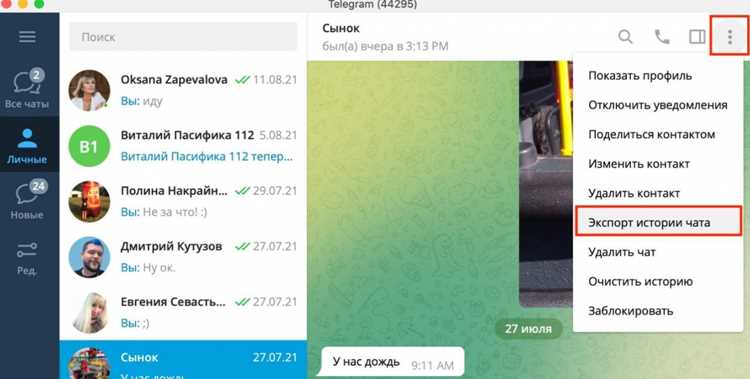
Telegram Desktop позволяет сохранить полную историю переписки на компьютер, включая текстовые сообщения, медиафайлы и документы. Этот способ особенно полезен для резервного копирования перед сменой телефона или для сохранения секретных чатов в виде обычных файлов.
- Скачайте и установите последнюю версию Telegram Desktop с официального сайта.
- Войдите в аккаунт с тем же номером телефона, используемым на мобильном устройстве.
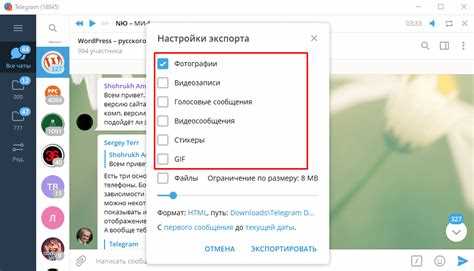
- Перейдите в меню настроек: Настройки → Расширенные → Экспорт данных Telegram.
В открывшемся окне экспорта можно выбрать типы данных для сохранения:
- Чаты: отдельные диалоги, группы, каналы.
- Медиафайлы: фото, видео, документы.
- Формат экспорта: HTML или JSON для дальнейшего использования.
- Фильтры по дате: возможность экспортировать переписку за определённый период.
После выбора параметров нажмите Экспортировать. Система создаст папку на компьютере с отдельными файлами для каждого чата и медиа, что позволяет легко переносить их на другое устройство или хранить для архивации.
Важно помнить, что секретные чаты нельзя экспортировать напрямую. Для них придётся сохранять информацию вручную, копируя текст и файлы в обычные чаты или документы до выполнения экспорта.
Сохранение медиафайлов и документов отдельно от чатов
Медиафайлы и документы в Telegram могут быть удалены из локального хранилища при очистке кэша или переустановке приложения. Чтобы избежать потери, их следует сохранять отдельно от чатов.
Для этого используйте следующие методы:
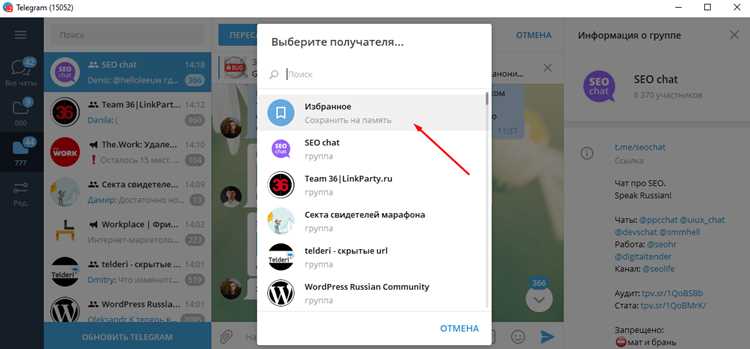
- Скачивание файлов вручную: откройте чат, выберите фото, видео или документы и сохраните их в папку на устройстве или на карту памяти.
- Автозагрузка: в настройках Telegram включите полную автозагрузку медиа, чтобы файлы автоматически сохранялись локально перед переносом на новый телефон.
- Экспорт через Telegram Desktop: выберите нужные чаты и установите параметры экспорта только для медиа и документов. Это создаст отдельные папки на компьютере.
- Облачные хранилища: переместите важные файлы в Google Drive, Яндекс.Диск или другой сервис для долгосрочного хранения вне устройства.
После переноса на новый телефон проверьте, что все файлы открываются и доступны для использования. Недостающие медиа или документы указывают на неполное сохранение до смены устройства.
Восстановление переписки при повторной установке приложения
При повторной установке Telegram на том же или новом устройстве переписка восстанавливается автоматически только для обычных чатов, групп и каналов, поскольку они хранятся в облаке. Секретные чаты при этом не восстанавливаются, так как их данные сохраняются исключительно локально.
Чтобы восстановление прошло корректно, выполните следующие действия:
- Убедитесь, что вход выполняется с тем же номером телефона, к которому привязан аккаунт.
- Введите код подтверждения из SMS и, если включена двухэтапная аутентификация, дополнительный пароль.
- Дождитесь полной загрузки сообщений, особенно медиафайлов, которые могут загружаться постепенно в зависимости от скорости соединения.
Если переписка не отображается полностью, проверьте настройки хранения данных. Убедитесь, что Telegram не ограничивает загрузку медиа и что кэш не очищен автоматически. Для сохранения важных файлов рекомендуется использовать экспорт через Telegram Desktop или перенос в облачные хранилища до переустановки приложения.
Для секретных чатов заранее сохраняйте текст и медиа вручную. После переустановки приложение не сможет восстановить их содержимое, даже если номер телефона остался прежним.
Типичные ошибки при смене телефона и способы их избежать
Вторая ошибка – игнорирование секретных чатов. Поскольку они не сохраняются в облаке, их потеря при смене телефона почти гарантирована. Решение: вручную сохранить важные сообщения и медиа до переустановки или переноса устройства.
Третья ошибка – полагаться на локальные копии медиа и документов. Очистка кэша или автоматическая оптимизация хранилища удаляет их. Решение: использовать экспорт через Telegram Desktop или сохранять файлы в облачных хранилищах заранее.
Четвёртая ошибка – недождаться полной синхронизации перед удалением старого устройства. Это приводит к неполной загрузке чатов на новый телефон. Решение: дождаться, пока все сообщения и медиафайлы полностью загрузятся, проверив их наличие на старом устройстве.
Пятая ошибка – игнорирование двухэтапной аутентификации. Потеря пароля или кода может заблокировать аккаунт на новом устройстве. Решение: сохранить пароль и проверить возможность восстановления через привязанный номер телефона или email.
Вопрос-ответ:
Как перенести обычные чаты Telegram на новый телефон без потери сообщений?
Обычные чаты Telegram хранятся в облаке и автоматически загружаются при входе на новом устройстве с тем же номером телефона. Достаточно установить приложение, войти в аккаунт с кодом из SMS и дождаться полной загрузки сообщений. Если медиафайлы не отображаются, проверьте настройки автозагрузки и убедитесь, что соединение с интернетом стабильное.
Можно ли сохранить секретные чаты при смене телефона?
Секретные чаты не сохраняются в облаке и не переносятся автоматически. Чтобы сохранить их содержимое, нужно вручную скопировать текст и сохранить медиафайлы в обычные чаты, заметки или на компьютер. После установки Telegram на новый телефон секретные чаты появляться не будут.
Какие ошибки чаще всего приводят к потере переписки при смене телефона?
Чаще всего теряются данные из-за использования неверного номера, игнорирования секретных чатов, удаления локальных медиафайлов, неполной синхронизации перед переустановкой или потери двухэтапного пароля. Чтобы этого избежать, нужно проверить номер, сохранить важные чаты и медиа, дождаться полной синхронизации и сохранить пароль для входа.
Как сохранить медиафайлы и документы отдельно от переписки?
Файлы можно скачать вручную из чатов на внутреннюю память или карту памяти, использовать функцию автозагрузки для полного сохранения медиа, экспортировать данные через Telegram Desktop с сохранением файлов отдельно от сообщений, а также перенести важные документы в облачные хранилища для долговременного хранения.
Нужно ли делать что-то перед повторной установкой Telegram на новом телефоне?
Перед повторной установкой следует убедиться, что все чаты и медиафайлы полностью синхронизированы, секретные чаты сохранены вручную, актуальный номер телефона доступен для входа, а пароль двухэтапной аутентификации сохранён. После установки и входа обычные чаты загружаются автоматически, медиафайлы могут подгружаться постепенно.
Как сохранить все чаты и медиа в Telegram при переходе на новый телефон?
Для сохранения переписки на новом телефоне нужно использовать несколько подходов. Обычные чаты, группы и каналы хранятся в облаке и автоматически загружаются при входе с тем же номером телефона. Перед переносом следует проверить, что номер актуален и доступен для приёма кода подтверждения. Медиафайлы и документы лучше сохранить отдельно: скачать вручную на память устройства, включить полную автозагрузку или экспортировать через Telegram Desktop на компьютер. Секретные чаты не переносятся, поэтому их сообщения и файлы необходимо копировать заранее в обычные чаты или сохранять на внешние носители. После установки Telegram на новом телефоне нужно дождаться полной загрузки сообщений и медиа, проверить, что все важные файлы доступны, и убедиться, что двухэтапная аутентификация введена корректно для входа в аккаунт.

 Загрузка...