Содержание статьи
В macOS загрузка файла не всегда выполняется напрямую по обычному клику. Часто браузер открывает документ в новой вкладке, запускает встроенный просмотрщик или воспроизводит содержимое без сохранения. В таких случаях используется сочетание действий: удержание клавиши Option и клик мышью, которое принудительно меняет поведение ссылки.
Клавиша Option (Alt) в macOS работает как модификатор. При удержании во время клика система передаёт браузеру команду на альтернативное действие. Для ссылок на файлы это означает попытку сохранить объект локально, а не открыть его. Такой приём поддерживается в Safari, Chrome, Firefox и большинстве браузеров на базе Chromium, с незначительными отличиями.
Метод полезен при работе с PDF, конфигурационными файлами, архивами, изображениями и логами, когда контекстное меню недоступно или ссылка скрыта за скриптом. В ряде случаев Option-клик позволяет сохранить файл даже там, где правая кнопка мыши заблокирована интерфейсом сайта.
Важно учитывать, что результат зависит от заголовков ответа сервера. Если файл отдаётся с параметром Content-Disposition: inline, браузер может попытаться открыть его, но удержание Option увеличивает шанс загрузки. При attachment файл сохраняется почти всегда. Этот нюанс помогает понять, почему способ работает не на каждом ресурсе.
Использование Option вместе с кликом – это быстрый и точный способ управления загрузками без лишних действий, особенно при частой работе с технической документацией и файлами, которые требуется сохранить в исходном виде.
Hold option и клик мышью: как скачать файл
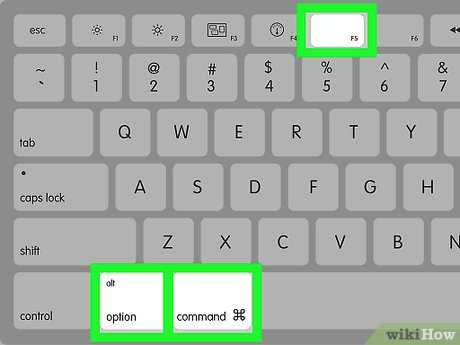
Для принудительного скачивания файла в macOS используется комбинация действий: удержание клавиши Option и клик левой кнопкой мыши по ссылке. Такой способ меняет стандартное поведение браузера и инициирует сохранение файла вместо открытия во вкладке или встроенном просмотрщике.
Алгоритм действий простой: наведите курсор на ссылку, зажмите Option, выполните один левый клик и не отпускайте клавишу до появления диалога сохранения или начала загрузки. В Safari файл сразу помещается в папку «Загрузки», если в настройках не выбран запрос места сохранения. В Chrome и Firefox результат зависит от пользовательских параметров загрузки.
Способ работает для прямых ссылок на файлы с расширениями PDF, ZIP, TXT, CONF, JSON, PNG и аналогичных форматов. При ссылках, сформированных через JavaScript, эффект может отсутствовать, так как браузер не получает прямой адрес ресурса. Проверить это можно, наведя курсор на ссылку и посмотрев URL в строке состояния.
Если файл всё равно открывается, проверьте заголовки ответа сервера. При Content-Disposition: inline браузер склонен к отображению содержимого. Option-клик увеличивает вероятность загрузки, но не переопределяет жёсткие серверные настройки. В таких случаях помогает открытие ссылки в новой вкладке с зажатой Option или использование адресной строки.
Метод полезен на сайтах с отключённым контекстным меню, в интерфейсах админок и в системах документации, где правый клик заблокирован. Он сокращает количество действий и позволяет сохранить файл без дополнительных расширений или копирования ссылки вручную.
Что означает Hold option при клике мышью
Hold option означает удержание клавиши Option (Alt) в момент нажатия кнопки мыши. В macOS эта клавиша изменяет стандартное действие интерфейса, передавая приложению сигнал выполнить альтернативную операцию для того же элемента управления.
При клике по ссылке Option выступает как модификатор события мыши. Браузер получает флаг, указывающий, что пользователь запрашивает не базовое поведение, а другую обработку ссылки. Для файлов это чаще всего выражается в попытке сохранить ресурс локально, а не открыть его через встроенные средства просмотра.
На уровне системы Option используется для доступа к скрытым функциям: смены пунктов меню, изменения логики кнопок диалогов и расширения набора действий без добавления новых элементов интерфейса. Поэтому Option-клик по ссылке не является отдельной командой, а вариантом существующего действия.
Практический эффект зависит от типа ссылки и реакции браузера. Для прямых URL на файл удержание Option добавляет параметр загрузки, аналогичный действию «Сохранить как». Для HTML-страниц или динамических ссылок изменение может отсутствовать, так как браузер обрабатывает их как навигацию.
Важно учитывать, что Option не отменяет ограничения сервера. Если файл отдаётся с жёсткой настройкой отображения или генерируется скриптом, удержание клавиши не гарантирует загрузку. В таких случаях Option выполняет роль запроса со стороны пользователя, а не принудительного механизма.
Как работает удержание клавиши Option на macOS
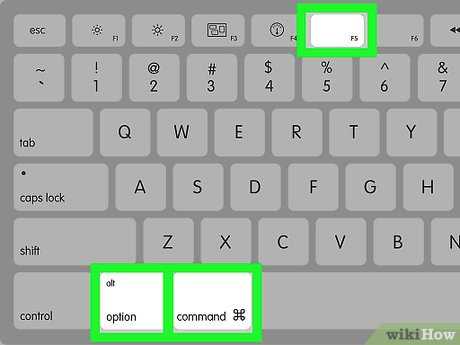
Клавиша Option в macOS обрабатывается системой как модификатор пользовательского ввода. При её удержании к событию мыши или клавиатуры добавляется дополнительный флаг, который приложения могут интерпретировать как запрос на альтернативное действие.
В браузерах этот флаг передаётся обработчику клика по ссылке. Если ссылка указывает на файл, браузер анализирует тип ресурса и собственные настройки загрузки. При активной Option приоритет смещается в сторону сохранения файла, а не его отображения через встроенные средства просмотра.
Option влияет не только на загрузки. В Finder удержание клавиши меняет команды копирования и перемещения, в системных меню раскрывает скрытые пункты, а в диалогах заменяет стандартные кнопки на расширенные варианты. Это показывает, что поведение заложено на уровне системы, а не отдельного приложения.
Для корректной работы важно удерживать Option до нажатия кнопки мыши и не отпускать её в момент клика. Если клавиша нажата после начала события, модификатор не учитывается, и браузер выполняет обычное действие по ссылке.
Эффект удержания Option зависит от реализации приложения. Большинство браузеров для macOS используют системные флаги напрямую, поэтому поведение схоже. Исключения возможны при работе со встроенными PDF-просмотрщиками или расширениями, которые перехватывают обработку ссылок.
Скачивание файла через левый клик с зажатой Option
Метод сочетает удержание клавиши Option и левый клик мышью для прямого сохранения файла. Он позволяет обойти открытие документа в браузере и инициирует загрузку в выбранную папку.
Последовательность действий:
- Навести курсор на ссылку файла.
- Удерживать клавишу Option.
- Выполнить левый клик мышью.
- Дождаться появления диалога сохранения (если активна опция запроса места) или начала загрузки в папку по умолчанию.
Особенности применения:
- Поддерживается для файлов PDF, ZIP, TXT, PNG, CONF, JSON и других стандартных форматов.
- Если ссылка генерируется через JavaScript, Option-клик может не сработать, так как браузер не получает прямой URL.
- Результат зависит от заголовков ответа сервера: при Content-Disposition: attachment файл сохраняется напрямую, при inline – загрузка менее гарантирована.
- В настройках браузера можно задать папку загрузки и включить подтверждение места сохранения, чтобы контролировать процесс.
- Метод эффективен на сайтах с заблокированным правым кликом или контекстным меню.
Применение Option-клика сокращает количество шагов и позволяет сохранить файл без использования дополнительных расширений или копирования ссылки вручную.
Разница между обычным кликом и кликом с Option
Обычный левый клик по ссылке в браузере инициирует стандартное поведение: открытие файла во встроенном просмотрщике, переход на новую страницу или запуск плеера для медиафайлов. При этом браузер ориентируется на настройки по умолчанию и заголовки ответа сервера.
Клик с удержанием клавиши Option передаёт системе и браузеру сигнал изменить обработку события. Для файлов это чаще всего выражается в прямой загрузке:
- PDF и изображения сохраняются в папку загрузок вместо открытия в браузере.
- Архивы и текстовые файлы загружаются без предварительного просмотра.
- Для ссылок с параметром Content-Disposition: inline Option-клик увеличивает вероятность скачивания вместо открытия.
Важный нюанс: обычный клик зависит от поведения сервера и скриптов сайта, тогда как Option-клик позволяет обойти ограничение интерфейса браузера и контекстного меню. На практике это ускоряет работу при загрузке документов, логов, конфигураций и других файлов, требующих сохранения в исходном виде.
Для стабильного результата Option необходимо удерживать до момента клика и не отпускать в процессе загрузки. При несоблюдении этой последовательности браузер выполнит стандартное действие, и скачивание не произойдёт.
Какие типы файлов можно скачать таким способом
Сочетание удержания клавиши Option и клика мышью подходит для прямого скачивания большинства файлов, к которым есть прямой URL. На практике это включает:
- Документы: PDF, DOCX, TXT, CSV, RTF. Option-клик позволяет сохранить их локально без открытия встроенного просмотрщика.
- Архивы: ZIP, RAR, 7Z. Даже если сайт пытается открыть содержимое, метод обеспечивает загрузку исходного архива.
- Конфигурационные файлы и скрипты: JSON, XML, CONF, SH, PY. Метод полезен для разработчиков и системных администраторов.
- Изображения: PNG, JPG, GIF, SVG. При удержании Option файлы сохраняются напрямую, без отображения в браузере.
- Медиафайлы: MP3, MP4, WAV. В случаях, когда встроенный плеер открывает контент, Option-клик инициирует загрузку.
Метод менее эффективен для динамически генерируемых файлов или ссылок, управляемых JavaScript, где прямого URL нет. В таких ситуациях для сохранения рекомендуется сначала проверить адрес в строке состояния или использовать комбинацию Option с открытием ссылки в новой вкладке.
Типичные ошибки при использовании Hold option
При использовании метода Hold Option для скачивания файла могут возникать несколько распространённых ошибок. Основные из них связаны с неправильным удержанием клавиши, неполной совместимостью с браузерами и ошибками в настройках серверов. Рассмотрим их подробнее.
| Ошибка | Описание | Решение |
|---|---|---|
| Неправильное удержание клавиши Option | Если Option отпускается до того, как клик завершится, браузер не получит команду на изменение поведения, и файл откроется в стандартном просмотрщике. | Удерживайте клавишу Option до завершения клика, не отпуская её до начала загрузки. |
| Ссылки без прямого URL | Для файлов, генерируемых через JavaScript или скрытых за динамическими ссылками, метод не срабатывает. | Проверьте URL в строке состояния или используйте правый клик с копированием ссылки в новых вкладках. |
| Неправильная настройка сервера | Если сервер отправляет файл с заголовком Content-Disposition: inline, файл откроется вместо сохранения, даже с зажатым Option. | Для корректной работы сервера настройте заголовки Content-Disposition: attachment для файлов, которые должны загружаться. |
| Использование с неподдерживаемыми файлами | Некоторые файлы (например, динамически генерируемые изображения или мультимедиа) могут не загрузиться, так как не существует прямой ссылки на них. | Проверяйте файл на наличие прямой ссылки в адресной строке или используйте другие способы загрузки. |
Для минимизации ошибок всегда проверяйте, что удерживаете клавишу Option до самого конца клика, а также учитывайте настройки сервера и тип ссылки на файл.
Альтернативные способы загрузки файла без контекстного меню
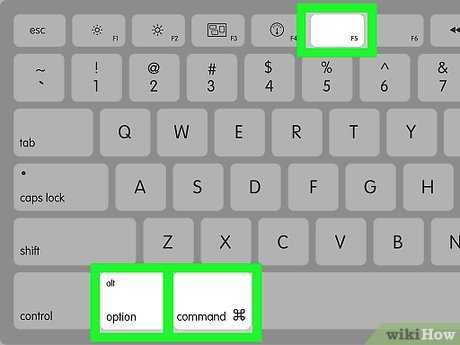
В случае, когда контекстное меню недоступно или заблокировано, существуют несколько альтернативных методов для загрузки файлов с сайтов. Они позволяют избежать необходимости в использовании правой кнопки мыши, но при этом дают возможность скачать файл напрямую.
- Использование клавиши Option: При удержании клавиши Option и клике по ссылке можно загрузить файл, минуя стандартное поведение браузера, которое обычно открывает файл в новой вкладке.
- Открытие ссылки в новой вкладке: В некоторых случаях помогает открыть ссылку в новой вкладке с помощью сочетания клавиш Command + клик (для macOS) или Ctrl + клик (для Windows). Это откроет файл в отдельном окне, где можно сразу инициировать загрузку.
- Использование инспектора элементов: В браузере можно использовать инструменты разработчика, чтобы найти прямую ссылку на файл. Для этого необходимо открыть инспектор (например, правый клик и выбрать «Inspect» или «Инспектор»), найти нужный элемент с ссылкой на файл и скопировать её URL. Затем файл можно скачать вручную, вставив ссылку в адресную строку.
- Загрузка через менеджеры закачек: Использование специализированных программ, таких как JDownloader или Internet Download Manager, позволяет скачивать файлы с сайтов, где контекстное меню заблокировано. Эти программы автоматически захватывают ссылки на файлы с открытых веб-страниц.
- Скачивание через командную строку: Для опытных пользователей можно использовать командную строку или терминал для загрузки файлов с использованием утилит, таких как wget или curl. Для этого необходимо знать точный URL ресурса.
Эти методы подходят для различных ситуаций и позволяют скачивать файлы даже в условиях, когда контекстное меню отключено или не работает. Выбор метода зависит от типа файла и доступных инструментов.
Вопрос-ответ:
Что делает удержание клавиши Option при клике на ссылку с файлом?
Удержание клавиши Option во время клика по ссылке сообщает системе и браузеру, что требуется альтернативное действие. Для файлов это обычно означает прямое сохранение на диск, минуя открытие во встроенном просмотрщике или переход на новую вкладку. Метод работает с большинством браузеров на macOS и позволяет сохранять PDF, ZIP, TXT, изображения и другие форматы.
Почему файл иногда открывается в браузере, несмотря на зажатую клавишу Option?
Причина заключается в заголовках ответа сервера. Если сервер отправляет файл с Content-Disposition: inline, браузер склонен открыть его в просмотрщике. Option-клик увеличивает вероятность скачивания, но не может переопределить строгие настройки сервера. В таких случаях можно проверить URL или открыть ссылку в новой вкладке с удержанной Option.
Сработает ли Option-клик для динамических ссылок, генерируемых через JavaScript?
Для динамических ссылок, где файл создаётся скриптом и прямой URL отсутствует, Option-клик может не инициировать загрузку. В таких случаях рекомендуется использовать инструменты разработчика для получения прямой ссылки или применять менеджеры закачек, которые перехватывают URL файлов с веб-страницы.
Какие типы файлов лучше всего скачиваются через Option-клик?
Метод наиболее надёжен для файлов с прямым URL: PDF, TXT, CSV, DOCX, ZIP, RAR, изображения PNG, JPG, GIF, SVG, конфигурационные файлы JSON, XML, CONF, скрипты PY и SH. Для динамически генерируемых медиафайлов или файлов без прямой ссылки метод может работать частично или не сработать вовсе.
Как правильно удерживать клавишу Option для корректной загрузки?
Клавишу Option нужно зажать до клика по ссылке и удерживать до начала загрузки файла. Если отпустить клавишу раньше, браузер выполнит стандартное действие по ссылке. Этот приём важен для стабильного скачивания документов и архивов без открытия их в браузере.
Почему удержание клавиши Option меняет поведение клика по ссылке?
Удержание клавиши Option при клике сообщает системе и браузеру, что требуется альтернативное действие. Для ссылок на файлы это приводит к сохранению ресурса на диск вместо открытия в браузере. Метод работает с PDF, ZIP, TXT, изображениями и другими форматами, если ссылка указывает на прямой URL.
Что делать, если файл не скачивается при зажатой Option?
Если файл не сохраняется, причина может быть в заголовках ответа сервера или динамическом формировании ссылки через JavaScript. Проверьте, есть ли прямой URL файла в строке состояния или через инструменты разработчика. В некоторых случаях помогает открытие ссылки в новой вкладке с удержанной Option или использование менеджера закачек.

 Загрузка...