Содержание статьи
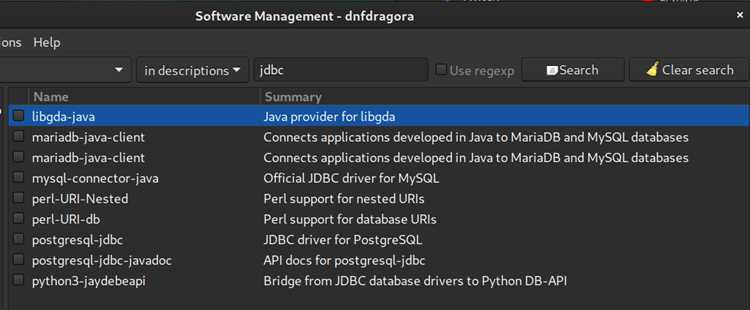
Dnfdragora представляет собой графический интерфейс для пакетного менеджера DNF в Fedora. Он позволяет просматривать установленные пакеты, устанавливать новые и управлять обновлениями без необходимости вводить команды в терминале. Программа поддерживает фильтры по категориям, поиск по имени и описанию пакета, а также отображает информацию о зависимостях и размере пакета.
Для установки Dnfdragora достаточно выполнить команду sudo dnf install dnfdragora. После установки программа интегрируется с системными репозиториями Fedora и автоматически получает доступ к последним версиям пакетов. Интерфейс разделён на несколько вкладок: установка, обновление, удаление и поиск пакетов, что упрощает навигацию и работу с пакетами.
При использовании Dnfdragora можно создавать списки избранных пакетов для быстрого доступа, просматривать историю установок и удалений, а также управлять репозиториями. Программа также поддерживает сортировку пакетов по размеру, дате обновления и популярности, что помогает выбирать необходимые пакеты для установки без лишних действий.
Dnfdragora обеспечивает наглядное отображение всех действий с пакетами. Вкладка с зависимостями позволяет увидеть, какие дополнительные пакеты будут установлены вместе с выбранным, а система уведомлений информирует о доступных обновлениях. Это упрощает управление системой и снижает риск конфликтов между пакетами.
Установка Dnfdragora через терминал
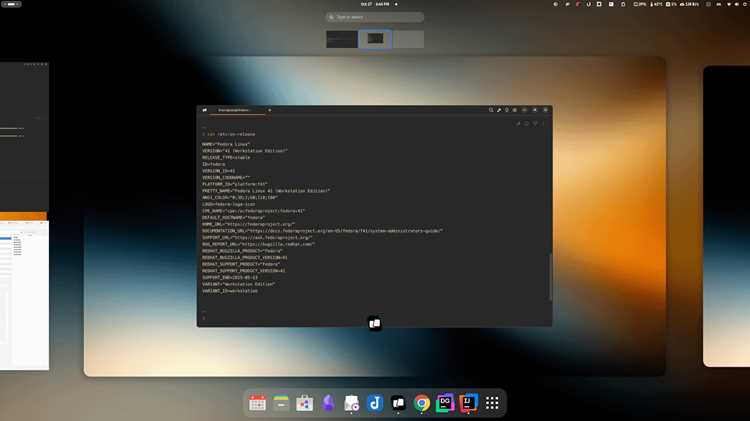
Для установки Dnfdragora в Fedora необходимо использовать пакетный менеджер DNF через терминал. Откройте терминал с правами пользователя, имеющего доступ к sudo, и выполните команду:
sudo dnf install dnfdragora
Система проверит наличие пакета в подключённых репозиториях и выведет информацию о размере скачиваемых файлов, зависимостях и объёме установки. Подтвердите установку вводом y, чтобы продолжить.
После завершения установки можно проверить версию Dnfdragora командой:
dnfdragora —version
Таблица ниже содержит основные команды для установки и управления Dnfdragora через терминал:
| Команда | Назначение |
|---|---|
| sudo dnf install dnfdragora | Установка Dnfdragora из репозиториев Fedora |
| sudo dnf remove dnfdragora | Удаление установленного пакета Dnfdragora |
| dnfdragora —version | Проверка установленной версии программы |
| sudo dnf update dnfdragora | Обновление Dnfdragora до последней версии |
Рекомендуется перед установкой выполнить sudo dnf update, чтобы все системные репозитории были актуальны и зависимости пакета корректно разрешались.
Запуск Dnfdragora и знакомство с интерфейсом
После установки Dnfdragora программу можно запустить через терминал командой:
dnfdragora
или через меню приложений Fedora, где она отображается под названием Dnfdragora Package Manager. Интерфейс состоит из нескольких ключевых элементов, которые упрощают работу с пакетами:
- Меню действий: установка, удаление, обновление пакетов, доступ к настройкам репозиториев.
- Панель поиска: позволяет фильтровать пакеты по имени, описанию или категории.
- Список пакетов: отображает доступные или установленные пакеты с указанием версии, размера и репозитория.
- Вкладка зависимостей: показывает, какие дополнительные пакеты будут установлены или удалены вместе с выбранным пакетом.
- История действий: хранит записи о ранее выполненных установках и обновлениях.
Для быстрого выбора пакетов можно использовать сортировку по следующим критериям:
- Имя пакета
- Размер
- Версия
- Дата обновления
Рекомендуется перед началом установки или обновления пакетов ознакомиться с вкладкой зависимостей, чтобы избежать конфликта версий и нежелательного удаления системных компонентов.
Поиск и установка программ через Dnfdragora
Для поиска пакетов в Dnfdragora используйте поле поиска в верхней части окна. Вводите точное название пакета или ключевые слова из описания. Результаты отображают версию, размер и репозиторий, что позволяет быстро оценить актуальность и источник пакета.
Нажмите кнопку Применить для запуска установки. В открывшемся окне отображается подробный список действий, включая установку зависимостей. После подтверждения программа начинает процесс установки, отображая лог выполнения и статус каждого пакета.
Перед установкой рекомендуется обновить кэш пакетов через вкладку Обновления, чтобы получить доступ к последним версиям и избежать конфликтов версий при установке новых программ.
Удаление пакетов и управление зависимостями
В Dnfdragora удаление пакетов выполняется через вкладку Удаление. Выберите пакет, который требуется удалить, и отметьте его галочкой. Программа проверяет зависимые пакеты и отображает список всех компонентов, которые будут затронуты.
Для контроля зависимостей используйте следующие рекомендации:
- Проверяйте список зависимостей перед подтверждением удаления, чтобы избежать случайного удаления критически важных библиотек.
- Удаляйте группы пакетов только после проверки, какие компоненты являются зависимостями других установленных программ.
- Используйте сортировку по размеру и дате установки, чтобы определить старые или редко используемые пакеты.
Процесс удаления запускается кнопкой Применить. В окне логирования отображается последовательность удаления и информация о зависимых пакетах. Dnfdragora позволяет отменить действие на этапе подтверждения, если обнаружены нежелательные зависимости.
Для очистки системы от неиспользуемых зависимостей рекомендуется после удаления запускать команду:
sudo dnf autoremove
Это удаляет пакеты, которые больше не требуются другими программами, освобождая место и предотвращая накопление устаревших библиотек.
Обновление системы с помощью Dnfdragora
Для обновления пакетов откройте вкладку Обновления в Dnfdragora. Программа автоматически проверяет подключённые репозитории и отображает список доступных обновлений с указанием версии, размера и репозитория.
Выберите пакеты для обновления, отметив их галочкой. Можно обновлять все пакеты одновременно или только выбранные. Dnfdragora проверяет зависимости и предупреждает о возможных конфликтах версий перед применением изменений.
Для запуска обновления нажмите кнопку Применить. В окне отображается лог операций, включая установку новых версий зависимостей и удаление устаревших файлов. После завершения процесса рекомендуется перезапустить систему или перезапустить службы, связанные с обновлёнными пакетами.
Регулярное обновление через Dnfdragora помогает поддерживать актуальность библиотек и приложений, а также снижает риск уязвимостей безопасности. Для ускорения процесса перед обновлением можно выполнить команду:
sudo dnf check-update
Это обновит локальный кэш и обеспечит корректное отображение доступных версий пакетов в интерфейсе программы.
Создание списков и управление пакетами
Dnfdragora позволяет создавать пользовательские списки пакетов для удобного управления. Для этого отметьте нужные пакеты и выберите опцию Добавить в список. Можно создавать несколько списков, например для рабочих инструментов, мультимедиа или библиотек разработки.
Списки позволяют:
- Быстро устанавливать группы пакетов без повторного поиска каждого элемента.
- Сохранять состояние системы и отслеживать, какие пакеты установлены для конкретных задач.
- Экспортировать списки в текстовый файл для установки на других системах Fedora.
Для управления пакетами внутри списка можно:
- Удалять пакеты, не влияя на остальные списки.
- Обновлять все пакеты списка одновременно через кнопку Применить.
- Сортировать элементы по имени, версии, размеру или дате обновления.
Рекомендуется регулярно проверять списки на наличие устаревших пакетов и удалять ненужные элементы, чтобы поддерживать актуальность и освобождать место на диске.
Настройка репозиториев и источников пакетов
В Dnfdragora доступ к репозиториям настраивается через вкладку Настройки или меню Источники пакетов. Здесь можно включать или отключать репозитории, добавлять новые и управлять приоритетами источников.
Для добавления нового репозитория требуется указать URL или путь к локальному файлу .repo. После добавления рекомендуется выполнить команду:
sudo dnf makecache
Это обновит локальный кэш пакетов и обеспечит корректное отображение новых пакетов в интерфейсе Dnfdragora.
Для управления существующими репозиториями можно:
- Отключать временно ненужные репозитории, чтобы ускорить поиск и обновление.
- Изменять приоритет репозиториев, чтобы пакеты с более стабильных источников устанавливались в первую очередь.
- Удалять устаревшие или недоступные источники, чтобы избежать ошибок при обновлении.
Рекомендуется проверять доступность репозиториев перед установкой или обновлением пакетов, чтобы предотвратить сбои и конфликты версий.
Решение типичных ошибок при работе с Dnfdragora
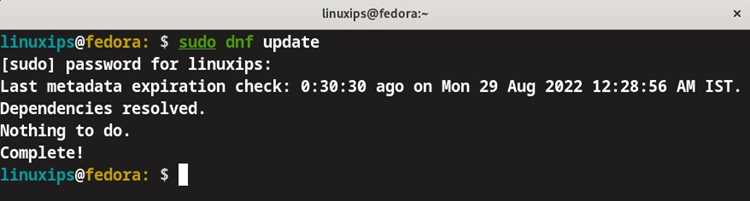
Чаще всего при работе с Dnfdragora возникают ошибки, связанные с зависимостями, недоступными репозиториями или конфликтами версий пакетов. Для устранения таких проблем рекомендуется выполнять следующие действия.
Если отображается ошибка зависимостей, сначала обновите кэш пакетов командой:
sudo dnf makecache
Затем попробуйте повторить установку или обновление. Если проблема сохраняется, используйте команду:
sudo dnf check
При недоступности репозиториев проверьте их статус через вкладку Источники пакетов. Если репозиторий временно недоступен, отключите его, чтобы продолжить работу с другими пакетами.
Конфликты версий устраняются через отметку пакета для обновления с принудительным разрешением зависимостей или использованием команды:
sudo dnf distro-sync
Это приводит все установленные пакеты к версиям, доступным в подключённых репозиториях. Для предотвращения повторных ошибок рекомендуется периодически очищать кэш командой:
sudo dnf clean all
и проверять актуальность репозиториев перед массовыми обновлениями или установками.
Вопрос-ответ:
Как установить Dnfdragora в Fedora через терминал?
Для установки Dnfdragora откройте терминал и выполните команду sudo dnf install dnfdragora. Система автоматически проверит доступные репозитории и зависимости. После завершения установки можно проверить версию программы командой dnfdragora —version.
Можно ли устанавливать несколько пакетов одновременно через Dnfdragora?
Да, Dnfdragora позволяет отмечать несколько пакетов в списке и устанавливать их одновременно. При этом программа автоматически проверяет зависимости и добавляет все необходимые дополнительные пакеты. После выбора всех нужных пакетов нажмите кнопку Применить, чтобы начать установку.
Как управлять зависимостями при удалении пакетов?
Перед удалением пакета Dnfdragora отображает список зависимых компонентов, которые будут затронуты. Рекомендуется внимательно просмотреть этот список и отключить удаление пакетов, критически важных для системы. Для очистки неиспользуемых зависимостей после удаления можно выполнить команду sudo dnf autoremove.
Как обновлять систему через Dnfdragora?
Откройте вкладку Обновления в Dnfdragora. Программа проверит подключённые репозитории и покажет доступные версии пакетов. Отметьте нужные пакеты и нажмите Применить. В процессе обновления отображается лог действий и информация о зависимостях, которые обновляются вместе с выбранными пакетами.
Что делать, если репозиторий недоступен или возникает ошибка зависимостей?
Если Dnfdragora сообщает о недоступности репозитория, откройте вкладку Источники пакетов и временно отключите проблемный источник. Для ошибок зависимостей обновите кэш пакетов командой sudo dnf makecache и выполните sudo dnf check для выявления сломанных или отсутствующих зависимостей. При необходимости можно использовать sudo dnf distro-sync для приведения всех пакетов к совместимым версиям.
Как создать собственный список пакетов в Dnfdragora и использовать его для быстрой установки на другой системе?
В Dnfdragora можно создавать списки пакетов для групповой установки. Для этого отметьте нужные пакеты и выберите опцию Добавить в список. Списки сохраняются внутри программы и могут быть экспортированы в текстовый файл. На другой системе этот файл можно использовать для установки всех пакетов через вкладку Импорт списка, что позволяет быстро восстановить набор программ без повторного поиска каждого пакета вручную.

 Загрузка...