Содержание статьи
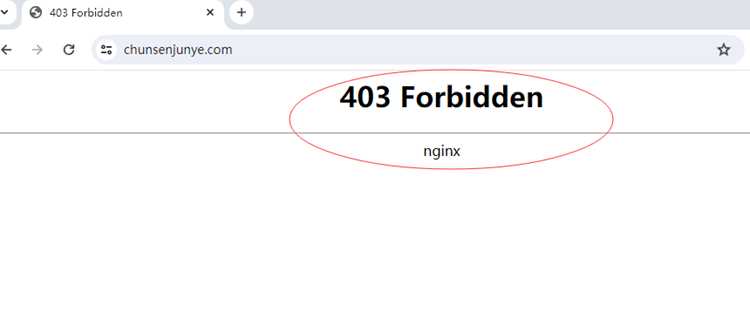
Ошибка 403 Forbidden в Nginx возникает, когда веб-сервер блокирует доступ к ресурсу. Чаще всего причина кроется в неверных правах на файлы или каталоги. Nginx требует, чтобы пользователь, под которым работает процесс сервера (обычно www-data или nginx), имел права на чтение файлов и выполнение каталогов. Проверка разрешений командой ls -l /путь/к/каталогу помогает быстро выявить несоответствия.
Другой частый источник ошибки – неверные настройки директив root и location в конфигурационных файлах Nginx. Если указанный путь не совпадает с реальным расположением файлов, сервер будет возвращать 403. Важно сверять конфигурацию и физическую структуру каталогов, а после изменения перезапускать Nginx через sudo systemctl reload nginx.
Дополнительно ограничения могут накладывать системы безопасности, такие как SELinux или AppArmor. Включённые политики могут блокировать доступ даже при корректных правах файлов. Проверка статуса SELinux командой sestatus и временное переключение в режим permissive позволяет убедиться, что именно политика безопасности вызывает ошибку.
В этой статье рассмотрены конкретные методы проверки прав доступа, настройки конфигурации, диагностики логов и обхода систем безопасности. Каждый шаг рассчитан на быстрое выявление и устранение причины 403 Forbidden без лишних действий.
Как исправить ошибку 403 Forbidden в Nginx
Первый шаг – проверка прав на файлы и каталоги. Nginx требует, чтобы пользователь сервера имел права на чтение файлов и выполнение каталогов. Используйте команду ls -l /путь/к/каталогу для проверки и chmod 755 /путь/к/каталогу или chmod 644 /путь/к/файлу для корректировки прав.
Следующий шаг – проверка директив root и location в конфигурации Nginx. Убедитесь, что путь в root совпадает с реальным расположением файлов. После изменения конфигурации перезапустите сервер командой sudo systemctl reload nginx.
Если применяются ограничения через allow и deny, убедитесь, что IP-адрес клиента включен в список разрешённых. Например, добавление allow 192.168.1.0/24; перед deny all; позволит локальной сети получить доступ.
Для серверов с SELinux или AppArmor проверьте статус командой sestatus или aa-status. Временно переключите SELinux в режим permissive для проверки, не блокирует ли политика доступ к файлам.
После внесения изменений проверьте логи ошибок Nginx, расположенные по пути /var/log/nginx/error.log. Строки с кодом 13 или упоминанием permission denied указывают на проблему с правами или политиками безопасности. Исправление этих проблем устраняет большинство случаев 403 Forbidden.
Проверка прав доступа к файлам и каталогам
Для корректной работы Nginx пользователь сервера должен иметь права на чтение файлов и выполнение каталогов. Используйте команду ls -l /путь/к/каталогу для отображения текущих прав. Каталоги должны иметь права 755, а файлы – 644.
Если права некорректны, исправьте их командами chmod 755 /путь/к/каталогу и chmod 644 /путь/к/файлу. Убедитесь, что владельцем файлов является пользователь, под которым работает Nginx, обычно www-data или nginx. Для изменения владельца используйте chown -R www-data:www-data /путь/к/каталогу.
Особое внимание уделяйте вложенным каталогам: отсутствие права на выполнение даже в одном подкаталоге блокирует доступ к файлам внутри. После корректировки прав перезапустите Nginx командой sudo systemctl reload nginx и проверьте доступ к ресурсам.
Настройка директивы root и location в конфигурации Nginx
Директива root определяет физический путь к файлам сайта. Убедитесь, что путь указан полностью и соответствует реальной структуре каталогов. Например, root /var/www/example.com/html;.
Директива location управляет обработкой запросов к конкретным URI. Для корректного доступа к статическим файлам используйте конструкцию location / { try_files $uri $uri/ =404; }. Это предотвращает возврат 403 при запросе существующих файлов.
Не допускайте конфликта root в разных блоках server или location. Если нужно указать другой каталог для поддиректорий, используйте alias вместо root, например: location /images/ { alias /var/www/example.com/images/; }.
После внесения изменений сохраните файл конфигурации и выполните nginx -t для проверки синтаксиса. Затем перезапустите Nginx командой sudo systemctl reload nginx, чтобы новые пути вступили в силу.
Разрешение доступа через директиву allow и deny
Директивы allow и deny управляют доступом по IP-адресам. Для разрешения конкретного диапазона используйте allow 192.168.1.0/24;, а для блокировки всех остальных – deny all;. Порядок имеет значение: Nginx проверяет правила сверху вниз и прекращает обработку при первом совпадении.
Чтобы разрешить доступ только локальному серверу, используйте allow 127.0.0.1; перед deny all;. Это предотвращает возврат 403 при внутренних запросах, одновременно блокируя внешние IP.
Для динамического разрешения доступа можно использовать блоки location. Например: location /admin/ { allow 192.168.0.0/16; deny all; }. Это обеспечивает доступ к административным страницам только из заданной подсети, минимизируя вероятность ошибки 403 для других пользователей.
После внесения изменений сохраните конфигурацию и выполните nginx -t для проверки синтаксиса. Перезапустите сервер командой sudo systemctl reload nginx, чтобы новые правила вступили в силу.
Проверка и исправление SELinux или AppArmor
Ограничения безопасности SELinux или AppArmor могут блокировать доступ Nginx к файлам, вызывая ошибку 403. Для проверки состояния SELinux используйте команду:
- sestatus – показывает текущий режим (enforcing или permissive).
Если режим enforcing и наблюдаются ошибки доступа, временно переключите SELinux в режим permissive:
- sudo setenforce 0
Для AppArmor выполните команду:
- aa-status – проверка активных профилей.
Если профиль блокирует Nginx, можно:
- Перевести профиль в режим complain с помощью sudo aa-complain /etc/apparmor.d/usr.sbin.nginx.
- Внести изменения в профиль, разрешив доступ к нужным каталогам.
После корректировки политик безопасности перезапустите Nginx командой sudo systemctl reload nginx и повторно проверьте доступ к ресурсам.
Очистка кэша браузера и Nginx
Иногда ошибка 403 сохраняется из-за кэшированных данных в браузере или на стороне Nginx. Для устранения проблемы необходимо очистить оба кэша.
В браузере выполните следующие действия:
| Браузер | Действие |
|---|---|
| Chrome | Настройки → Конфиденциальность и безопасность → Очистить данные просмотров → Файлы cookie и кэш |
| Firefox | Настройки → Приватность и защита → Очистить историю → Кэш и куки |
| Edge | Настройки → Конфиденциальность, поиск и услуги → Очистить данные браузера → Кэшированные изображения и файлы |
На сервере очистка кэша Nginx зависит от используемого механизма кэширования. Для стандартного proxy_cache выполните:
| Команда | Описание |
|---|---|
| sudo rm -rf /var/cache/nginx/* | Удаление всех закэшированных файлов |
| sudo systemctl reload nginx | Перезагрузка Nginx для применения изменений |
После очистки кэша браузера и Nginx повторно проверьте доступ к ресурсам. Это устраняет случаи, когда 403 сохраняется из-за старых или поврежденных кэшированных файлов.
Анализ логов ошибок для точного определения причины
Логи ошибок Nginx содержат подробную информацию о причинах возврата 403. Основной файл находится по пути /var/log/nginx/error.log. Используйте команду tail -f /var/log/nginx/error.log для просмотра последних записей в реальном времени.
Ищите строки с кодом ошибки 13 или фразами permission denied. Они указывают на проблемы с правами доступа к файлам или каталогам.
Если встречаются сообщения о SELinux или AppArmor, это подтверждает блокировку со стороны систем безопасности. В таких случаях нужно скорректировать политики или временно перевести систему в режим permissive/complain.
Для фильтрации логов по конкретному файлу или каталогу используйте команду:
grep «/путь/к/файлу» /var/log/nginx/error.log. Это помогает точно определить, какой ресурс вызывает ошибку 403 и какие действия необходимы для исправления.
Вопрос-ответ:
Почему после обновления сайта Nginx стал выдавать ошибку 403 на все страницы?
После обновления сайта часто меняются права на файлы и каталоги. Если пользователь, под которым работает Nginx (обычно www-data или nginx), не имеет права на чтение файлов или выполнение каталогов, сервер возвращает 403. Проверьте права с помощью команды ls -l /путь/к/каталогу и установите 755 для каталогов и 644 для файлов. Также убедитесь, что владелец соответствует пользователю сервера через chown -R www-data:www-data /путь/к/каталогу.
Как проверить, что ошибка 403 связана с SELinux или AppArmor?
В логах ошибок Nginx, обычно /var/log/nginx/error.log, появляются сообщения с кодом 13 или с указанием permission denied. Если система использует SELinux, выполните sestatus для проверки текущего режима. Для AppArmor команда aa-status покажет активные профили. Если политики блокируют доступ, временно переключите SELinux в режим permissive через sudo setenforce 0 или переведите профиль AppArmor в режим complain через sudo aa-complain /etc/apparmor.d/usr.sbin.nginx и проверьте доступ к ресурсам.
Что делать, если правило allow/deny блокирует доступ к сайту?
Проверьте порядок директив в блоке location. Nginx обрабатывает правила сверху вниз и прекращает проверку при первом совпадении. Если прописано deny all; перед allow 192.168.1.0/24;, сервер будет блокировать все запросы. Правильная последовательность: сначала allow для нужных IP, затем deny all;. После изменения сохраните конфигурацию, проверьте синтаксис командой nginx -t и перезапустите сервер через sudo systemctl reload nginx.
Можно ли решить ошибку 403 с помощью очистки кэша?
Да, иногда 403 сохраняется из-за кэшированных данных в браузере или на стороне Nginx. В браузере очистите кэш и файлы cookie через настройки. На сервере для стандартного proxy_cache удалите содержимое кэша командой sudo rm -rf /var/cache/nginx/* и перезапустите Nginx через sudo systemctl reload nginx. После этого сервер будет отдавать актуальные файлы и ошибка 403 может исчезнуть, если она была вызвана устаревшими кэшированными данными.

 Загрузка...