Содержание статьи
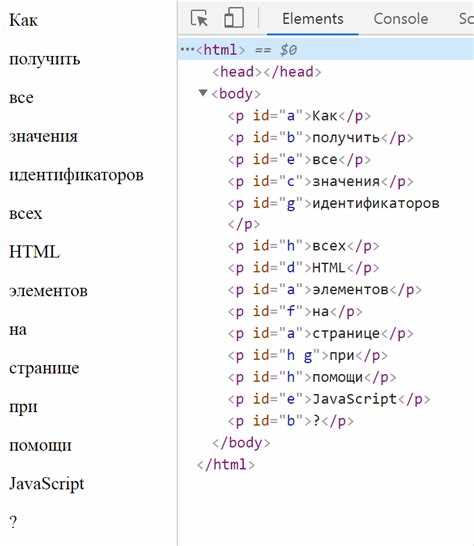
Каждый элемент на веб-странице может иметь атрибут id – уникальный идентификатор, который используется для обращения к нему в CSS, JavaScript или через API. Зная этот параметр, можно изменять внешний вид блока, подключать обработчики событий или настраивать отслеживание действий пользователей.
Чтобы найти ID, достаточно открыть инструменты разработчика в браузере. В Chrome и Edge используется комбинация клавиш Ctrl + Shift + I, в Firefox – Ctrl + Shift + C. После активации панели достаточно навести курсор на интересующий элемент, и в HTML-коде сразу появится его структура с атрибутами.
Если у элемента отсутствует id, его можно добавить вручную во временном режиме, чтобы протестировать работу скрипта или стиля. Это удобно при отладке форм, кнопок и интерактивных блоков, где требуется точное указание объекта для взаимодействия.
Как открыть инструменты разработчика в браузере
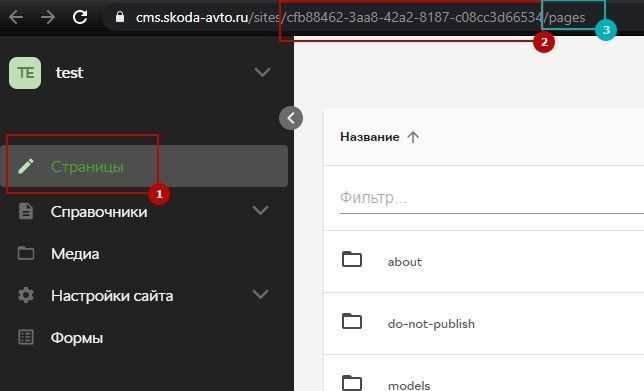
Инструменты разработчика позволяют анализировать структуру страницы и получать доступ к HTML-коду любого элемента. В Chrome, Edge и Opera панель открывается комбинацией Ctrl + Shift + I или через контекстное меню, выбрав пункт «Просмотреть код». В Firefox используется Ctrl + Shift + C, а в Safari необходимо предварительно активировать меню разработчика в настройках, после чего открыть инструменты сочетанием Cmd + Option + I.
После запуска панели отображаются несколько вкладок, среди которых для поиска ID используется Elements или «Элементы». Здесь можно выделять части кода, подсвечивая соответствующие участки страницы. Это помогает точно определить, к какому блоку относится выбранная строка.
Чтобы ускорить работу, панель можно зафиксировать сбоку или снизу окна браузера. При постоянной проверке кода удобно использовать горячие клавиши навигации: стрелки для перемещения между тегами, клавишу Ctrl + F для поиска по коду и Esc для вызова консоли без закрытия инспектора.
Поиск нужного элемента на странице с помощью инспектора
Чтобы найти элемент и узнать его ID, нужно активировать инструмент выбора в панели разработчика. В Chrome и Edge это иконка стрелки в левом верхнем углу инспектора или клавиша Ctrl + Shift + C. После включения режима достаточно навести курсор на нужный объект на странице – в коде сразу подсветится соответствующий фрагмент HTML.
При выделении элемента отображается его структура с тегами, классами и атрибутами. Если в строке присутствует id=»…», значит у элемента есть уникальный идентификатор. В противном случае можно подняться по дереву DOM, чтобы проверить родительские теги, так как ID нередко задаётся на уровне контейнера, а не конкретного блока.
Для точного поиска удобно использовать вкладку Elements с функцией Ctrl + F. В поле поиска можно ввести id= или часть имени идентификатора, чтобы быстро перейти к нужному фрагменту. Такой способ экономит время при работе со сложными страницами, где код содержит десятки однотипных блоков.
Просмотр HTML-кода и атрибутов выбранного элемента
После выделения элемента на странице его структура отображается во вкладке Elements в виде HTML-разметки. Каждый тег содержит набор атрибутов, влияющих на внешний вид и поведение блока. Среди них можно увидеть id, class, style, data-* и другие параметры.
Чтобы изучить код элемента подробно, рекомендуется:
- Раскрыть вложенные теги, нажав на стрелку слева от строки, чтобы увидеть дочерние элементы.
- Навести курсор на тег в коде – соответствующая область на странице подсветится, что помогает визуально соотнести блок с его разметкой.
- Обратить внимание на наличие атрибута id=»…». Если он присутствует, это и есть нужный идентификатор элемента.
- Использовать контекстное меню по строке кода и выбрать пункт Copy → Copy element, чтобы скопировать HTML целиком для анализа или проверки.
При необходимости можно изменить атрибуты прямо в инспекторе. Двойной щелчок по значению id или другим параметрам позволяет временно редактировать код и проверить, как изменится поведение страницы. Эти изменения сохраняются только в текущей сессии и не влияют на сам сайт.
Как определить значение атрибута id в структуре кода
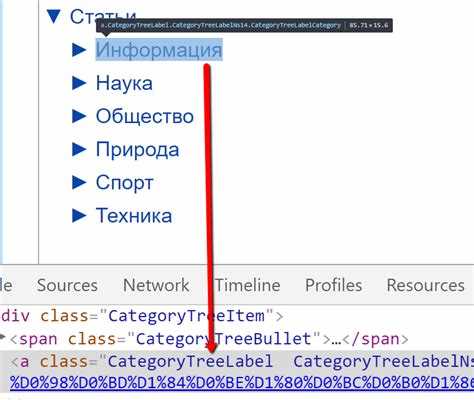
Атрибут id задается внутри тега элемента в формате id=»значение». Его основная функция – уникальная идентификация объекта на странице для стилей, скриптов и ссылок.
Для определения значения ID следует:
- Выделить элемент с помощью инспектора во вкладке Elements.
- Посмотреть строку HTML, в которой описан тег. Атрибут id обычно находится среди первых атрибутов тега, например: <div id=»menu-item-3″ class=»nav»>.
- Если ID отсутствует, можно проверить родительские элементы, поскольку иногда идентификатор задается на контейнере, а не на внутреннем блоке.
- Использовать поиск по коду (Ctrl + F) с ключевым словом id= для быстрого нахождения конкретного идентификатора.
Определение правильного значения ID важно для точного обращения к элементу в скриптах и CSS. Неверное прочтение или использование ID другого блока приведет к ошибкам при изменении стилей или работе функций JavaScript.
Использование поиска по коду для нахождения ID элемента
Поиск по коду позволяет быстро найти элемент с конкретным id на странице, даже если HTML содержит десятки или сотни тегов. Для этого открывается вкладка Elements в инструментах разработчика и используется сочетание клавиш Ctrl + F (Cmd + F на Mac).
В строке поиска можно вводить:
- id= – чтобы подсветить все элементы, имеющие атрибут id;
- Конкретное значение ID, например id=»header-logo», чтобы сразу перейти к нужному тегу;
- Частичный текст значения, если точный идентификатор неизвестен, например logo, что покажет все совпадения.
После нахождения строки с нужным атрибутом, элемент подсвечивается на странице, что облегчает визуальную проверку. Такой подход ускоряет работу с большими страницами и позволяет точно определить, какой блок управляется через заданный ID.
Как узнать ID динамических элементов, создаваемых скриптами
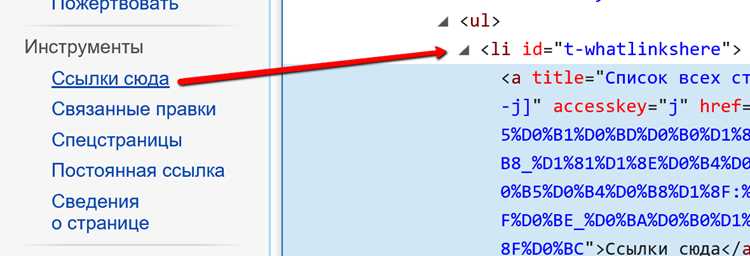
Алгоритм действий:
- Открыть вкладку Elements в панели разработчика перед взаимодействием с элементом.
- Выполнить действие на странице, которое создаёт или отображает динамический блок (например, клик по кнопке, открытие модального окна).
- Выделить появившийся элемент с помощью инструмента выбора (select element) и проверить наличие атрибута id в HTML.
- Если ID генерируется динамически и меняется при каждом открытии, можно использовать классы, атрибуты data-* или относительное положение в DOM для идентификации.
Дополнительно полезно открыть вкладку Console и выполнить команду document.querySelector с предполагаемым ID или классом, чтобы убедиться, что скрипт может корректно найти элемент для дальнейших действий.
Проверка найденного ID в консоли браузера
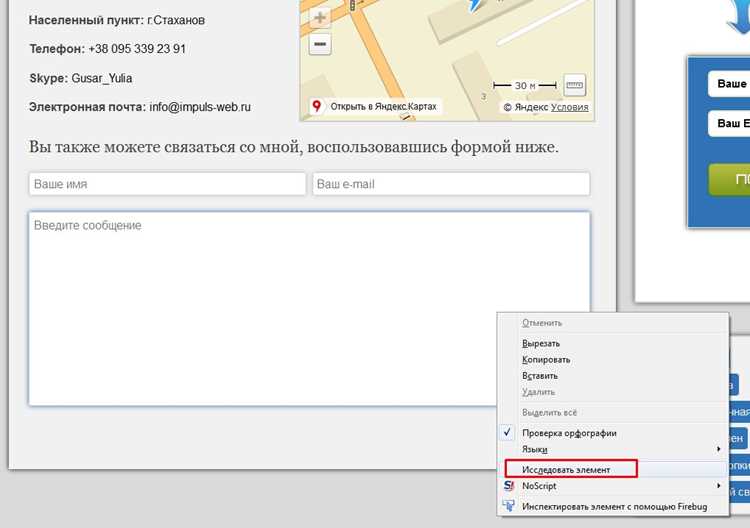
После нахождения элемента с нужным id рекомендуется проверить его доступность через консоль, чтобы убедиться в корректности идентификатора и возможности взаимодействия с ним через скрипты.
Проверка выполняется по следующей схеме:
| Действие | Команда | Описание |
|---|---|---|
| Получить элемент по ID | document.getElementById(«header-logo») | Возвращает объект DOM с указанным идентификатором, если он существует. |
| Проверить наличие элемента | console.log(document.getElementById(«header-logo»)) | |
| Изменить содержимое элемента | document.getElementById(«header-logo»).textContent = «Новый текст» | Позволяет убедиться, что скрипт может корректно взаимодействовать с элементом по найденному ID. |
Если элемент не возвращается, стоит проверить точное написание ID и убедиться, что элемент загружен на момент выполнения команды. Для динамических блоков команды выполняются после их появления на странице.
Вопрос-ответ:
Как быстро найти ID нужного элемента на странице с большим количеством блоков?
Для поиска элемента с конкретным ID на сложной странице откройте инструменты разработчика и используйте вкладку Elements. Включите режим выбора элемента и наведите курсор на блок на странице. Если известна часть ID, можно использовать поиск по коду (Ctrl + F) и ввести id= или текст идентификатора. Это сразу подсветит соответствующие строки в HTML, облегчая навигацию по структуре.
Можно ли узнать ID элемента, который создается после клика на кнопку?
Да, для динамических элементов необходимо открыть инструменты разработчика до выполнения действия. После клика на кнопку появится блок, который можно выделить с помощью инструмента выбора. В HTML-коде будет указан атрибут id. Если ID генерируется автоматически и меняется, можно использовать классы или атрибуты data-* для обращения к элементу через скрипты.
Что делать, если элемент не имеет ID?
Если у элемента отсутствует id, его можно идентифицировать другими способами. В инспекторе обратите внимание на классы, атрибуты data-* и положение в DOM-дереве относительно родительских блоков. Для скриптов часто используют комбинацию классов и структуры элементов с помощью document.querySelector или document.querySelectorAll, что позволяет найти нужный объект без наличия ID.
Как проверить правильность найденного ID через консоль браузера?
После нахождения ID откройте вкладку Console и выполните команду document.getElementById(«значение_ID»). Если элемент существует, консоль вернет объект DOM. Для проверки можно вывести его содержимое через console.log или изменить текст/стиль элемента. Если команда возвращает null, значит ID введен неверно или элемент еще не загружен.
Можно ли найти несколько элементов с одинаковым ID?
В HTML по стандарту ID должен быть уникальным, но на практике встречаются страницы с одинаковыми идентификаторами у нескольких блоков. В таком случае document.getElementById вернет только первый элемент. Чтобы получить все блоки, используют классы или атрибуты data-* с document.querySelectorAll. Это позволяет работать со всеми повторяющимися элементами одновременно.

 Загрузка...