Содержание статьи
На компьютерах с Windows и Linux можно управлять Wi-Fi напрямую через терминал, минуя графический интерфейс. Это удобно для автоматизации задач, удалённого администрирования или работы на устройствах без стандартного меню настроек.
Перед включением вай фай важно проверить, распознаётся ли адаптер системой. В Windows используется PowerShell, а в Linux – команды вроде nmcli или iwconfig. Эти инструменты позволяют не только активировать адаптер, но и просматривать доступные сети и их параметры.
Через терминал можно подключаться к конкретным сетям, вводить пароль напрямую и управлять приоритетом подключения. Это особенно полезно на серверах, ноутбуках без GUI или при настройке скриптов для автоматического подключения.
В статье приведены точные команды для разных операционных систем, рекомендации по устранению типичных ошибок и проверке состояния подключения. После выполнения инструкций Wi-Fi будет включён и готов к работе без лишних действий через интерфейс системы.
Проверка наличия вай фай адаптера в системе через терминал
На Windows для проверки адаптера откройте PowerShell и выполните команду Get-NetAdapter. В списке устройств ищите строку с Wi-Fi или Wireless в поле Name. Если адаптер отсутствует, терминал не покажет соответствующего устройства, что указывает на отсутствие драйвера или отключённый модуль.
Если адаптер не отображается, убедитесь, что он включён физическим переключателем на ноутбуке или активирован в BIOS. В Linux иногда требуется установка пакета драйверов, например wifi-tools или firmware-linux, чтобы устройство стало доступным для терминала.
Команды для включения вай фай на Windows через PowerShell
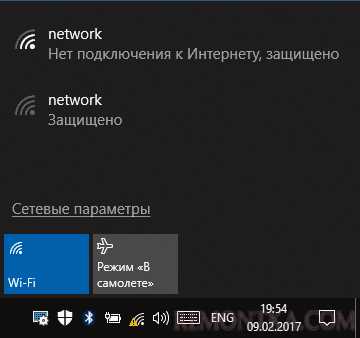
Для активации Wi-Fi через PowerShell необходимо сначала определить имя сетевого адаптера. Используйте команду:
- Get-NetAdapter | Where-Object {$_.Status -eq «Disabled»} – отображает все отключённые адаптеры.
Чтобы включить конкретный адаптер, выполните:
- Enable-NetAdapter -Name «Wi-Fi» -Confirm:$false – активирует адаптер с указанным именем без запроса подтверждения.
После включения адаптера можно проверить его состояние командой:
- Get-NetAdapter -Name «Wi-Fi» – отображает статус адаптера, скорость подключения и текущее состояние.
Для подключения к конкретной сети выполните последовательность команд:
- netsh wlan connect name=»Имя_сети» – подключается к указанной сети по имени профиля.
Если адаптер не включается, проверьте права администратора и наличие драйвера. Команды работают только в сессии с повышенными привилегиями.
Команды для включения вай фай на Linux через терминал
Для активации Wi-Fi на Linux сначала проверьте состояние адаптера с помощью команды:
nmcli device status – показывает все сетевые интерфейсы и их статус.
Чтобы включить Wi-Fi, выполните:
nmcli radio wifi on – включает беспроводной модуль системы.
Для подключения к конкретной сети используйте:
nmcli device wifi connect «Имя_сети» password «Пароль» – подключается к выбранной сети.
Альтернативный метод через iwconfig и ifconfig:
sudo ifconfig wlan0 up – активирует интерфейс wlan0, где wlan0 – имя адаптера.
sudo iwconfig wlan0 essid «Имя_сети» key s:Пароль – подключение к сети с указанием ESSID и пароля.
После подключения проверяйте доступ в интернет командой ping 8.8.8.8 или nmcli connection show —active для просмотра активных соединений.
Подключение к конкретной сети Wi-Fi через терминал
На Windows для подключения к сети используйте PowerShell. Сначала просмотрите доступные профили командой:
Для подключения выполните:
netsh wlan connect name=»Имя_сети» – терминал подключит компьютер к указанной сети по имени профиля.
На Linux сначала включите адаптер командой nmcli radio wifi on. Затем просмотрите доступные сети:
nmcli device wifi list – отображает ESSID, уровень сигнала и тип шифрования.
Для подключения выполните:
nmcli device wifi connect «Имя_сети» password «Пароль» – подключает адаптер к выбранной сети с вводом пароля напрямую.
Если сеть не сохранялась ранее, терминал создаст новый профиль автоматически. Для проверки успешного подключения используйте:
nmcli connection show —active на Linux или netsh wlan show interfaces на Windows.
Просмотр доступных сетей и их параметров через командную строку
На Windows для просмотра доступных сетей откройте PowerShell и выполните команду:
netsh wlan show networks mode=bssid – отображает имя сети, тип шифрования и уровень сигнала для каждого BSSID.
Для получения детальной информации о текущем подключении используйте:
netsh wlan show interfaces – показывает скорость соединения, SSID и MAC-адрес точки доступа.
На Linux используйте команду:
Для более детальной диагностики через iwlist выполните:
sudo iwlist wlan0 scan – сканирует все точки доступа, отображая ESSID, MAC-адрес, уровень сигнала и поддерживаемые стандарты Wi-Fi.
Регулярная проверка доступных сетей помогает выбирать стабильные подключения и оптимальный канал, особенно в многопользовательской среде или при наличии множества точек доступа рядом.
Исправление ошибок при активации вай фай через терминал
При включении Wi-Fi через терминал могут возникать ошибки, связанные с драйверами, правами доступа или состоянием адаптера. Ниже приведены основные причины и способы их устранения.
| Ошибка | Описание | Решение |
|---|---|---|
| Адаптер не отображается | Терминал не видит устройство | Проверьте наличие драйвера. На Windows используйте Device Manager, на Linux установите пакеты wifi-tools или firmware-linux. |
| Нет прав администратора | Команды не выполняются | Запустите PowerShell или терминал с правами администратора/суперпользователя (sudo). |
| Подключение к сети не удаётся | Неверный пароль или профиль отсутствует | Проверьте правильность ESSID и пароля, создайте новый профиль при необходимости. |
| Адаптер отключается после включения | Конфликт с физическим переключателем или энергосбережением | Проверьте аппаратный тумблер Wi-Fi, отключите энергосбережение для адаптера в настройках системы. |
| Низкий сигнал или нестабильное соединение | Слабый уровень сигнала или перегруженный канал | Переключитесь на другой канал или выберите точку доступа с более высоким уровнем сигнала. |
Проверка состояния подключения и тест интернета через терминал
На Windows после подключения к Wi-Fi используйте команду:
netsh wlan show interfaces – отображает SSID, скорость соединения, уровень сигнала и состояние адаптера.
Для проверки доступа в интернет выполните:
ping 8.8.8.8 – проверяет достижимость внешнего сервера и наличие интернет-соединения.
ping google.com – проверяет корректность DNS-резолвинга и стабильность соединения.
На Linux состояние подключения проверяется командой:
nmcli connection show —active – отображает активные подключения, используемый интерфейс и IP-адрес.
Тест интернета на Linux выполняется командой:
Для детальной диагностики можно использовать:
traceroute google.com (Linux) или tracert google.com (Windows) – отображает маршрут пакетов до сервера и выявляет узкие места в соединении.
Вопрос-ответ:
Как проверить, есть ли Wi-Fi адаптер на моем компьютере через терминал?
На Windows откройте PowerShell и выполните Get-NetAdapter. В списке ищите строки с Wi-Fi или Wireless. На Linux используйте nmcli device status или iwconfig. Если адаптер не отображается, возможно, он отключён или отсутствуют драйверы.
Какая команда включит Wi-Fi на Windows через PowerShell?
Для активации адаптера в PowerShell выполните Enable-NetAdapter -Name «Wi-Fi» -Confirm:$false. Эта команда включит устройство без запроса подтверждения. После этого можно проверить состояние адаптера командой Get-NetAdapter -Name «Wi-Fi».
Как подключиться к конкретной сети Wi-Fi через терминал в Linux?
Сначала включите адаптер командой nmcli radio wifi on. Затем просмотрите доступные сети с помощью nmcli device wifi list. Для подключения используйте nmcli device wifi connect «Имя_сети» password «Пароль». Терминал создаст профиль сети автоматически.
Почему Wi-Fi не включается через терминал и как исправить проблему?
Причины могут быть разными: отсутствие драйвера, недостаток прав или отключённый аппаратный переключатель. На Windows проверьте драйвер через Device Manager и запустите PowerShell с правами администратора. На Linux установите необходимые пакеты, например wifi-tools или firmware-linux, и используйте sudo для команд.
Как проверить, что интернет работает после подключения через терминал?
На Windows выполните ping 8.8.8.8 или ping google.com, чтобы проверить доступность сети и DNS. На Linux используйте ping -c 4 8.8.8.8. Для анализа маршрута можно применить tracert google.com на Windows или traceroute google.com на Linux.
Как включить Wi-Fi через терминал на Windows, если адаптер отключён?
Откройте PowerShell с правами администратора и выполните команду Get-NetAdapter, чтобы найти имя адаптера. Затем включите его командой Enable-NetAdapter -Name «Wi-Fi» -Confirm:$false. После этого проверьте статус командой Get-NetAdapter -Name «Wi-Fi» и убедитесь, что поле Status отображает Up.
Какие команды в Linux помогут подключиться к Wi-Fi через терминал?
Сначала включите адаптер командой nmcli radio wifi on. Для просмотра доступных сетей используйте nmcli device wifi list. Чтобы подключиться к выбранной сети, выполните nmcli device wifi connect «Имя_сети» password «Пароль». Проверить подключение можно командой nmcli connection show —active или ping -c 4 8.8.8.8 для теста интернет-соединения.

 Загрузка...