Содержание статьи
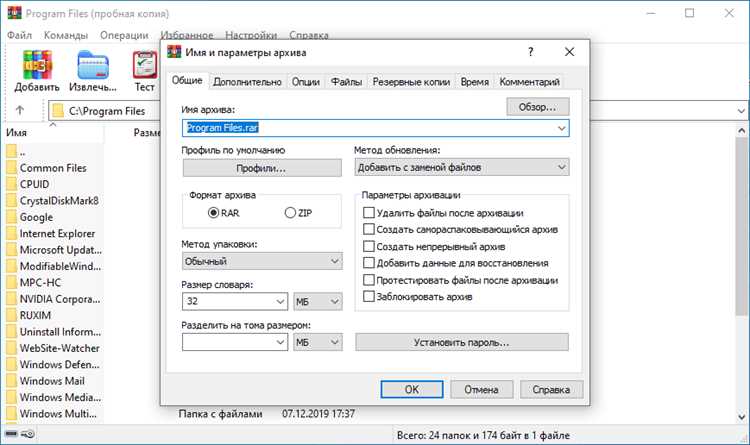
Ошибка «Отказано в доступе» в WinRAR возникает при попытке распаковать или добавить файлы, когда операционная система ограничивает права пользователя. Чаще всего это связано с недостаточными правами на папку назначения, защищёнными системными файлами или активным антивирусом. Чтобы определить источник проблемы, важно проверить путь распаковки и свойства архива.
Если WinRAR не может записать данные в выбранную директорию, запуск программы с правами администратора часто решает проблему. Для этого достаточно нажать правой кнопкой мыши на ярлык WinRAR и выбрать «Запуск от имени администратора». При этом стоит убедиться, что папка назначения доступна для записи и не защищена системными атрибутами.
Другой частой причиной ошибки становится антивирусное ПО, блокирующее изменения файлов. В таких случаях временное отключение защиты или добавление WinRAR в список исключений позволяет завершить операцию без ограничений. Также проверка атрибутов файлов архива и снятие флажка «только чтение» помогает устранить конфликты при распаковке.
Нередко «Отказано в доступе» проявляется при работе с повреждёнными или частично загруженными архивами. Встроенная функция восстановления WinRAR анализирует структуру файла и создаёт исправленный архив, который можно распаковать без ошибок. Сочетание этих методов позволяет быстро устранить проблему и продолжить работу с файлами.
WinRAR отказано в доступе: как исправить проблему
Ошибка «Отказано в доступе» возникает, когда WinRAR не может получить права на чтение или запись файлов в выбранной папке. Основные причины включают ограничения операционной системы, блокировку антивирусом или атрибуты файлов «только чтение». Для устранения проблемы можно использовать несколько подходов.
- Запуск WinRAR с правами администратора
Нажмите правой кнопкой на ярлык WinRAR и выберите «Запуск от имени администратора». Это позволяет программе обойти ограничения учетной записи и получить полный доступ к системным и пользовательским папкам.
- Смена пути распаковки
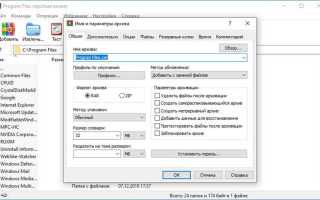
Если ошибка возникает при распаковке, выберите папку с простым путем, например, C:\Temp, вместо защищённых директорий вроде C:\Program Files или сетевых дисков.
- Проверка атрибутов файлов
Кликните правой кнопкой на архив и выберите Свойства → Общие → Снять флажок «Только чтение». Это позволит WinRAR записывать данные без ограничений.
- Временное отключение антивируса
Антивирус может блокировать распаковку или изменение файлов. Отключите защиту на время операции или добавьте WinRAR в список исключений.
- Восстановление повреждённого архива
Если ошибка возникает только с конкретным архивом, используйте встроенную функцию «Восстановить архив» в WinRAR для создания исправленного файла.
Применение этих шагов в комплексе обычно устраняет ошибку «Отказано в доступе» и позволяет распаковывать, создавать и изменять архивы без ограничений.
Проверка прав администратора для запуска WinRAR

Недостаток прав администратора часто становится причиной ошибки «Отказано в доступе» в WinRAR. Даже если учетная запись имеет права пользователя с административными привилегиями, программа может работать с ограничениями, если запущена без повышения привилегий.
Для проверки и изменения прав администратора можно использовать следующий порядок действий:
| Действие | Описание | Результат |
|---|---|---|
| Клик правой кнопкой на ярлык WinRAR | Выберите «Запуск от имени администратора» | Программа получает полный доступ к системным и пользовательским папкам |
| Проверка свойства ярлыка | В Свойства → Совместимость отметьте «Запускать эту программу от имени администратора» | WinRAR всегда запускается с повышенными правами |
| Проверка учетной записи | Откройте Панель управления → Учетные записи пользователей и убедитесь, что учетная запись имеет административные права | Подтверждает, что доступ к системным файлам разрешен |
После выполнения этих действий WinRAR получает необходимый уровень доступа для распаковки и изменения файлов, что устраняет большинство случаев ошибки «Отказано в доступе».
Снятие блокировки с файла и папки перед распаковкой
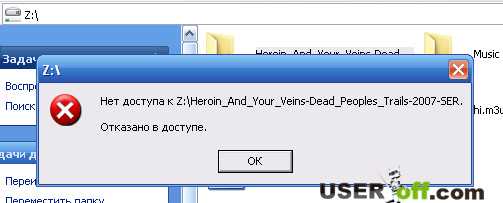
Ошибка «Отказано в доступе» в WinRAR часто возникает из-за блокировки файлов или папок системой после загрузки из интернета или переноса с другого устройства. Windows автоматически помечает такие объекты как заблокированные, ограничивая запись и изменение.
Для снятия блокировки выполните следующие действия:
- Проверка атрибутов файла: кликните правой кнопкой на архив, выберите Свойства → Общие и нажмите «Разблокировать», если доступна эта опция.
- Снятие флага «Только чтение» у папки: перейдите в свойства папки назначения, снимите отметку «Только чтение» и примените изменения ко всем вложенным файлам.
- Проверка прав на папку: убедитесь, что ваша учетная запись имеет разрешение на запись и изменение. Для этого в Свойства → Безопасность проверьте группы и пользователей, добавьте разрешение Полный доступ, если необходимо.
- Использование альтернативной папки: если снятие блокировки невозможно, распакуйте архив во временную папку, например C:\Temp, и затем переместите файлы в нужное место.
Снятие блокировки с файлов и папок позволяет WinRAR получить полный доступ для распаковки и предотвращает повторное появление ошибки «Отказано в доступе».
Изменение пути распаковки для обхода ошибок доступа

Ошибка «Отказано в доступе» в WinRAR часто связана с попыткой распаковки в защищённые системные папки, сетевые диски или пути с ограниченными правами. Простое изменение места распаковки позволяет обойти эти ограничения.
Для корректной работы следует учитывать следующие рекомендации:
- Выбор локальной папки с правами записи: используйте директории вроде C:\Temp или Рабочий стол, где пользователь имеет полный доступ.
- Избегание сетевых и защищённых системных папок: папки C:\Program Files или C:\Windows требуют прав администратора и часто вызывают ошибку.
- Сокращение длины пути: длинные пути с большим количеством вложенных папок могут приводить к ошибкам. Перемещайте архив в более короткий путь перед распаковкой.
- Создание новой папки для распаковки: создайте отдельную папку с простым названием, например C:\Temp\Archive, чтобы исключить влияние атрибутов предыдущих директорий.
Изменение пути распаковки позволяет WinRAR работать без ограничений и предотвращает возникновение ошибки «Отказано в доступе» при работе с архивами.
Отключение антивируса, мешающего работе WinRAR
Рекомендации по работе с антивирусом:
- Временное отключение защиты: используйте встроенные функции антивируса для кратковременного отключения сканирования файлов во время работы с архивом.
- Добавление WinRAR в исключения: в настройках антивируса укажите путь к исполняемому файлу WinRAR, чтобы все операции программы проходили без проверки.
- Исключение конкретной папки: добавьте папку, куда вы планируете распаковать архив, в список исключений антивируса. Это предотвращает блокировку при записи файлов.
- Проверка логов антивируса: если ошибка повторяется, просмотрите журналы действий антивируса, чтобы убедиться, что именно программа блокирует доступ, и настройте правила обхода.
Применение этих мер позволяет WinRAR завершать операции с архивами без ограничений, устраняя ошибку «Отказано в доступе» из-за стороннего ПО.
Использование функции восстановления архива при повреждении
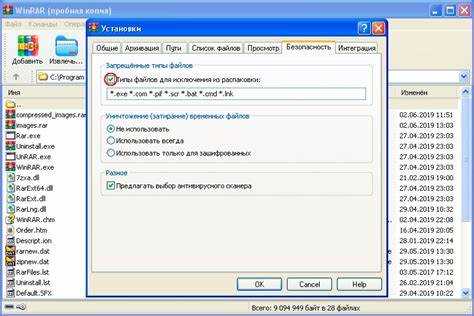
Ошибка «Отказано в доступе» может возникать при работе с повреждёнными архивами, когда WinRAR не может корректно распознать структуру файлов. Встроенная функция восстановления позволяет создать исправленный архив и получить доступ к данным.
Инструкция по восстановлению архива:
- Открытие WinRAR: запустите программу и перейдите к повреждённому архиву.
- Выбор функции восстановления: в меню выберите Инструменты → Восстановить архив или используйте кнопку Repair на панели инструментов.
- Указание формата архива: при запросе выберите тип архива RAR или ZIP в зависимости от исходного файла.
- Сохранение восстановленного архива: задайте путь для нового архива, чтобы сохранить исправленную версию без риска повредить оригинал.
- Проверка целостности: после восстановления откройте новый архив и убедитесь, что все файлы доступны для распаковки.
Использование функции восстановления позволяет обойти ошибки доступа, связанные с повреждёнными данными, и получить доступ к содержимому архива без потерь.
Проверка атрибутов файлов и снятие режима «только чтение»

Файлы и папки с установленным атрибутом «только чтение» блокируют изменение содержимого и часто вызывают ошибку «Отказано в доступе» при работе с WinRAR. Проверка и снятие этих атрибутов позволяет программе корректно распаковывать и изменять файлы.
Пошаговая инструкция:
- Открытие свойств файла или папки: кликните правой кнопкой на архив или папку и выберите Свойства.
- Проверка атрибута «Только чтение»: в разделе Атрибуты убедитесь, что флажок «Только чтение» установлен.
- Снятие атрибута: уберите галочку с «Только чтение» и нажмите Применить. Если это папка, выберите Применить ко всем вложенным файлам и папкам.
- Проверка прав доступа: в разделе Безопасность убедитесь, что учетная запись пользователя имеет разрешение на запись и изменение.
- Повторная распаковка архива: после снятия атрибутов попробуйте открыть или распаковать архив WinRAR снова.
Снятие режима «только чтение» устраняет ограничения на запись и изменение, что позволяет избежать ошибки «Отказано в доступе» при работе с архивами.
Вопрос-ответ:
Почему при распаковке архива в WinRAR появляется ошибка «Отказано в доступе»?
Ошибка возникает, когда WinRAR не может получить доступ к папке или файлу для записи. Это может быть связано с недостаточными правами учетной записи, атрибутом «только чтение» на файле или папке, блокировкой антивирусом или попыткой распаковать архив в системную или защищённую директорию. Проверка прав доступа, снятие флага «только чтение» и временное отключение антивируса обычно устраняют проблему.
Как запустить WinRAR с правами администратора, чтобы избежать ошибки доступа?
Для запуска с правами администратора кликните правой кнопкой на ярлык WinRAR и выберите «Запуск от имени администратора». Если нужно, чтобы программа всегда запускалась с повышенными правами, откройте «Свойства» ярлыка, перейдите в вкладку «Совместимость» и отметьте «Запускать эту программу от имени администратора». Это позволяет программе записывать файлы в папки, защищённые системой, и обходить ограничения обычной учетной записи.
Можно ли обойти ошибку «Отказано в доступе», просто изменив путь распаковки?
Да, изменение пути распаковки часто решает проблему. Если архив распаковывается в системные папки или сетевые диски, Windows может ограничивать доступ. Выберите локальную папку с коротким путем, например C:\Temp или на рабочем столе, и распакуйте туда архив. После этого файлы можно переместить в нужное место без ограничений.
Что делать, если архив повреждён и при распаковке появляется «Отказано в доступе»?
Если архив повреждён, WinRAR может не распознать его структуру и блокировать доступ к файлам. В этом случае используйте функцию восстановления архива: откройте WinRAR, выберите архив и нажмите «Восстановить». После создания исправленной копии попробуйте распаковать её в папку с правами записи. Этот метод позволяет вернуть данные даже из частично повреждённого архива.

 Загрузка...