Содержание статьи
OpenOffice Writer – это текстовый редактор из пакета Apache OpenOffice, предназначенный для создания, редактирования и форматирования документов. Программа доступна бесплатно и поддерживает работу с файлами форматов ODT, DOC, DOCX, RTF и PDF. Она подходит для подготовки писем, отчётов, инструкций и учебных материалов.
Writer предоставляет инструменты для точной настройки внешнего вида текста: изменение шрифтов, автоматическая нумерация, создание таблиц и вставка изображений. Система стилей позволяет быстро оформлять большие документы, сохраняя единый формат заголовков и основного текста. Встроенная проверка орфографии поддерживает множество языков, включая русский.
Программа поддерживает шаблоны документов и функции автоматического сохранения, что делает её удобной для регулярной офисной работы. Благодаря совместимости с форматами Microsoft Word, Writer может использоваться как альтернатива коммерческим текстовым редакторам при работе с корпоративной и учебной документацией.
Интерфейс и основные элементы окна OpenOffice Writer
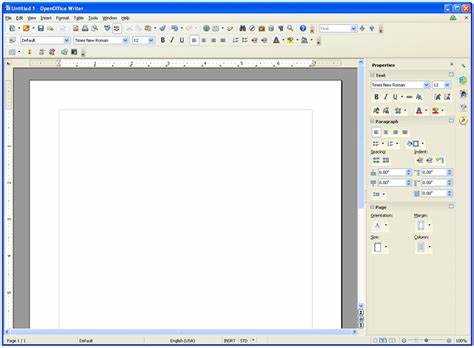
Рабочее окно OpenOffice Writer состоит из нескольких областей, каждая из которых выполняет свою задачу. В верхней части расположено меню с разделами Файл, Правка, Вид, Вставка, Формат, Таблица, Сервис и другими пунктами. Через них открываются все функции программы – от создания новых документов до настройки параметров страницы.
Под меню находится панель инструментов, где собраны кнопки для быстрых операций: изменение шрифта, выравнивание текста, вставка изображений, списков и таблиц. Панель можно настраивать, добавляя или убирая элементы, чтобы оставить только нужные команды.
Слева или справа при необходимости включается боковая панель, где находятся инструменты форматирования, стили, свойства страницы и навигатор по документу. Это позволяет быстро перемещаться между разделами и редактировать структуру текста.
В нижней части окна отображается строка состояния, где показаны номер страницы, количество слов и текущий язык проверки орфографии. Эта информация помогает контролировать процесс редактирования без открытия дополнительных меню.
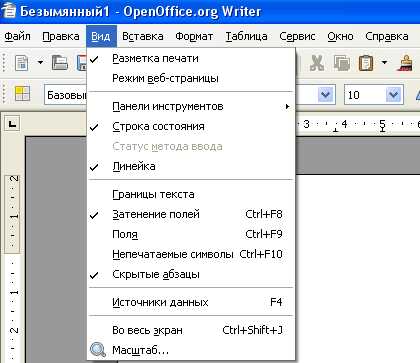
Рабочая область документа занимает центральную часть окна. Здесь отображается сам текст, таблицы и графические элементы. Масштаб отображения можно менять с помощью ползунка в строке состояния, что удобно при работе с документами разной длины и структуры.
Создание и сохранение текстовых документов в разных форматах
Для создания нового файла в OpenOffice Writer используется команда Файл → Создать → Текстовый документ. После открытия пустого окна можно вводить текст, вставлять изображения, таблицы и другие объекты. Программа автоматически применяет стандартный стиль оформления, который при необходимости можно изменить.
Сохранение выполняется через меню Файл → Сохранить как. Writer предлагает несколько форматов, что позволяет выбрать вариант, совместимый с другими редакторами. Основным форматом является .odt, который сохраняет все элементы оформления и совместим с другими программами, поддерживающими стандарт OpenDocument.
| Формат файла | Расширение | Особенности использования |
|---|---|---|
| OpenDocument Text | .odt | Основной формат Writer, сохраняет стили, таблицы и изображения без потерь данных. |
| Microsoft Word | .doc, .docx | Используется для обмена файлами с пользователями Microsoft Word. |
| Rich Text Format | .rtf | Подходит для простых документов, открывается практически в любом текстовом редакторе. |
| Portable Document Format | Применяется для окончательных версий файлов, где важно сохранить внешний вид документа. | |
| Text | .txt | Используется для хранения только текста без форматирования. |
Рекомендуется сохранять рабочие документы в формате .odt, а готовые версии для передачи или публикации – в формате .pdf. Для ускорения работы можно включить автосохранение через меню Сервис → Параметры → Загрузка и сохранение и задать нужный интервал времени.
Работа со стилями и форматированием текста
В OpenOffice Writer система стилей используется для быстрого и точного оформления текста. Каждый элемент документа – заголовок, основной текст, цитата или список – может иметь собственный стиль, который задаёт шрифт, размер, отступы и выравнивание.
Панель стилей открывается через меню Формат → Стили и форматирование или клавишей F11. Здесь можно выбрать готовые шаблоны или создать собственные.
- Стиль абзаца – управляет отступами, межстрочным интервалом, выравниванием и границами блока текста.
- Стиль символа – задаёт параметры отдельного фрагмента: шрифт, размер, начертание, цвет.
- Стиль страницы – определяет поля, колонтитулы, нумерацию и фон документа.
- Стиль списка – регулирует вид маркеров и нумерации.
Чтобы изменить стиль, достаточно выделить нужный текст и выбрать вариант из панели. Если требуется собственное оформление, можно создать новый стиль:
- Открыть панель стилей (F11).
- Выбрать тип стиля, например, «Абзац».
- Нажать правой кнопкой мыши и выбрать пункт Создать.
- Указать имя и параметры оформления.
- Применить стиль к нужным элементам текста.
Использование стилей ускоряет редактирование и делает документ единообразным. При изменении параметров стиля все связанные элементы обновляются автоматически, что особенно удобно при работе с большими файлами, содержащими десятки страниц.
Вставка таблиц, изображений и других объектов в документ

В OpenOffice Writer поддерживается вставка различных объектов, что позволяет создавать структурированные и наглядные документы. Все элементы добавляются через меню Вставка, где собраны команды для таблиц, изображений, диаграмм, формул и других объектов.
Таблицы создаются командой Вставка → Таблица. В открывшемся окне указываются количество строк и столбцов, после чего таблица появляется в рабочей области. Структуру можно изменять – объединять ячейки, добавлять строки, настраивать границы и выравнивание. Для точного оформления используются параметры Формат таблицы, где регулируется ширина столбцов и цвет фона.
Изображения вставляются через Вставка → Изображение → Из файла. Поддерживаются форматы JPG, PNG, BMP, GIF. После добавления изображение можно перемещать, изменять размер и расположение относительно текста: в строке, по центру, обтекание слева или справа. Дополнительные настройки доступны через контекстное меню – пункт Свойства изображения.
Для включения других объектов, таких как диаграммы, формулы и графические фигуры, используются соответствующие пункты меню Вставка. Диаграммы создаются на основе данных таблицы и редактируются в отдельном окне. Формулы вводятся через встроенный редактор OpenOffice Math, что позволяет использовать математические символы и выражения в тексте.
При работе с несколькими объектами рекомендуется включить панель Позиционирование, чтобы точно выравнивать элементы по странице. Для сложных документов полезно использовать привязку к сетке и направляющим, которые упрощают компоновку текста, таблиц и иллюстраций.
Настройка параметров страницы и печати

Перед печатью документа в OpenOffice Writer рекомендуется проверить параметры страницы. Для этого используется меню Формат → Страница. В открывшемся окне задаются размеры полей, ориентация листа, формат бумаги и размещение колонтитулов. Поддерживаются стандартные форматы, включая A4, A5, Letter и пользовательские размеры.
Вкладка Поле позволяет установить отступы сверху, снизу, слева и справа, что важно при подготовке документов для переплёта или официальной печати. На вкладке Колонтитулы можно включить отображение номеров страниц, даты и других данных. Параметры колонтитулов задаются отдельно для первой и последующих страниц.
При необходимости изменить ориентацию листа выбирается параметр Книжная или Альбомная. Это особенно полезно при создании таблиц или схем, занимающих всю ширину страницы.
Для предварительного просмотра перед печатью используется команда Файл → Предварительный просмотр. Она показывает, как документ будет выглядеть на листе, включая отступы и разрывы страниц. В этом режиме можно убедиться, что все элементы размещены корректно.
Совместимость OpenOffice Writer с файлами Microsoft Word
OpenOffice Writer поддерживает открытие и сохранение документов в форматах DOC и DOCX, что позволяет работать с файлами Microsoft Word без установки дополнительного ПО. При открытии документов Word Writer автоматически конвертирует содержимое в формат OpenDocument, сохраняя основные элементы оформления.
Для успешного обмена файлами рекомендуется учитывать следующие особенности:
- Стили и форматирование: сложные стили Word могут отображаться с незначительными изменениями. Используйте стандартные шрифты и встроенные стили.
- Таблицы и списки: структура таблиц сохраняется, но может потребоваться корректировка ширины столбцов. Нумерация списков сохраняется в большинстве случаев.
- Вставленные объекты: изображения, диаграммы и формулы из Word обычно открываются корректно, однако некоторые макросы и элементы ActiveX не поддерживаются.
- Шаблоны и колонтитулы: заголовки и нижние колонтитулы импортируются, но точное позиционирование может требовать небольших изменений.
Чтобы минимизировать риски при совместной работе с Word:
- При сохранении документа выбирайте Файл → Сохранить как → DOCX для полной совместимости.
- Проверяйте расположение таблиц и изображений в предварительном просмотре перед отправкой файла.
- Используйте встроенные стили Writer, чтобы сохранить единообразие документа при открытии в Word.
Эти меры позволяют использовать OpenOffice Writer для создания, редактирования и обмена документами с пользователями Microsoft Word без потери структуры и ключевых элементов оформления.
Вопрос-ответ:
Что такое OpenOffice Writer и чем он отличается от других текстовых редакторов?
OpenOffice Writer — это бесплатный текстовый редактор из пакета Apache OpenOffice. Он позволяет создавать документы в форматах ODT, DOC, DOCX, RTF, PDF. В отличие от некоторых коммерческих редакторов, Writer предоставляет полный набор инструментов для работы с текстом, таблицами, изображениями и стилями без необходимости покупки лицензии.
Как создавать и сохранять документы в OpenOffice Writer?
Для создания нового документа используется меню Файл → Создать → Текстовый документ. Сохранение выполняется через Файл → Сохранить как, где можно выбрать формат .odt для дальнейшей работы или .pdf для публикации. Writer также поддерживает автосохранение, что помогает не потерять изменения при сбое программы.
Какие возможности по работе со стилями и форматированием предлагает Writer?
Writer использует систему стилей для единообразного оформления документа. Можно изменять шрифты, размер текста, межстрочный интервал, выравнивание и отступы абзацев. Стили применяются к заголовкам, основному тексту, спискам и таблицам. Создание собственного стиля позволяет быстро оформлять большие документы и поддерживать одинаковый формат на всех страницах.
Как вставлять таблицы, изображения и другие объекты в документ?
Через меню Вставка добавляются таблицы, изображения, диаграммы и формулы. Таблицы создаются с заданным количеством строк и столбцов, их можно редактировать и форматировать. Изображения вставляются из файлов форматов JPG, PNG, BMP, GIF с возможностью изменения размера и обтекания текстом. Диаграммы строятся на основе данных таблиц, а формулы вводятся через встроенный редактор Math.
Можно ли работать с файлами Microsoft Word в OpenOffice Writer?
Да, Writer открывает и сохраняет документы в форматах DOC и DOCX. При этом стили, таблицы, изображения и колонтитулы сохраняются, хотя сложные макросы и элементы ActiveX не поддерживаются. Для совместной работы рекомендуется использовать стандартные шрифты и встроенные стили, а перед отправкой проверять отображение документа в режиме предварительного просмотра.

 Загрузка...