Содержание статьи
Редакция Windows 11 Single Language имеет ограничение – система поддерживает только один язык интерфейса. Это значит, что стандартная установка языкового пакета через «Параметры» не сработает: кнопка добавления языков просто отсутствует. Для пользователей, купивших ноутбук с предустановленной версией Single Language, это часто становится проблемой.
Перед изменением языка важно определить текущий выпуск системы. Откройте меню Параметры → Система → О системе и проверьте строку «Выпуск». Если указано «Windows 11 Home Single Language», обычные методы через Microsoft Store или Центр обновления Windows не подойдут – потребуется переустановка или использование средств восстановления.
Сменить язык можно двумя основными способами: выполнить повторную установку Windows с образом нужного языка или применить файл ответов (unattend.xml), позволяющий задать язык интерфейса при установке. Второй вариант подходит опытным пользователям, так как требует ручного редактирования параметров установки.
Также можно создать установочный носитель с нужным языком через Media Creation Tool и выполнить чистую установку системы, указав при активации тот же ключ продукта. Это позволит получить полную версию Windows 11 без языковых ограничений и без потери лицензии.
Почему в Windows 11 Single Language нельзя просто добавить новый язык
Редакция Windows 11 Single Language разработана для конкретного региона и поставляется с заранее заданным языком интерфейса. Ключ продукта, связанный с этой версией, разрешает активацию только той языковой сборки, с которой была установлена система. Поэтому функции добавления языковых пакетов в меню «Параметры → Время и язык → Язык и регион» заблокированы на уровне лицензии.
Основные ограничения связаны с лицензированием и механизмом активации:
- Языковой пакет не может быть установлен через Microsoft Store или PowerShell, поскольку отсутствуют права на изменение системного языка интерфейса.
- Внутренний параметр EditionID в реестре фиксирует выпуск Single Language, и его изменение без переустановки системы приведёт к ошибке активации.
- Ключ OEM, прошитый в BIOS, соответствует региональной сборке Windows, что блокирует установку языков, не включённых в оригинальный образ.
Система позволяет установить дополнительные языки только для ввода и клавиатуры, но не для интерфейса, уведомлений и меню. Это означает, что пользователь может вводить текст на другом языке, однако все элементы системы останутся на исходном.
Единственный способ изменить язык интерфейса – установить версию Windows 11 Home или Pro, где предусмотрена поддержка мультиязычных пакетов (LP и LIP). Для этого нужно загрузить соответствующий ISO-образ и выполнить переустановку с сохранением лицензии.
Как определить текущий язык системы и версию Windows
Перед изменением языка необходимо точно узнать, какой выпуск Windows установлен и какой язык используется в системе. Это важно, так как методы переключения зависят от конкретной редакции и её ограничений.
Чтобы проверить версию и выпуск Windows, выполните команду winver через окно Win + R. В открывшемся окне отобразится номер сборки и издание, например Windows 11 Home Single Language. Эта информация определяет, поддерживает ли система установку дополнительных языков.
Дополнительные сведения доступны через меню Параметры → Система → О системе. В разделе «Характеристики Windows» указаны выпуск, версия и дата установки. Если в графе «Выпуск» указано «Single Language», изменить язык интерфейса стандартным способом невозможно.
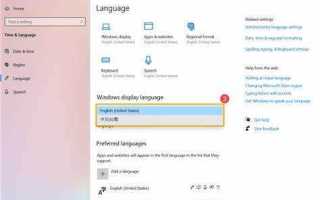
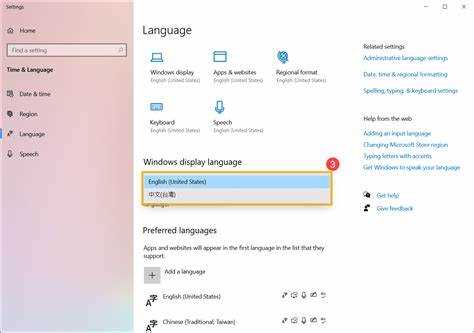
Текущий язык интерфейса можно проверить в разделе Параметры → Время и язык → Язык и регион. В поле «Язык интерфейса Windows» отображается активный язык, например Русский (Россия) или English (United States). Здесь также можно увидеть доступные языки клавиатуры и формат региональных параметров.
Способы смены языка без переустановки Windows 11
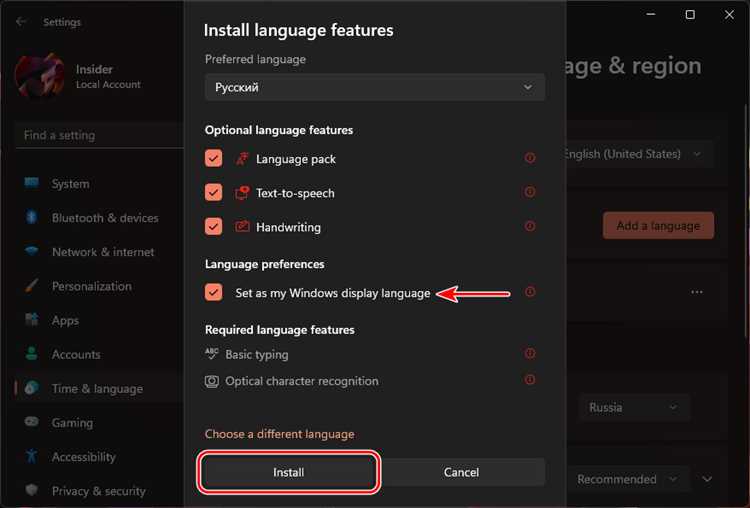
В редакции Windows 11 Single Language изменить язык интерфейса стандартными средствами невозможно, но существует несколько обходных методов, позволяющих частично или полностью переключить язык без переустановки системы.
1. Установка языкового пакета через командную строку. Если доступен языковой CAB-файл, его можно установить вручную. Для этого запустите командную строку с правами администратора и выполните команду:
dism /online /add-package /packagepath:»C:\langpacks\lp.cab»
После установки задайте новый язык по умолчанию командой:
dism /online /set-uilang:en-US
Метод работает не на всех сборках Single Language, но иногда позволяет активировать нужный язык без активационных ошибок.
2. Изменение параметров языка через файл ответов. Можно подготовить файл unattend.xml и применить его через инструмент Sysprep. В разделе UILanguage указывается нужный код языка, например en-US или de-DE. После перезапуска система применит новый язык интерфейса. Этот вариант требует точного указания региональных параметров, иначе установка не завершится корректно.
3. Использование локальной учётной записи с другим языком. При создании новой учётной записи можно выбрать язык интерфейса, если он был добавлен ранее через установку языковых компонентов. Это не меняет язык всей системы, но позволяет использовать другую локализацию для конкретного пользователя.
4. Изменение языка через обновление до версии Home или Pro. Если у пользователя есть действующий ключ Windows 11 Home или Pro, можно выполнить обновление с помощью команды:
changepk.exe /ProductKey XXXXX-XXXXX-XXXXX-XXXXX-XXXXX
После обновления функции установки языков становятся доступными без полной переустановки.
Как выполнить переустановку Windows 11 с нужным языком
Переустановка системы – надёжный способ сменить язык в Windows 11 Single Language, если стандартные методы недоступны. Для этого требуется загрузочный носитель с образом Windows нужного языка и действующий ключ продукта, привязанный к устройству.
Сначала скачайте официальный ISO-образ через Media Creation Tool или сайт Microsoft. При создании установочного носителя выберите язык, совпадающий с требуемым интерфейсом, и архитектуру системы (x64). Сохраните образ на флешке ёмкостью не менее 8 ГБ.
Затем выполните резервное копирование данных. Сохраните пользовательские файлы на внешний носитель или облачное хранилище, так как при чистой установке диск C будет очищен. Дополнительно рекомендуется экспортировать ключи активации и сетевые настройки.
Для запуска установки подключите флешку и откройте меню загрузки (обычно клавиши F12 или Esc при старте компьютера). Выберите установочный носитель и следуйте инструкции на экране. В разделе выбора языка укажите нужный интерфейс, регион и формат клавиатуры.
Если система автоматически активируется после установки, значит ключ продукта из прошивки BIOS подошёл к выбранной версии. Если активация не выполнена, используйте тот же ключ, который был применён в Single Language. Он остаётся действительным, если выбран тот же выпуск (например, Home).
После завершения установки можно подключить интернет, установить обновления и при необходимости добавить дополнительные языки интерфейса через раздел Параметры → Время и язык → Язык и регион. Это обеспечит полноценную мультиязычную среду без ограничений Single Language.
Использование инструмента Media Creation Tool для установки другого языка
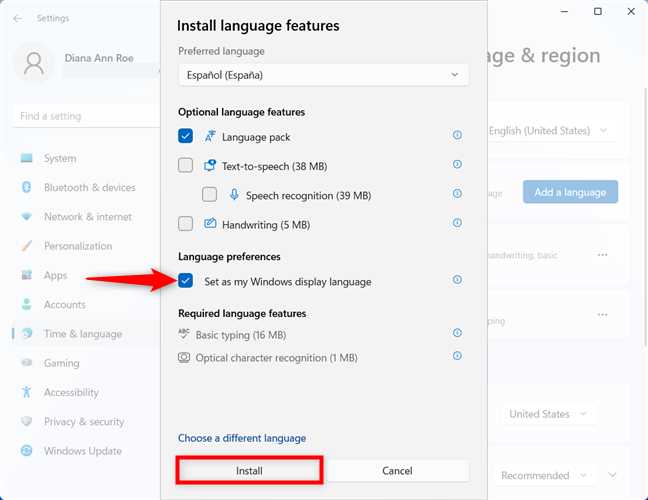
Инструмент Media Creation Tool позволяет загрузить и установить Windows 11 с нужным языком без поиска сторонних образов. Программа создаёт загрузочный носитель, подходящий для переустановки системы с сохранением лицензии и региональных параметров.
Для начала скачайте утилиту с официального сайта Microsoft. После запуска примите условия и выберите пункт Создать установочный носитель (USB-устройство, DVD или ISO-файл). Далее задайте язык, выпуск и архитектуру, совпадающие с требованиями устройства.
| Параметр | Описание |
|---|---|
| Язык | Выберите нужный язык интерфейса, например English (United States) или Deutsch (Germany). |
| Выпуск | Windows 11 Home, если устройство было активировано с Single Language. |
| Архитектура | x64 – стандартный вариант для большинства современных компьютеров. |
После подтверждения выбора вставьте флешку объёмом не менее 8 ГБ и укажите её в качестве целевого носителя. Утилита автоматически скачает образ, проверит контрольные суммы и подготовит носитель к установке. По завершении можно загрузить компьютер с этой флешки и установить Windows с выбранным языком.
Чтобы избежать ошибок активации, важно выбрать тот же выпуск, что и у установленной версии. Ключ, сохранённый в BIOS, активирует систему автоматически, если совпадают язык и редакция. Это позволяет изменить интерфейсный язык без покупки новой лицензии.
Как изменить язык интерфейса через файл ответов или параметры установки
Файл ответов unattend.xml позволяет задать язык интерфейса при установке Windows 11 и обойти ограничение Single Language. Он применяется через инструмент Sysprep или при автоматической установке системы с загрузочного носителя.
В файле указываются следующие ключевые параметры:
- UILanguage – основной язык интерфейса (например, en-US, ru-RU).
- InputLocale – раскладка клавиатуры для системы.
- SystemLocale – формат даты, времени и чисел.
- UILanguageFallback – резервный язык на случай отсутствия пакета.
Пример настройки в блоке Microsoft-Windows-International-Core:
en-US
en-US
0409:00000409
После подготовки файла ответов скопируйте его в папку Sources установочного носителя или укажите при запуске Sysprep командой:
sysprep /generalize /oobe /unattend:C:\unattend.xml
При следующем запуске установки система применит язык из файла. Этот метод подходит для опытных пользователей, поскольку требует точного соответствия кодов языков и региональных параметров выбранной сборки Windows 11.
Как вернуть исходный язык или установить несколько языков после обновления
После обновления Windows 11 Single Language до версии Home или Pro становится возможна установка нескольких языков интерфейса. Для возврата исходного языка или добавления новых выполните следующие действия.
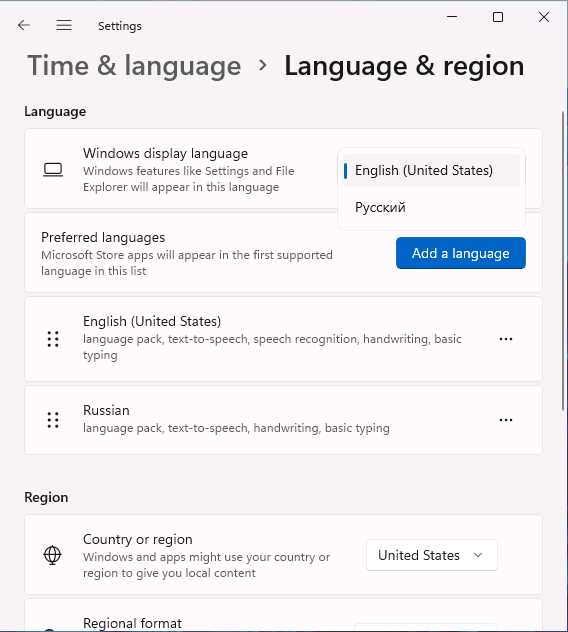
Откройте Параметры → Время и язык → Язык и регион. В разделе «Предпочитаемые языки» нажмите Добавить язык и выберите требуемый пакет. После загрузки нажмите на язык и установите его как язык интерфейса Windows.
Чтобы вернуть исходный язык:
- Выберите исходный язык в списке «Предпочитаемые языки».
- Нажмите Использовать как язык интерфейса Windows.
- Выйдите из учётной записи и войдите снова для применения изменений.
Дополнительно проверьте раздел Региональные форматы, чтобы дата, время и числовые форматы соответствовали выбранному языку. Для пользователей с несколькими языками клавиатуры рекомендуется настроить сочетания клавиш для быстрого переключения.
Если пакет языка не загружается, убедитесь, что система обновлена через Центр обновления Windows, так как некоторые языковые пакеты доступны только в последних сборках. Это гарантирует корректную работу интерфейса без ошибок и конфликтов с ключом продукта.
Вопрос-ответ:
Можно ли добавить новый язык интерфейса в Windows 11 Single Language без переустановки?
В стандартной редакции Single Language добавить язык интерфейса невозможно. Система поддерживает только тот язык, который был установлен изначально. Для смены языка требуется переустановка Windows с нужным языковым образом или использование файла ответов для автоматической установки.
Как узнать, какая версия и язык Windows 11 установлены на моём компьютере?
Для проверки версии откройте Параметры → Система → О системе или выполните команду winver. В окне будет указано издание системы, например «Windows 11 Home Single Language», и текущий язык интерфейса. Также можно использовать команду DISM /online /Get-Intl для получения информации о текущем языке, формате даты и раскладке клавиатуры.
Как использовать Media Creation Tool для установки другого языка в Single Language?
Media Creation Tool позволяет создать загрузочный носитель с Windows 11 выбранного языка. Запустите утилиту, выберите «Создать установочный носитель», укажите язык, выпуск и архитектуру системы. После подготовки флешки выполните установку с нового носителя, указав нужный язык интерфейса при старте установки. Это позволит обойти ограничение Single Language.
Можно ли сохранить лицензию при переустановке Windows 11 с другим языком?
Да. Если вы используете тот же выпуск Windows 11, ключ продукта, встроенный в BIOS, активирует систему автоматически после переустановки. Для Home или Pro необходимо выбрать соответствующий выпуск при установке, иначе активация может не сработать.
Как вернуть исходный язык после обновления Windows 11 Single Language до Home или Pro?
Откройте Параметры → Время и язык → Язык и регион, выберите исходный язык в списке «Предпочитаемые языки» и нажмите «Использовать как язык интерфейса Windows». После выхода из учётной записи и повторного входа система применит выбранный язык. Также рекомендуется проверить региональные форматы для корректного отображения даты и времени.

 Загрузка...