Содержание статьи
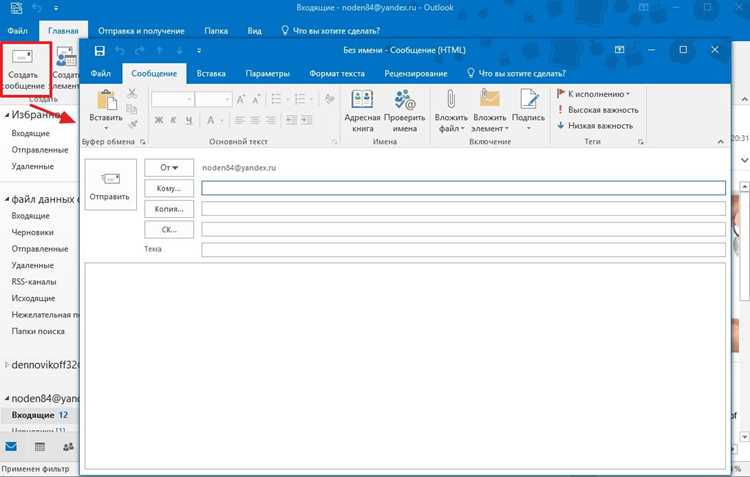
В Outlook верхняя панель играет ключевую роль в быстром доступе к важным инструментам и функциям. Однако стандартное расположение этой панели может не всегда подходить для удобства работы. Если вы хотите закрепить верхнюю панель, чтобы она всегда оставалась на виду, даже при прокрутке окна, это можно сделать с помощью простых настроек.
Для закрепления верхней панели в Outlook следует использовать функцию, встроенную в настройки интерфейса программы. Этот процесс не требует дополнительных расширений или сторонних утилит. Важно помнить, что закрепленная панель будет оставаться доступной на всех страницах, что значительно ускоряет работу с приложением, особенно если вы часто используете определенные команды.
Простой способ закрепить верхнюю панель начинается с настройки интерфейса, где необходимо выбрать параметры отображения панели инструментов. Для этого в меню настройки интерфейса Outlook вы найдете нужные опции, которые позволят зафиксировать панель на месте и избежать необходимости прокручивать окно.
Закрепление панели в Outlook позволяет: сократить время на поиск инструментов, обеспечить постоянный доступ к функциям и улучшить общую эргономику работы с программой.
Проверка текущих настроек интерфейса Outlook
Для того чтобы закрепить верхнюю панель в Outlook, необходимо сначала убедиться, что настройки интерфейса не конфликтуют с функциональностью панели. Начните с проверки текущей версии Outlook и обновлений. Для этого откройте Outlook, перейдите в раздел «Файл» и выберите «Аккаунт». В строке «Обновления» проверьте, доступны ли новые версии программы.
Далее проверьте настройки панели инструментов. Перейдите в раздел «Вид» и выберите «Настройка панели инструментов». Здесь убедитесь, что активированы все необходимые элементы, такие как кнопки для закрепления панели. Также проверьте, не скрыты ли эти кнопки по умолчанию в пользовательском интерфейсе.
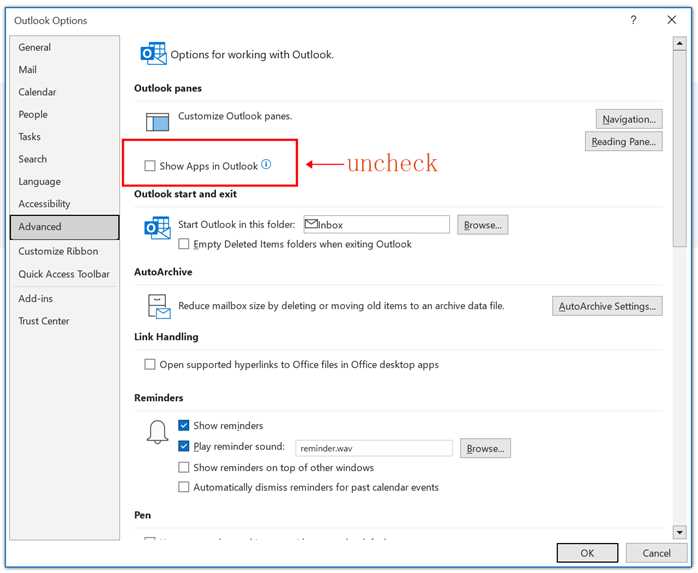
Если верхняя панель все равно не закрепляется, проверьте настройки пользовательского интерфейса в «Параметры Outlook». В разделе «Общие» убедитесь, что интерфейс не ограничивает возможность настройки панели инструментов. Настройка «Автоматическое скрытие панелей» должна быть отключена, чтобы панель всегда оставалась видимой.
Наконец, проверьте совместимость с установленными дополнениями и плагинами, так как некоторые из них могут изменять или ограничивать функциональность интерфейса. Для этого отключите все сторонние расширения через меню «Файл» > «Параметры» > «Дополнения».
Как активировать закрепление верхней панели в настройках
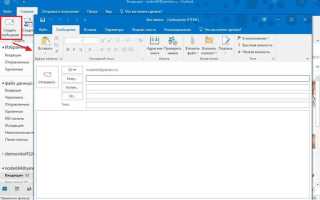
Для закрепления верхней панели в Outlook выполните несколько простых шагов через настройки программы. Откройте Outlook и перейдите в раздел «Файл» в верхней части окна.
В меню выберите «Параметры». Это откроет окно настроек, в котором выберите вкладку «Общие». Здесь находятся основные настройки интерфейса Outlook.
Пролистайте список опций до раздела, который отвечает за внешний вид панели инструментов. Найдите опцию «Закрепить верхнюю панель» или аналогичную. Убедитесь, что она активирована, поставив галочку рядом с соответствующим параметром.
После активации этой функции верхняя панель будет фиксирована, и вы сможете постоянно видеть её при прокрутке страницы в Outlook. Это особенно полезно, если вы часто переключаетесь между различными разделами и хотите всегда иметь быстрый доступ к основным инструментам.
Не забудьте сохранить изменения, чтобы закрепление панели вступило в силу. Это можно сделать, нажав «ОК» в нижней части окна настроек.
Использование сочетаний клавиш для закрепления панели
В Outlook можно использовать несколько сочетаний клавиш для управления верхней панелью. Это позволяет ускорить работу и повысить удобство взаимодействия с интерфейсом программы.
- Ctrl + F1 – скрывает или отображает верхнюю панель инструментов. Это удобный способ скрыть ненужные элементы интерфейса и освободить пространство для работы с письмами.
- Alt + V, T – активирует меню «Вид», в котором можно быстро переключаться между различными режимами отображения панели инструментов.
- Alt + F10 – позволяет перейти в режим клавиш для работы с панелью инструментов, давая доступ к её функциям с помощью клавиатуры.
- Ctrl + Shift + F1 – открывает или закрывает панель быстрого доступа, которая помогает добавлять часто используемые команды.
Эти сочетания клавиш дают возможность эффективно управлять верхней панелью без использования мыши, что ускоряет процесс работы в Outlook.
Закрепление верхней панели для всех пользователей Outlook
Закрепить верхнюю панель в Outlook для всех пользователей можно через централизованные настройки администраторов, что позволит обеспечить единообразие в использовании интерфейса в корпоративной среде. Этот процесс включает изменение групповых политик или использование параметров реестра в Outlook.
Для начала, администратор должен проверить, что версия Outlook поддерживает нужные функции закрепления панели. Затем следует активировать соответствующую политику в групповых политиках. В случае использования Office 365, настройку можно выполнить через Microsoft Endpoint Manager.
Если необходимо закрепить верхнюю панель для всех пользователей, это можно сделать через групповые политики, внедрив ключи реестра на всех компьютерах пользователей. Важно указать правильные значения для реестра, чтобы закрепление панели было доступно в интерфейсе приложения.
Также возможно использовать PowerShell для массового применения настроек, что позволяет минимизировать ошибки при внедрении и сделать процесс автоматизированным. Важно тщательно протестировать все изменения в тестовой среде перед их внедрением на всех устройствах организации.
Этот подход актуален как для крупных организаций, так и для малых предприятий, где требуется стандартный и удобный интерфейс Outlook для всех сотрудников. Закрепление верхней панели позволяет повысить эффективность работы, сделав доступ к важным функциям и инструментам программы постоянным и удобным.
Решение проблем с закреплением верхней панели
Если верхняя панель в Outlook не закрепляется, возможными причинами могут быть неправильные настройки или сбой программы. Для начала убедитесь, что вы используете актуальную версию Outlook. Старые версии программы могут не поддерживать некоторые функции, включая закрепление панели.
Проверьте настройки интерфейса: перейдите в раздел настроек и убедитесь, что опция закрепления панели включена. Иногда она может быть случайно отключена, что мешает корректной работе функции.
Использование горячих клавиш: в случае сбоев при использовании кнопки закрепления попробуйте задействовать горячие клавиши, такие как Alt + Shift + F10, чтобы проверить, влияет ли это на функциональность панели.
Перезапуск Outlook: если закрепление не работает даже после проверки настроек, перезапустите Outlook. Иногда программа не применяет изменения до перезагрузки.
Решение проблем с обновлениями: убедитесь, что Outlook обновлен до последней версии. Часто проблемы с функциональностью исправляются в новых версиях программы. Перейдите в раздел «Обновления» и выполните необходимые действия.
Проверка совместимости: если вы используете внешние дополнения или плагины, они могут конфликтовать с функциональностью закрепления панели. Отключите их и проверьте, решает ли это проблему.
Как восстановить стандартное отображение панели после закрепления
Для восстановления стандартного отображения верхней панели в Outlook после её закрепления выполните следующие шаги:
| Шаг | Действие |
|---|---|
| 1 | Откройте Outlook и перейдите в настройки интерфейса. |
| 2 | Найдите раздел «Закрепление панели» в меню настроек. |
| 3 | Выберите опцию «Восстановить стандартное отображение» или аналогичную. |
| 4 | Подтвердите изменения, чтобы вернуть панель в первоначальный вид. |
Если стандартное отображение панели не восстанавливается через меню настроек, можно попробовать выполнить перезагрузку Outlook. В некоторых случаях потребуется обновить приложение до последней версии для устранения возможных ошибок интерфейса.
В случае, если проблема сохраняется, рекомендуется проверить конфигурацию панели через настройки учетной записи и в случае необходимости сбросить настройки панели в исходное состояние.
Настройка отображения панели в разных версиях Outlook
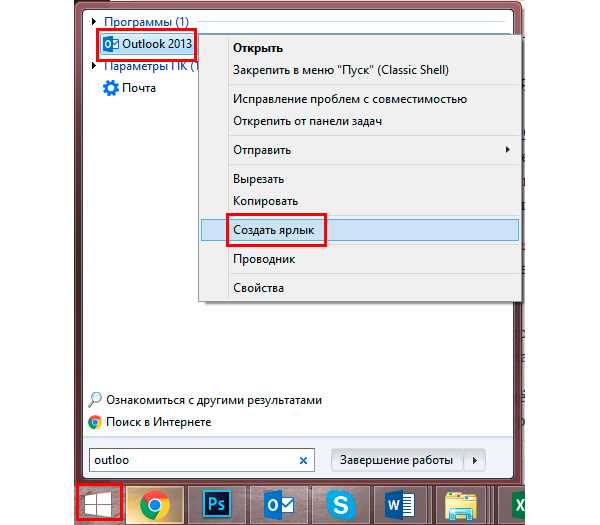
В разных версиях Outlook настройка отображения верхней панели может отличаться. Учитывая это, важно учитывать особенности каждой версии для правильной настройки.
Для Outlook 2016 и более новых версий настройка панели выполняется через меню «Файл» и вкладку «Параметры». Важно отметить, что функции закрепления могут быть доступны не во всех установках, особенно при использовании корпоративных версий с ограниченными правами доступа.
- Outlook 2016 и более новые версии: Для закрепления верхней панели откройте «Параметры», перейдите в раздел «Панель инструментов» и выберите опцию закрепления панели в верхней части окна. После этого панель будет оставаться на экране при прокрутке.
- Outlook 2013: Панель инструментов можно закрепить через вкладку «Вид» в меню. В этом разделе выберите настройку, которая позволяет закрепить панель на экране, вне зависимости от прокрутки.
- Outlook 2010 и старее: Для закрепления панели в старых версиях необходимо вручную настроить отображение панели через меню «Вид». В некоторых случаях возможно использование сочетания клавиш для быстрого закрепления.
Также стоит учитывать, что пользователи с корпоративными настройками могут столкнуться с ограничениями, если администратор заблокировал доступ к определённым функциям. В таких случаях рекомендуется обратиться к администратору для уточнения настроек.
Для улучшения функционала в более старых версиях Outlook можно установить дополнительные обновления, которые расширяют возможности работы с интерфейсом, включая закрепление панели.
Вопрос-ответ:
Как закрепить верхнюю панель в Outlook?
Для закрепления верхней панели в Outlook, откройте настройки программы. Перейдите в раздел «Панели инструментов» и выберите опцию закрепления верхней панели. После этого панель будет оставаться на экране, независимо от того, в какой части программы вы находитесь.
Почему я не могу закрепить верхнюю панель в Outlook?
Если у вас возникли проблемы с закреплением верхней панели, убедитесь, что у вас обновлена версия Outlook. Иногда ошибки в программном обеспечении могут блокировать некоторые функции, включая закрепление панелей. Также проверьте настройки интерфейса, возможно, эта опция была отключена.
Как восстановить стандартное отображение панели после закрепления?
Чтобы вернуть стандартное отображение верхней панели, зайдите в настройки интерфейса Outlook. Там будет опция «Снять закрепление панели». После активации этой опции панель вернется в обычный режим и будет скрываться при прокрутке.
Как проверить, закреплена ли верхняя панель в Outlook?
Для проверки, закреплена ли верхняя панель, обратите внимание на её поведение при прокрутке. Если панель остаётся на месте при прокрутке списка сообщений или переходе по другим разделам Outlook, значит, она закреплена. В настройках панели также будет отображаться соответствующая отметка о закреплении.
Есть ли сочетания клавиш для закрепления верхней панели в Outlook?
В Outlook нет стандартного сочетания клавиш для закрепления верхней панели. Однако, вы можете использовать клавиши для доступа к настройкам интерфейса, где легко активировать или деактивировать закрепление панели вручную. Это можно сделать через вкладку «Вид» в верхнем меню, затем выбрать «Закрепить верхнюю панель».

 Загрузка...