Содержание статьи
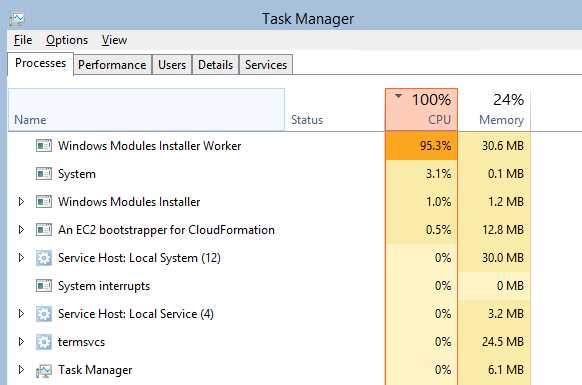
Windows Modules Installer Worker (WMIW) – это системный процесс Windows, отвечающий за установку, удаление и проверку обновлений компонентов системы. Он работает в фоновом режиме и взаимодействует с Центром обновления Windows, обеспечивая своевременное применение критических исправлений и новых функций.
Процесс активируется автоматически при наличии новых обновлений или при необходимости проверки целостности системных файлов. В этот момент нагрузка на процессор и дисковую подсистему может значительно возрастать, что является нормальным поведением, но требует контроля при постоянном высоком потреблении ресурсов.
WMIW хранит свой исполняемый файл в каталоге C:\Windows\servicing\ и запускается через службу TrustedInstaller. Пользователю важно понимать, что любые попытки ручного вмешательства в работу процесса без точного понимания могут привести к повреждению системы или сбоям при установке обновлений.
Для контроля активности процесса рекомендуется использовать встроенные инструменты Windows, такие как Диспетчер задач и Просмотр событий. При необходимости можно настроить время установки обновлений или ограничить использование ресурсов, чтобы избежать перегрузки компьютера в рабочие часы.
Что такое Windows Modules Installer Worker и для чего нужен

Windows Modules Installer Worker (WMIW) – системный процесс Windows, встроенный в модуль TrustedInstaller. Его основная задача – установка, удаление и проверка обновлений компонентов операционной системы, включая исправления безопасности, обновления драйверов и системные патчи.
Процесс автоматически запускается при появлении новых обновлений или при ручной проверке через Центр обновления Windows. WMIW контролирует целостность системных файлов и применяет изменения без вмешательства пользователя, минимизируя риск конфликтов или повреждений.
Рекомендуется не останавливать процесс вручную, так как это может привести к некорректной установке обновлений. Для мониторинга активности WMIW можно использовать Диспетчер задач или Performance Monitor, чтобы оценить потребление ресурсов и при необходимости планировать время обновлений.
Как процесс влияет на работу системы и загрузку процессора
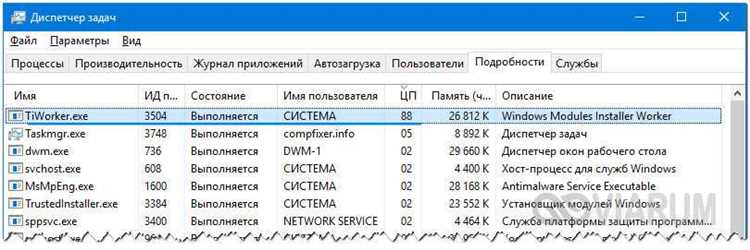
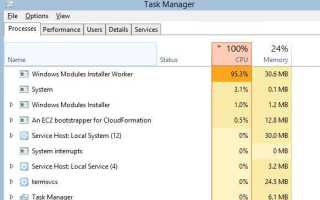
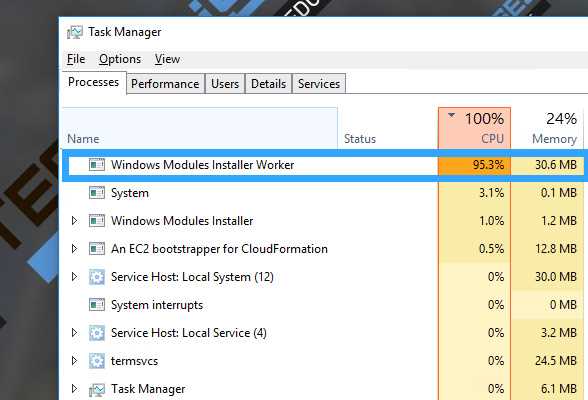
Windows Modules Installer Worker может значительно повышать нагрузку на процессор и диск во время установки или проверки обновлений. В зависимости от объёма обновлений и скорости накопителя, процессорное время может достигать 80–100%, а использование диска – 90–100% на несколько минут или часов.
Частая высокая нагрузка может замедлять работу других приложений, вызывать задержки отклика системы и нагрев компонентов. Важно отслеживать активность WMIW и планировать обновления на периоды, когда компьютер не используется интенсивно.
Пример распределения нагрузки на типичном ПК:
| Ресурс | Нагрузка во время работы WMIW | Норма в простое |
|---|---|---|
| Процессор (CPU) | 60–100% | 2–5% |
| Диск (Disk) | 70–100% | 0–5% |
| Оперативная память (RAM) | 150–300 МБ | 50–100 МБ |
Для минимизации влияния процесса на производительность можно использовать функции Windows по планированию установки обновлений и ограничению активности фона через параметры Центра обновления или групповую политику.
Где находится исполняемый файл и как его распознать

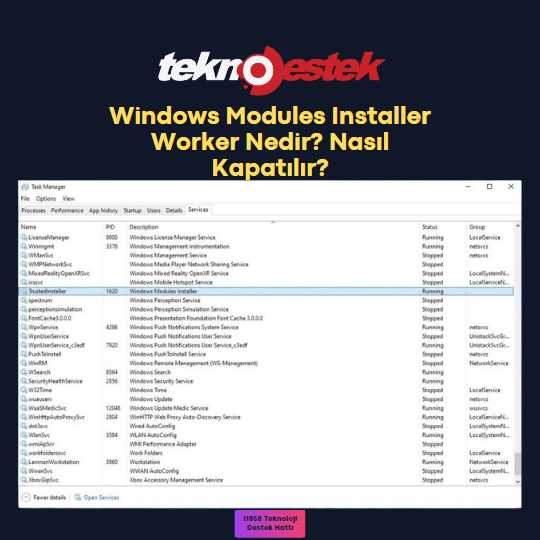
Исполняемый файл Windows Modules Installer Worker связан с компонентом TrustedInstaller и физически располагается в каталоге:
- C:\Windows\servicing\
Процесс отображается в Диспетчере задач как TiWorker.exe. Для его распознавания и проверки подлинности следует учитывать несколько признаков:
- Расположение файла соответствует указанной директории. Файлы с идентичным названием в других папках могут быть вредоносными.
- Под процессом отображается служба TrustedInstaller.
- Цифровая подпись файла – Microsoft Windows.
- Процесс запускается автоматически при появлении обновлений или при ручной проверке через Центр обновления Windows.
Рекомендуется не перемещать и не удалять исполняемый файл, чтобы избежать сбоев установки обновлений. Для дополнительной проверки можно использовать Проводник Windows и свойства файла, где отображается издатель и дата подписи.
Типичные сценарии запуска и обновления Windows через WMIW
Windows Modules Installer Worker запускается автоматически в нескольких ключевых ситуациях:
- Проверка наличия новых обновлений через Центр обновления Windows.
- Установка критических исправлений безопасности и патчей, которые требуют вмешательства на уровне системных компонентов.
- Удаление или замена повреждённых системных файлов во время диагностики и восстановления целостности компонентов.
- Применение накопительных обновлений, которые включают изменения нескольких модулей одновременно.
Для контроля этих сценариев рекомендуется:
- Использовать параметры Центра обновления Windows для выбора времени установки обновлений.
- Следить за уведомлениями о перезагрузке системы после крупных обновлений.
- При необходимости планировать автоматическую проверку и установку обновлений на периоды минимальной активности.
Настройка работы и ограничение потребления ресурсов
Для управления активностью Windows Modules Installer Worker используется встроенный планировщик заданий. В разделе Планировщик задач → Библиотека планировщика задач → Microsoft → Windows → Servicing можно изменить время запуска задач StartComponentCleanup и Scheduled Start, чтобы они выполнялись в периоды минимальной нагрузки.
Ограничение потребления ресурсов достигается через снижение приоритета процесса. В диспетчере задач выберите процесс TiWorker.exe, через контекстное меню установите приоритет Ниже среднего или Низкий. Это уменьшает нагрузку на CPU и диск, сохраняя возможность фонового обновления.
Для контроля использования диска и сети рекомендуется включить ограничение пропускной способности Windows Update. В параметрах Параметры → Центр обновления Windows → Дополнительные параметры → Оптимизация доставки можно задать лимиты загрузки и отдачи, что снижает влияние на общую производительность системы.
Дополнительно возможно настроить автономное время выполнения обновлений, чтобы задачи WMIW выполнялись только в ночное время. Это выполняется через Параметры → Обновление и безопасность → Центр обновления Windows → Изменить активные часы, минимизируя конфликт с активной работой пользователя.
Для системного мониторинга стоит использовать Performance Monitor с добавлением счетчиков Processor Time, Disk Queue Length, Memory Usage для TiWorker.exe. Это позволяет отслеживать пиковые нагрузки и корректировать расписание задач с учётом фактического потребления ресурсов.
Как выявить проблемы и ошибки, связанные с процессом

Для диагностики сбоев Windows Modules Installer Worker используйте Просмотр событий Windows. Раздел Журналы приложений и служб → Microsoft → Windows → WindowsUpdateClient → Operational фиксирует ошибки установки обновлений и конфликты компонентов. Обратите внимание на события с кодами 0x80070422, 0x80070020 и 0x80240034, указывающие на блокировку процесса или повреждение файлов.
Проверка целостности системных файлов выполняется через команду sfc /scannow в командной строке с правами администратора. Дополнительно применяйте DISM /Online /Cleanup-Image /RestoreHealth для восстановления повреждённых компонентов Windows, которые могут вызывать длительную работу TiWorker.exe.
Для выявления проблем с производительностью стоит использовать Resource Monitor и добавить фильтр по процессу TiWorker.exe. Счётчики CPU, Disk, I/O позволяют определить, какие ресурсы перегружены и на каких этапах.
Если процесс блокируется сторонними приложениями, применяйте чистую загрузку через msconfig → Выборочная загрузка и отключение всех сторонних служб и автозагрузки. После перезапуска Windows можно проверить, сохраняется ли повышенная активность WMIW.
Для комплексной диагностики создавайте отчёты с помощью Windows Performance Recorder. Они фиксируют точное время пиковых нагрузок и последовательность операций, что помогает локализовать ошибки и конфликтные обновления.
Методы безопасного отключения или приостановки работы WMIW
Для временного снижения активности Windows Modules Installer Worker можно применять следующие методы, не нарушающие работу системы:
- Приостановка службы: через services.msc найдите Windows Modules Installer (TrustedInstaller), щёлкните правой кнопкой → Остановить. После выполнения обновлений служба может быть запущена вручную.
- Откладка запуска обновлений: через Планировщик заданий → Microsoft → Windows → Servicing измените расписание задач StartComponentCleanup и Scheduled Start, чтобы они выполнялись в периоды минимальной нагрузки.
- Ограничение использования ресурсов: в Диспетчере задач → TiWorker.exe → Задать приоритет → Ниже среднего/Низкий и Задать соответствие процессоров можно ограничить количество используемых ядер, снижая нагрузку на CPU.
- Использование автономных часов: в Параметры → Центр обновления Windows → Изменить активные часы задайте время, когда обновления не будут устанавливаться, чтобы WMIW не работал в часы активности пользователя.
- Отмена текущих обновлений: через Параметры → Центр обновления Windows → Просмотр журнала обновлений → Удалить обновления можно временно приостановить процесс, если он застрял на ошибочных пакетах.
Использование этих методов позволяет контролировать работу TiWorker.exe без нарушения целостности системы и предотвращает случайное повреждение обновлений Windows.
Вопрос-ответ:
Что такое Windows Modules Installer Worker и зачем он нужен?
Windows Modules Installer Worker (TiWorker.exe) — это системный процесс Windows, который отвечает за установку, удаление и обновление компонентов системы. Он проверяет наличие новых обновлений, управляет патчами безопасности и поддерживает целостность системных файлов. Без него автоматическое обновление Windows не функционирует корректно.
Почему Windows Modules Installer Worker может сильно нагружать процессор и диск?
Высокая нагрузка возникает во время установки или проверки обновлений. Процесс активно использует CPU и диск для обработки пакетов обновлений, распаковки файлов и интеграции изменений в систему. Особенно заметно это после выхода крупных обновлений или если накопились несколько пакетов, которые не были установлены.
Можно ли безопасно отключить Windows Modules Installer Worker?
Полностью отключать процесс не рекомендуется, так как это может привести к сбоям в установке обновлений и уязвимостям системы. Безопасные способы снижения активности включают приостановку службы через services.msc, изменение расписания задач в планировщике и ограничение использования ресурсов через диспетчер задач, что позволяет уменьшить нагрузку без нарушения работы системы.
Какие инструменты помогают выявлять ошибки и проблемы с TiWorker.exe?
Для диагностики используют Просмотр событий Windows, где отображаются коды ошибок установки обновлений, такие как 0x80070422 или 0x80240034. Команды sfc /scannow и DISM /Online /Cleanup-Image /RestoreHealth помогают восстановить повреждённые компоненты. Resource Monitor и Windows Performance Recorder позволяют отслеживать потребление ресурсов и локализовать проблемы с производительностью.

 Загрузка...