Содержание статьи
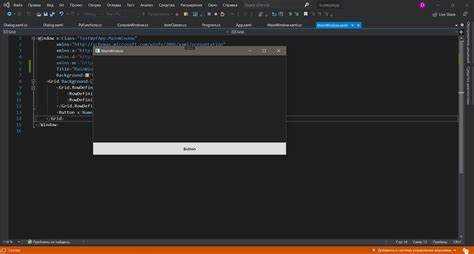
В WPF приложения иногда требуется ограничить возможность пользователя изменять размеры окна, чтобы сохранить корректное отображение элементов интерфейса и предотвратить сдвиги контента. Без таких ограничений элементы управления могут растягиваться или сжиматься, нарушая компоновку.
Для блокировки изменения размеров используют свойство ResizeMode, которое принимает значения CanResize, CanMinimize, NoResize и CanResizeWithGrip. Установка NoResize полностью запрещает изменение ширины и высоты окна, оставляя доступной только кнопку закрытия.
Дополнительно рекомендуется фиксировать конкретные размеры окна через свойства Width и Height. Это предотвращает автоматическое масштабирование при изменении разрешения экрана или DPI, обеспечивая стабильное отображение интерфейса.
В коде на C# можно программно контролировать размеры окна через обработку события SizeChanged, отменяя нежелательные изменения. Такой подход полезен для окон с динамически добавляемыми элементами, где фиксированные размеры важны для поддержания структуры интерфейса.
Применение этих методов совместно позволяет создавать WPF приложения с предсказуемым поведением окна, минимизируя ошибки интерфейса и повышая удобство работы пользователя с приложением.
WPF запрет изменения размеров окна приложения

Для полного запрета изменения размеров окна в WPF используется свойство ResizeMode. Установка ResizeMode=»NoResize» отключает возможность растягивания и сжатия окна пользователем, оставляя доступной только кнопку закрытия. Это гарантирует сохранение точной компоновки элементов интерфейса.
Фиксация размеров достигается через свойства Width и Height. Рекомендуется задавать конкретные значения в пикселях, соответствующие дизайну интерфейса, чтобы избежать искажения контента на экранах с различным DPI.
Для программного контроля изменения размеров можно использовать событие SizeChanged. В обработчике проверяется текущая ширина и высота окна, и при отклонении от заданных значений размеры принудительно корректируются через присвоение свойств Width и Height.
Отключение кнопок масштабирования через WindowStyle также помогает ограничить изменение окна. Установка WindowStyle=»SingleBorderWindow» совместно с ResizeMode=»NoResize» убирает доступ к ручкам изменения размеров на границах окна.
Использование этих методов совместно позволяет создать интерфейс с фиксированными размерами, предотвращая нарушения компоновки, и обеспечивает стабильное отображение элементов независимо от действий пользователя.
Как использовать ResizeMode для блокировки изменения размеров

Свойство ResizeMode в WPF управляет возможностью изменения размеров окна пользователем. Для полного запрета используют значение NoResize. Другие доступные варианты включают CanResize, CanMinimize и CanResizeWithGrip, которые предоставляют разные уровни управления масштабированием.
Ниже приведена таблица основных значений ResizeMode и их эффекта на окно:
| Значение | Влияние на окно |
|---|---|
| NoResize | Полностью запрещает изменение размеров; кнопки масштабирования недоступны. |
| CanResize | Разрешает изменение ширины и высоты окна, стандартные кнопки масштабирования активны. |
| CanMinimize | Окно нельзя растягивать, но доступна кнопка сворачивания. |
| CanResizeWithGrip | Разрешено изменение размеров с добавлением ручки в нижнем правом углу для масштабирования. |
Для практического применения достаточно установить свойство в XAML или через C# код. В XAML это выглядит так: <Window ResizeMode=»NoResize» />. В C# свойство изменяется через объект окна: this.ResizeMode = ResizeMode.NoResize;.
Комбинируя ResizeMode с фиксированными значениями Width и Height, можно полностью контролировать размеры окна и сохранять корректное отображение интерфейса.
Фиксирование ширины и высоты окна через свойства Width и Height
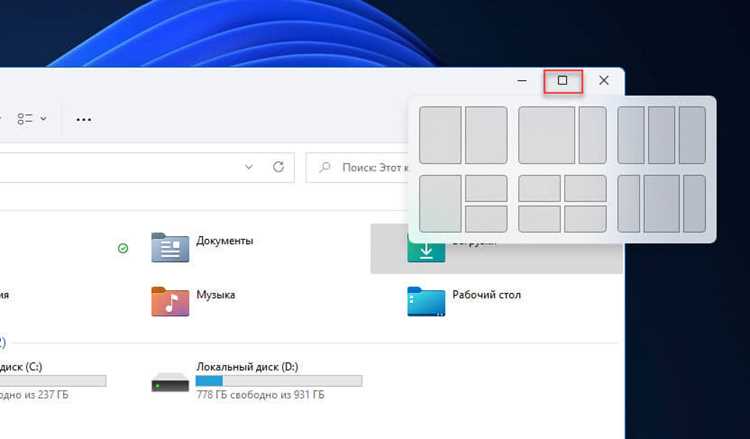
Свойства Width и Height задают конкретные размеры окна в пикселях. Установка этих значений обеспечивает неизменность ширины и высоты независимо от действий пользователя или масштабирования экрана.
Для окон с фиксированными размерами рекомендуется выбирать значения, соответствующие макету интерфейса. Например, для стандартного диалогового окна можно задать Width=»400″ и Height=»300″, что гарантирует правильное отображение всех элементов управления.
В XAML это реализуется напрямую в разметке окна: <Window Width=»400″ Height=»300″ />. В коде C# размеры устанавливаются через свойства объекта окна: this.Width = 400; и this.Height = 300;.
Комбинирование фиксированных размеров с ResizeMode=»NoResize» исключает любые попытки изменения окна пользователем, сохраняя точную компоновку элементов и предотвращая смещение или искажение интерфейса.
Для приложений, которые должны адаптироваться к разным разрешениям, можно дополнительно учитывать MinWidth и MinHeight, устанавливая их равными основным значениям, чтобы исключить автоматическое растягивание при изменении настроек экрана.
Отключение кнопок изменения размера с помощью WindowStyle

Свойство WindowStyle управляет отображением рамки окна и кнопок управления. Для блокировки кнопок масштабирования используется значение SingleBorderWindow, которое оставляет только кнопку закрытия, убирая ручки изменения размеров и минимизации.
В XAML это задается так: <Window WindowStyle=»SingleBorderWindow» ResizeMode=»NoResize» />. Совместное использование WindowStyle и ResizeMode обеспечивает полный контроль над размерами окна.
В C# аналогичная настройка выглядит следующим образом: this.WindowStyle = WindowStyle.SingleBorderWindow; и this.ResizeMode = ResizeMode.NoResize;. Это гарантирует, что пользователь не сможет растягивать, сжимать или изменять размеры окна с помощью стандартных кнопок.
Для окон с нестандартным интерфейсом можно комбинировать WindowStyle с фиксированными Width и Height, исключая любые манипуляции с размером окна, включая попытки масштабирования через системное меню.
Блокировка изменения размеров окна через C# код
В WPF для программного ограничения изменения размеров окна используют свойства и события объекта Window. Основные методы включают:
- Установка ResizeMode в ResizeMode.NoResize через код: this.ResizeMode = ResizeMode.NoResize;.
- Фиксация размеров окна через Width и Height: this.Width = 600; и this.Height = 400;.
- Отключение рамки и ручек изменения размеров через WindowStyle: this.WindowStyle = WindowStyle.SingleBorderWindow;.
Для динамических сценариев можно использовать событие SizeChanged:
- Подписаться на событие: this.SizeChanged += Window_SizeChanged;.
- В обработчике проверять текущие размеры и при отклонении от заданных возвращать исходные значения:
private void Window_SizeChanged(object sender, SizeChangedEventArgs e) {
if (this.Width != 600) this.Width = 600;
if (this.Height != 400) this.Height = 400;
}
Такой подход позволяет блокировать изменение окна не только через интерфейс пользователя, но и при программных попытках изменения размеров, сохраняя точную компоновку элементов интерфейса.
Отслеживание попыток изменения размера с событиями окна
Для контроля изменений размеров окна в WPF используют события SizeChanged и PreviewMouseDown. Событие SizeChanged срабатывает при любом изменении ширины или высоты окна, позволяя отслеживать попытки пользователя изменить размер.
Пример использования SizeChanged:
this.SizeChanged += (sender, e) => {
if (this.Width != 800) this.Width = 800;
if (this.Height != 600) this.Height = 600;
};
Событие PreviewMouseDown позволяет контролировать попытки взаимодействия с ручками изменения размера, предотвращая их использование до срабатывания системных команд.
Для сохранения точной компоновки рекомендуется комбинировать отслеживание событий с фиксированными значениями Width и Height и ResizeMode=»NoResize». Это обеспечивает, что любое изменение размеров будет немедленно корректироваться и элементы интерфейса сохранят правильное положение.
Примеры окон с фиксированными размерами для разных приложений
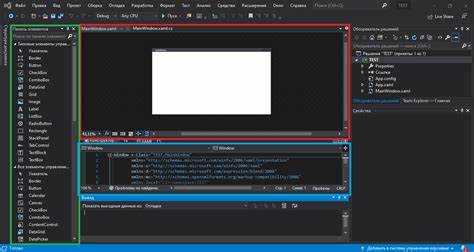
Для диалоговых окон настроек часто используют размеры Width=»400″ и Height=»300″. Эти значения позволяют корректно разместить элементы управления, кнопки и текстовые поля без необходимости масштабирования.
В калькуляторах и небольших утилитах практично задавать Width=»350″ и Height=»500″, чтобы интерфейс оставался компактным, а элементы управления были легко доступны пользователю.
В редакторах изображений или схем фиксированные размеры окна, например Width=»1024″ и Height=»768″, помогают обеспечить стабильное отображение рабочей области и панелей инструментов, предотвращая искажение контента при изменении размеров окна.
Для всех этих сценариев рекомендуется сочетать фиксированные размеры с ResizeMode=»NoResize» и WindowStyle=»SingleBorderWindow», чтобы исключить возможность масштабирования и сохранить точную компоновку интерфейса.
Вопрос-ответ:
Как запретить изменение размеров окна в WPF через XAML?
Для блокировки изменения размеров окна в XAML используют свойство ResizeMode. Установите его значение NoResize: <Window ResizeMode=»NoResize» />. Дополнительно можно задать конкретные значения Width и Height, чтобы зафиксировать размеры окна.
Можно ли запретить изменение размеров окна через C# код?
Да, это выполняется через свойства объекта окна. Установите this.ResizeMode = ResizeMode.NoResize; и зафиксируйте размеры через this.Width и this.Height. Для полной блокировки также задайте this.WindowStyle = WindowStyle.SingleBorderWindow;, чтобы отключить ручки масштабирования.
Как отслеживать попытки изменения размеров окна пользователем?
Используют событие SizeChanged. В обработчике проверяют текущие размеры окна и при отклонении от заданных возвращают исходные значения. Пример: if (this.Width != 800) this.Width = 800; и аналогично для высоты.
Какие значения ResizeMode существуют и как они влияют на окно?
Существуют четыре значения: NoResize — запрещает изменение размеров; CanResize — разрешает растягивание и сжатие окна; CanMinimize — запрещает масштабирование, оставляя кнопку сворачивания; CanResizeWithGrip — добавляет ручку в нижнем правом углу для изменения размеров.
Как выбрать фиксированные размеры окна для разных типов приложений?
Для диалоговых окон часто задают Width=»400″ и Height=»300″. Малые утилиты и калькуляторы используют Width=»350″ и Height=»500″. В редакторах изображений или схем рекомендуется Width=»1024″ и Height=»768″. Для всех случаев сочетайте эти значения с ResizeMode=»NoResize» и WindowStyle=»SingleBorderWindow» для предотвращения изменений размеров пользователем.

 Загрузка...