Содержание статьи
Windows Speech Recognition – это встроенный инструмент в операционной системе Windows, позволяющий управлять компьютером с помощью голосовых команд и преобразовывать речь в текст. Эта функция доступна начиная с Windows Vista и активно развивается в новых версиях системы, включая Windows 10 и 11.
Для запуска распознавания речи необходимо активировать соответствующую функцию в настройках, а затем пройти короткий процесс калибровки микрофона и обучения системы особенностям вашего голоса. Система поддерживает более 30 языков и диалектов, что делает её универсальной для разных регионов.
Windows Speech Recognition способна обрабатывать стандартные команды управления окнами, навигацией по интерфейсу и диктовкой текста в текстовых редакторах. Для улучшения точности рекомендуется использовать качественный микрофон и регулярно обновлять языковые модели через центр обновлений Windows.
Как настроить Windows Speech Recognition на компьютере

Для начала настройки откройте меню «Пуск» и введите в строку поиска «Распознавание речи». Выберите «Настройка распознавания речи». В первом окне укажите тип микрофона: «одиночный микрофон» или «гарнитура». Рекомендуется использовать внешний микрофон с шумоподавлением для повышения качества распознавания.
Далее проведите тест звука, следуя подсказкам системы, чтобы убедиться в правильной настройке громкости и чувствительности микрофона. На этом этапе важно разместить микрофон на расстоянии 15-20 см от рта и избегать посторонних шумов.
После теста начнется обучение системы особенностям вашего голоса – прочитайте вслух предложенный текст. Это позволит повысить точность распознавания при дальнейшем использовании. Рекомендуется повторять обучение каждые несколько месяцев или после значительных изменений в голосе.
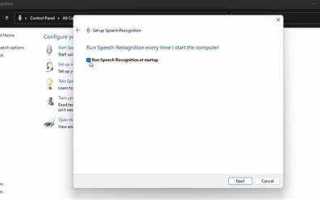
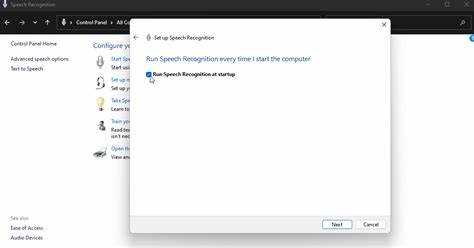
В настройках включите опцию автоматического запуска распознавания речи при входе в систему, если планируете часто пользоваться функцией. Также можно активировать режим диктовки для быстрого перевода речи в текст в любом приложении.
Для оптимальной работы убедитесь, что в разделе «Язык» установлен подходящий языковой пакет. При необходимости скачайте обновления через «Центр обновления Windows», чтобы поддерживать актуальность речевых моделей.
Какие команды поддерживает Windows Speech Recognition

Windows Speech Recognition распознаёт голосовые команды для управления интерфейсом и ввода текста. Основные команды включают навигацию по меню и приложениям: «Открыть [название программы]», «Закрыть окно», «Переключиться на [название окна]».
Для управления курсором доступны команды «Переместить курсор влево/вправо/вверх/вниз», «Выделить слово», «Выделить строку», «Скопировать», «Вставить», «Удалить». Это позволяет работать с текстом без использования мыши и клавиатуры.
Распознавание диктовки включает ввод знаков препинания и специальных символов. Например, фразы «точка», «запятая», «новая строка», «пробел» добавляют соответствующие символы в текст. Для заглавных букв используйте команды «заглавная буква» или произносите слово целиком в верхнем регистре.
Встроенные голосовые команды позволяют управлять системными функциями: «Открыть Пуск», «Показать рабочий стол», «Свернуть все окна», «Прокрутить вниз/вверх». Такие команды облегчают навигацию при ограниченном использовании мыши.
Для расширения функционала можно создавать пользовательские команды через Центр речевых команд, что позволяет автоматизировать рутинные задачи и запускать сложные сценарии.
Как обучить систему распознаванию вашего голоса

Для обучения Windows Speech Recognition перейдите в «Панель управления» → «Распознавание речи» → «Обучение компьютера пониманию вашего голоса». Процесс занимает около 15 минут и включает чтение заранее подготовленных текстов вслух.
Чтение следует выполнять в тихой комнате, соблюдая нормальный темп речи и чётко произнося слова. Используйте тот же микрофон, что и в повседневной работе с системой, чтобы избежать несоответствий.
Система анализирует интонацию, акценты и особенности произношения, настраивая языковую модель под ваш голос. Регулярное повторение обучения каждые несколько месяцев помогает поддерживать точность распознавания, особенно при изменениях голоса или условий работы.
После завершения обучения рекомендуется проверить работу распознавания на практике – в текстовых редакторах или с помощью команд управления, чтобы оценить качество и при необходимости повторить процедуру.
Варианты использования Windows Speech Recognition в работе и дома
Windows Speech Recognition позволяет управлять компьютером и вводить текст без клавиатуры и мыши. В рабочих условиях это ускоряет выполнение следующих задач:
- Диктовка документов и электронных писем, сокращая время набора текста.
- Управление приложениями – открытие, переключение и закрытие окон голосом.
- Использование голосовых команд для навигации по веб-браузерам и офисным программам.
- Автоматизация рутинных процессов через создание пользовательских команд.
В домашних условиях функции распознавания речи применимы для:
- Ввода текста в мессенджерах и социальных сетях без отвлечения на клавиатуру.
- Запуска мультимедийных приложений и управления воспроизведением.
- Управления настройками системы, например, изменение громкости или запуск программ.
- Поддержки пользователей с ограниченными возможностями для облегчения взаимодействия с компьютером.
Рекомендуется использовать качественный микрофон и минимизировать фоновые шумы для повышения точности распознавания как в работе, так и дома.
Требования к оборудованию для корректной работы распознавания речи
Микрофон – ключевой элемент для точного распознавания. Рекомендуется использовать конденсаторный или USB-микрофон с функцией шумоподавления. Встроенные микрофоны ноутбуков часто дают низкое качество звука и повышают количество ошибок.
Частота дискретизации должна быть не ниже 16 кГц для оптимальной обработки речи. Микрофоны с частотой 44,1 кГц обеспечивают ещё более высокое качество звука.
Для подключения лучше выбирать интерфейсы USB или разъём с поддержкой цифровой передачи аудио. Аналоговые микрофоны через стандартный аудиоразъём могут создавать помехи и задержки.
Процессор и оперативная память влияют на скорость обработки звука. Минимальные требования – процессор с частотой не менее 1,5 ГГц и 4 ГБ ОЗУ. Более мощное железо снижает задержки и повышает стабильность работы.
Использование гарнитур с микрофоном, расположенным близко к рту, уменьшает влияние фоновых шумов и улучшает качество записи, что напрямую повышает точность распознавания речи.
Важно регулярно проверять обновления драйверов аудиоустройств и системы для поддержания совместимости и стабильной работы распознавания.
Как исправлять ошибки распознавания и улучшать результаты
Для исправления ошибок в тексте используйте голосовые команды «Исправить» или «Показать исправления». После активации система выделит возможные ошибки, которые можно исправить голосом, выбирая нужный вариант из списка.
Регулярно проводите повторное обучение системы, чтобы адаптировать её под изменения в вашем голосе и манере речи. Это улучшает точность и снижает количество ошибок.
Используйте качественный микрофон с шумоподавлением и минимизируйте фоновые звуки во время работы. Постоянный уровень громкости и чёткая дикция снижают вероятность неправильного распознавания.
Корректно настраивайте языковые параметры в системе, выбирая подходящий язык и региональные настройки. Неправильный выбор может привести к частым ошибкам в понимании слов.
Если часто возникают ошибки с конкретными словами или именами, добавьте их в пользовательский словарь. Это позволит системе лучше распознавать уникальные термины и имена.
В случаях системных сбоев или ухудшения работы перезапустите службу распознавания речи и проверьте обновления Windows, чтобы использовать последние исправления и улучшения.
Особенности использования Windows Speech Recognition с другими приложениями
Windows Speech Recognition интегрируется с большинством стандартных приложений Windows, однако уровень поддержки голосовых команд зависит от конкретной программы. Для текстовых редакторов и браузеров доступна полноценная диктовка и базовые команды управления.
Некоторые специализированные приложения требуют дополнительной настройки или не поддерживают все команды, что ограничивает возможности голосового управления. В таких случаях рекомендуется использовать универсальные команды системы, такие как навигация по меню и работа с клавиатурными сокращениями через голос.
| Тип приложения | Поддерживаемые функции | Рекомендации по использованию |
|---|---|---|
| Текстовые редакторы (Word, Блокнот) | Диктовка текста, редактирование, форматирование через голосовые команды | Использовать стандартные команды для вставки, удаления и навигации по тексту |
| Веб-браузеры (Edge, Chrome) | Навигация по вкладкам, ввод адресов, прокрутка страниц | Совмещать с голосовым управлением системой для переключения окон и вкладок |
| Мессенджеры и почтовые клиенты | Ввод текста, отправка сообщений, навигация по интерфейсу | Акцентировать внимание на четкой дикции и паузах для правильного распознавания |
| Специализированное ПО (графика, CAD) | Ограниченная поддержка голосовых команд | Использовать голос для запуска программ и основных системных команд, дополняя мышь и клавиатуру |
Для максимального удобства можно настроить создание пользовательских команд, которые будут запускать часто используемые функции в конкретных приложениях.
Вопрос-ответ:
Что такое Windows Speech Recognition и для чего он используется?
Windows Speech Recognition — это функция операционной системы Windows, которая преобразует голос в текст и позволяет управлять компьютером с помощью голосовых команд. Она помогает вводить текст без клавиатуры и контролировать программы, что удобно для пользователей с ограниченными возможностями или при работе без рук.
Какие требования к микрофону для корректной работы распознавания речи?
Для корректного распознавания рекомендуется использовать внешний микрофон с шумоподавлением, подключаемый через USB. Встроенные микрофоны часто улавливают фоновые шумы, что снижает точность. Оптимально располагать микрофон на расстоянии 15-20 см от рта, чтобы избежать искажений звука.
Можно ли использовать Windows Speech Recognition для управления любыми приложениями?
Поддержка голосовых команд зависит от конкретного приложения. В текстовых редакторах и браузерах распознавание работает полноценно: диктовка, навигация и редактирование. Для специализированных программ возможности ограничены, но базовые системные команды обычно функционируют, например, открытие и закрытие окон.
Как улучшить точность распознавания и уменьшить количество ошибок?
Регулярное обучение системы голосу пользователя повышает точность распознавания. Также важно использовать качественный микрофон и минимизировать посторонние шумы. Добавление специфических слов в пользовательский словарь помогает системе распознавать уникальные термины. При появлении системных сбоев стоит обновить драйверы и проверить наличие обновлений Windows.

 Загрузка...