Содержание статьи
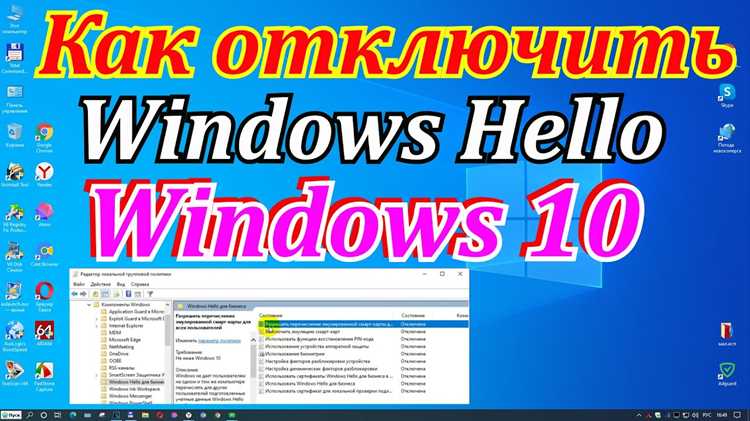
Windows Hello – это встроенная функция безопасности, которая позволяет входить в систему без пароля, используя биометрические данные или PIN-код. В Windows 10 поддерживаются несколько вариантов аутентификации: распознавание лица, отпечаток пальца и цифровой PIN. Для корректной работы требуется совместимое оборудование – камера с поддержкой распознавания лица или сканер отпечатков пальцев.
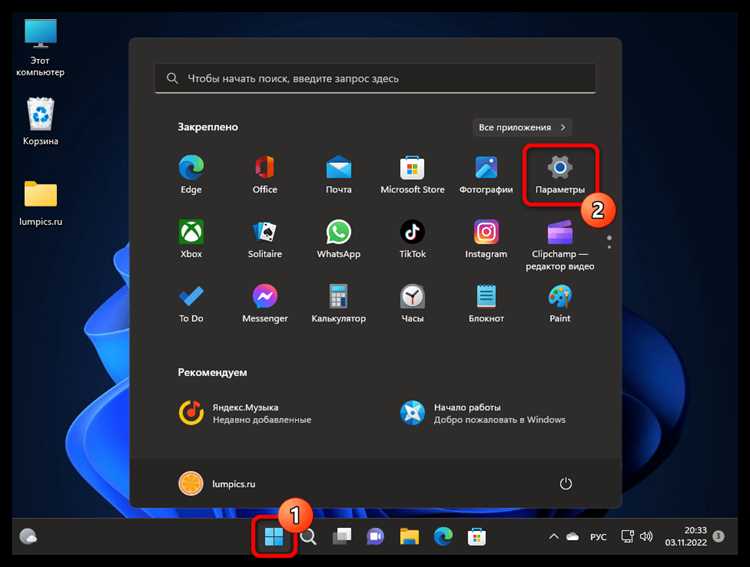
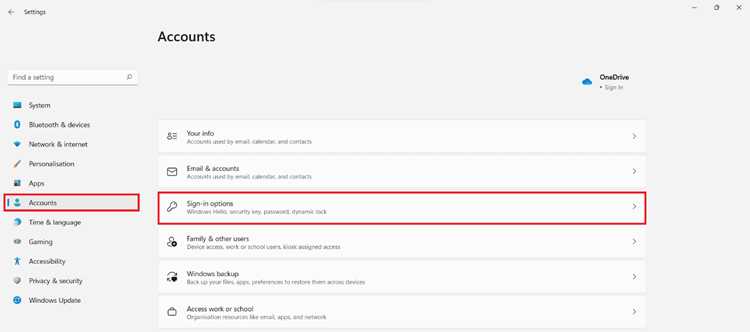
Перед активацией необходимо убедиться, что устройство поддерживает Windows Hello. Проверить это можно через раздел Параметры → Учетные записи → Параметры входа. Если нужные опции недоступны, возможно, потребуется установить обновления системы или драйверы устройства.
После подтверждения совместимости можно перейти к настройке. Сначала создаётся PIN-код, который используется как резервный способ входа. Затем подключается и калибруется камера или сканер, после чего включается вход по лицу или отпечатку. При правильной настройке Windows Hello обеспечивает быстрый и безопасный доступ без необходимости запоминать сложные пароли.
Проверка совместимости устройства с Windows Hello
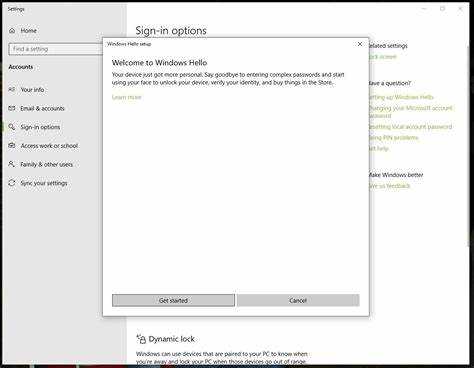
Перед включением Windows Hello необходимо убедиться, что оборудование поддерживает биометрическую аутентификацию. Основные требования зависят от выбранного способа входа: для распознавания лица нужна инфракрасная камера, для отпечатков пальцев – встроенный или внешний сканер.
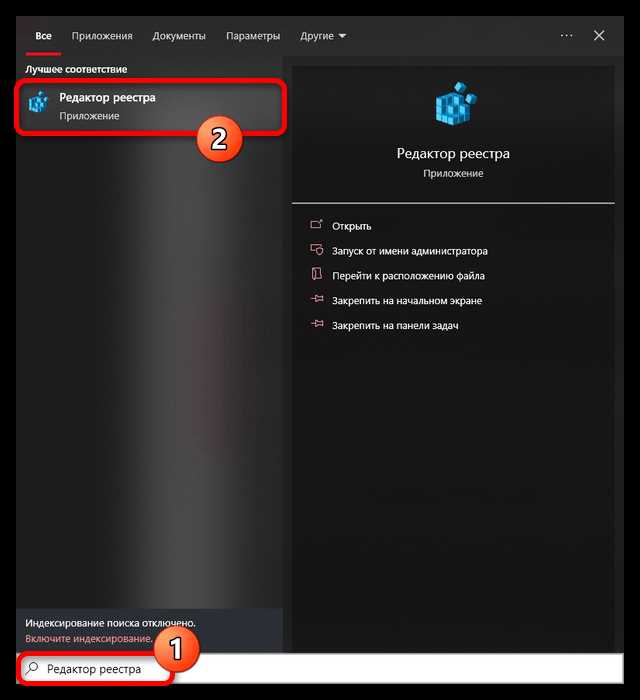
Проверить совместимость можно через Диспетчер устройств. В разделе Биометрические устройства должны отображаться компоненты вроде Windows Hello Face Software Device или Fingerprint Sensor. Если они отсутствуют, значит, устройство не поддерживает данный тип входа или требуется установка драйвера.
Дополнительно можно открыть Параметры → Учетные записи → Параметры входа. Если система совместима, в списке появятся пункты «Распознавание лица (Windows Hello)» и «Отпечаток пальца (Windows Hello)». При их отсутствии стоит проверить наличие обновлений Windows и драйверов производителя оборудования.
Для ноутбуков и планшетов производители часто указывают поддержку Windows Hello на официальных страницах моделей. Для настольных ПК можно подключить внешнюю камеру с поддержкой IR и сертификацией Windows Hello Ready.
Настройка PIN-кода перед активацией Windows Hello
Чтобы создать PIN, откройте Параметры → Учетные записи → Параметры входа и выберите пункт Windows Hello PIN. Нажмите кнопку «Добавить» и введите текущий пароль учетной записи для подтверждения личности. После этого задайте комбинацию цифр, при необходимости добавив буквы или символы.
Рекомендуется использовать не менее шести символов и избегать последовательностей вроде «123456» или даты рождения. Для корпоративных устройств политики безопасности могут требовать более сложный формат, что определяется администратором домена.
После сохранения PIN можно переходить к настройке входа по лицу или отпечатку пальца. При сбое биометрической аутентификации система предложит использовать именно этот код для входа в Windows.
Включение входа по отпечатку пальца в параметрах системы
Для использования входа по отпечатку пальца необходимо, чтобы устройство имело встроенный или подключённый сканер, совместимый с Windows Hello. Перед началом убедитесь, что драйвер сенсора установлен и корректно работает. Проверить это можно через Диспетчер устройств в разделе Биометрические устройства.
Далее откройте Параметры → Учетные записи → Параметры входа и выберите пункт Отпечаток пальца (Windows Hello). Нажмите «Настроить», затем «Начать». После этого система предложит приложить палец к сканеру несколько раз для считывания различных участков отпечатка. Завершив процесс, Windows автоматически сохранит данные и включит вход по отпечатку пальца.
Чтобы повысить точность распознавания, рекомендуется добавить несколько пальцев – например, указательный и большой, особенно если устройство используется в разных положениях. При изменении состояния кожи можно удалить сохранённые отпечатки и повторить регистрацию.
| Действие | Описание |
|---|---|
| Проверка сканера | Убедитесь, что сенсор отображается в «Биометрических устройствах» |
| Запуск настройки | Перейдите в «Параметры → Учетные записи → Параметры входа» |
| Сканирование пальца | Приложите палец несколько раз для точного считывания рисунка |
| Добавление дополнительных отпечатков | Зарегистрируйте второй палец для резервного доступа |
После завершения настройки можно использовать отпечаток пальца для входа в систему, подтверждения действий в Microsoft Store и авторизации приложений, поддерживающих Windows Hello.
Настройка входа по распознаванию лица через камеру
Для включения входа по распознаванию лица требуется инфракрасная камера, сертифицированная как Windows Hello Ready. Обычные веб-камеры без ИК-модуля не подходят. Перед началом настройки убедитесь, что установлены драйверы камеры и отсутствуют ошибки в Диспетчере устройств в разделе Устройства обработки изображений.
Настройка выполняется через системное меню:
- Откройте Параметры → Учетные записи → Параметры входа.
- Выберите пункт Распознавание лица (Windows Hello).
- Нажмите кнопку «Настроить», затем «Начать».
- Посмотрите прямо в камеру, удерживая голову в пределах рамки на экране.
- Дождитесь завершения сканирования и сохраните результат.
Если вы используете ноутбук с комбинированной камерой, убедитесь, что включен режим ИК. Для настольных ПК можно подключить внешнюю камеру с поддержкой распознавания лица, например Logitech Brio или Intel RealSense.
Чтобы улучшить точность идентификации, рекомендуется:
- Добавить дополнительное распознавание в разном освещении, используя функцию Улучшить распознавание.
- Снять очки или головной убор при первой настройке, чтобы камера корректно запомнила черты лица.
- Обновить прошивку камеры через сайт производителя, если функция недоступна.
После завершения процесса Windows Hello автоматически активирует вход по лицу. При последующих включениях устройства камера быстро определит пользователя и выполнит авторизацию без запроса пароля.
Использование параметров безопасности для управления входом
Windows Hello интегрируется с параметрами безопасности системы, что позволяет контролировать способы аутентификации и уровень защиты учетной записи. Основные настройки доступны через раздел Параметры → Учетные записи → Параметры входа.
В этом меню можно включать или отключать конкретные методы входа – распознавание лица, отпечаток пальца или PIN. Для корпоративных устройств параметры могут управляться политикой безопасности домена, задаваемой через Групповую политику или Центр безопасности Windows.
Чтобы повысить защиту, рекомендуется активировать дополнительные параметры:
- Включить требование повторной аутентификации после выхода из спящего режима.
- Настроить автоматическую блокировку устройства при отсутствии пользователя с помощью функции Dynamic Lock.
- Ограничить доступ к параметрам входа для стандартных учетных записей.
- Периодически обновлять PIN и пересканировать биометрические данные.
Для проверки статуса безопасности можно открыть Безопасность Windows → Защита учетных данных. Здесь отображается информация о включенных методах входа и возможных уязвимостях. При необходимости параметры сбрасываются кнопкой «Удалить данные Windows Hello» с последующей повторной настройкой.
Такая конфигурация позволяет управлять доступом к системе с учетом конкретных требований безопасности и быстро менять способы входа без переустановки компонентов Windows Hello.
Решение распространённых проблем при включении Windows Hello
Если система не распознаёт отпечаток пальца или лицо, убедитесь, что сенсор чистый, а камера расположена в правильном положении. Для сканера пальцев необходимо приложить палец с разной ориентацией несколько раз. Для камеры – использовать достаточное освещение и убрать очки или головные уборы при регистрации.
Ошибка «Не удается включить Windows Hello» может быть связана с повреждёнными данными биометрии. В этом случае следует удалить текущие отпечатки и данные лица через Параметры входа и пройти повторную регистрацию.
В корпоративной среде ограничения могут накладывать политики безопасности домена. Проверьте Групповую политику или обратитесь к администратору для разрешения использования биометрических методов входа.
Для проверки функциональности можно использовать встроенные средства диагностики Средство устранения неполадок Windows → Дополнительные средства → Биометрия. Этот инструмент автоматически определяет проблемы с драйверами и настройками, предлагая шаги для их устранения.
Вопрос-ответ:
Как проверить, поддерживает ли мой ноутбук Windows Hello?
Для проверки поддержки откройте Параметры → Учетные записи → Параметры входа. Если доступны пункты «Распознавание лица» или «Отпечаток пальца», устройство совместимо. Дополнительно проверьте Диспетчер устройств → Биометрические устройства на наличие сенсора или камеры, совместимой с Windows Hello.
Можно ли использовать обычную веб-камеру для входа по лицу?
Обычные веб-камеры не подходят для Windows Hello. Требуется инфракрасная камера с поддержкой функции Windows Hello Ready. На некоторых ноутбуках она встроена, на настольных ПК возможно подключение внешней ИК-камеры, например Intel RealSense или Logitech Brio.
Что делать, если Windows Hello не распознаёт отпечаток пальца?
Сначала очистите сенсор от загрязнений. Затем перерегистрируйте палец, приложив его к сенсору под разными углами. Если проблема сохраняется, удалите все сохранённые отпечатки через Параметры входа и заново пройдите процедуру регистрации. Проверьте наличие обновлений драйвера сканера в Диспетчере устройств.
Зачем нужен PIN-код при настройке Windows Hello?
PIN-код используется как резервный способ входа, если биометрические методы недоступны. Он хранится только на устройстве и позволяет выполнять аутентификацию локально, без передачи данных в интернет. Перед настройкой Windows Hello система потребует создать PIN через Параметры → Учетные записи → Параметры входа.
Как ограничить доступ к Windows Hello для других пользователей на одном компьютере?
В Параметры → Учетные записи → Параметры входа можно настроить, какие методы доступны для каждой учетной записи. Для дополнительного контроля корпоративные устройства используют Групповую политику, которая позволяет блокировать регистрацию биометрических данных или вход по лицу и отпечатку для стандартных пользователей.

 Загрузка...