Содержание статьи
Windows Hello позволяет входить в систему без пароля с помощью отпечатка пальца, распознавания лица или PIN-кода. При корректной работе технология обеспечивает быстрый и безопасный доступ к устройству, но сбои встречаются довольно часто. Ошибки могут быть связаны с драйверами, обновлениями Windows, повреждёнными файлами входа или изменениями оборудования.
Если при попытке входа появляется сообщение «Что-то пошло не так», стоит последовательно проверить несколько ключевых пунктов. Сначала убедитесь, что камера, сканер отпечатков и модуль TPM работают корректно. Затем важно проверить версию драйверов и состояние службы Windows Biometric Service.
Также нередко помогает удаление старых данных входа и повторная настройка Windows Hello. Если ошибка сохраняется, стоит проверить наличие обновлений Windows или восстановить параметры безопасности. Ниже приведены конкретные шаги, которые помогут устранить проблему и вернуть работу функции без переустановки системы.
Windows Hello: что делать, если что-то пошло не так

При появлении сообщения «Что-то пошло не так» Windows Hello временно блокирует биометрический вход. Первое действие – перезагрузить систему и проверить подключение периферийных устройств. Камера или сканер отпечатков должны определяться в «Диспетчере устройств» без ошибок. Если отображается жёлтый значок, драйвер нужно обновить или переустановить.
Далее откройте раздел Параметры → Учётные записи → Параметры входа и удалите текущие данные Windows Hello. После этого настройте вход заново, чтобы исключить повреждение конфигурации. Если ошибка сохраняется, запустите встроенное средство устранения неполадок Windows – раздел Обновление и безопасность → Устранение неполадок → Биометрия Windows Hello.
Проблемы часто связаны с модулем TPM. Введите в поиске tpm.msc, проверьте состояние модуля и при необходимости выполните очистку. Также стоит убедиться, что служба Windows Biometric Service запущена и имеет тип запуска «Автоматически».
Если сбой произошёл после обновления Windows, установите все доступные патчи через Центр обновления или выполните откат последнего обновления. В случае постоянных ошибок можно временно использовать вход по PIN-коду, а затем вернуть биометрический метод после устранения проблемы.
Проверка оборудования и совместимости устройства с Windows Hello
Для корректной работы Windows Hello требуется поддержка биометрических модулей. Проверьте, оснащено ли устройство камерой с поддержкой Windows Hello Face или сканером отпечатков, совместимым с Windows Hello Fingerprint. Обычные веб-камеры не подходят, если не имеют инфракрасного датчика.
Откройте Диспетчер устройств и убедитесь, что камера и сканер отображаются без предупреждающих значков. Если устройство не определяется, установите драйверы с сайта производителя ноутбука или материнской платы. Для ноутбуков HP, Dell, Lenovo и ASUS часто доступны отдельные пакеты поддержки Windows Hello.
Проверьте наличие модуля TPM 2.0. Нажмите Win + R, введите tpm.msc и убедитесь, что модуль включён и активен. Без TPM биометрическая аутентификация может быть недоступна. Если TPM отсутствует, активируйте его в BIOS или обновите прошивку устройства.
Для уточнения совместимости откройте командную строку PowerShell и выполните команду Get-WmiObject -Namespace root\cimv2\windowshello -Class WinBioSensor. Если результат пустой, оборудование не поддерживает Windows Hello. В этом случае можно использовать вход по PIN-коду или подключить внешний совместимый сканер.
Сброс и повторная настройка входа по распознаванию лица или отпечатку

Если Windows Hello перестал распознавать лицо или отпечаток, стоит выполнить сброс параметров и заново пройти процедуру регистрации. Это позволяет удалить повреждённые биометрические данные и восстановить корректную работу входа.
- Откройте Параметры → Учётные записи → Параметры входа.
- Выберите раздел Распознавание лица (Windows Hello Face) или Отпечаток пальца (Windows Hello Fingerprint).
- Нажмите Удалить, чтобы стереть сохранённые данные аутентификации.
- После удаления выберите Настроить и следуйте инструкциям мастера. При настройке лица важно обеспечить достаточное освещение, а при регистрации отпечатка – чистую поверхность сенсора.
Если кнопка «Настроить» недоступна, выполните сброс биометрических данных вручную:
- Откройте проводник и перейдите в папку C:\Windows\ServiceProfiles\LocalService\AppData\Local\Microsoft\Ngc.
- Удалите все содержимое папки после отключения функции Windows Hello.
- Перезагрузите систему и повторно настройте вход.
После повторной регистрации проверьте работу функции, заблокировав устройство и выполнив вход с помощью лица или отпечатка. Если ошибка сохраняется, стоит проверить наличие обновлений драйверов и состояние службы Windows Biometric Service.
Удаление сохранённых данных Windows Hello и повторная регистрация
Повреждённые или устаревшие биометрические данные часто вызывают сбои при входе. Для их удаления необходимо очистить хранилище Windows Hello и выполнить повторную регистрацию. Это помогает восстановить корректную работу распознавания лица и отпечатков.
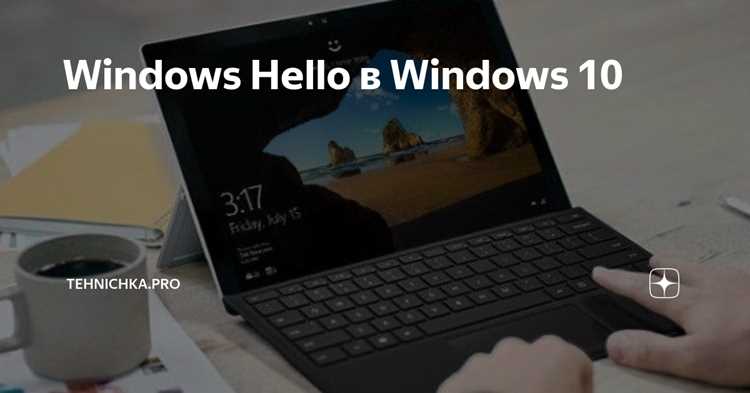
Откройте Параметры → Учётные записи → Параметры входа и выберите раздел, соответствующий используемому способу входа. Нажмите Удалить рядом с пунктом Windows Hello Face или Windows Hello Fingerprint. После этого перезагрузите систему, чтобы сброс применился полностью.
Если ошибка остаётся, можно очистить данные вручную. Для этого:
- Откройте проводник и перейдите в каталог C:\Windows\ServiceProfiles\LocalService\AppData\Local\Microsoft\Ngc.
- Назначьте себе права на папку, затем удалите всё её содержимое.
- Перезапустите компьютер и откройте раздел настройки Windows Hello.
После очистки выполните новую регистрацию биометрических данных. Для распознавания лица используйте хорошо освещённое помещение и ровное положение головы перед камерой. При добавлении отпечатка зарегистрируйте несколько пальцев, чтобы повысить стабильность входа.
После завершения настройки проверьте работу Windows Hello, заблокировав устройство и выполнив вход. При корректном удалении старых данных функция должна работать без задержек и ошибок.
Обновление драйверов камеры, сканера отпечатков и компонентов безопасности
Сбои Windows Hello нередко связаны с устаревшими или повреждёнными драйверами устройств. Для восстановления работы нужно обновить драйверы камеры, сенсора отпечатков и модулей безопасности, отвечающих за биометрическую аутентификацию.
- Откройте Диспетчер устройств сочетанием клавиш Win + X → Диспетчер устройств.
- Разверните разделы Устройства обработки изображений и Биометрические устройства.
- Кликните правой кнопкой мыши по камере или сканеру отпечатков и выберите Обновить драйвер.
- Выберите пункт Автоматический поиск обновлённых драйверов. Если обновления не найдены, загрузите их вручную с сайта производителя.
Для ноутбуков стоит использовать фирменные утилиты: HP Support Assistant, Lenovo Vantage, Dell Command Update или ASUS Live Update. Эти программы устанавливают корректные версии драйверов, совместимые с Windows Hello.
Также важно обновить системные компоненты:
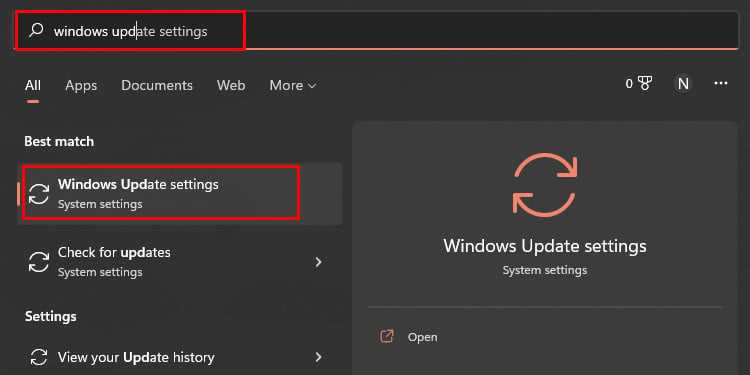
- Откройте Центр обновления Windows и установите все доступные обновления, включая раздел Дополнительные обновления.
- Проверьте наличие актуальной версии прошивки TPM через tpm.msc.
- Убедитесь, что установлены последние версии драйверов чипсета и модуля безопасности Intel Management Engine.
После обновления драйверов перезагрузите систему и повторно настройте Windows Hello. Если новые драйверы вызывают сбои, можно откатить их до предыдущей версии через свойства устройства в «Диспетчере устройств».
Решение ошибок после обновлений Windows и системных сбоев

После установки обновлений Windows или возникновения системных сбоев Windows Hello может перестать работать корректно. Основная причина – несовместимость обновлённых драйверов или повреждение системных файлов.
Для устранения проблем используйте встроенные средства восстановления и диагностики. Начните с проверки целостности системных файлов:
| Команда | Назначение |
|---|---|
| sfc /scannow | Проверяет целостность системных файлов и восстанавливает повреждённые |
| DISM /Online /Cleanup-Image /RestoreHealth | Исправляет повреждённые компоненты образа Windows, которые могут мешать работе Windows Hello |
Если после обновления функция биометрического входа не работает:
- Перейдите в Параметры → Обновление и безопасность → Центр обновления Windows и проверьте наличие новых патчей. Установите их.
- В разделе Просмотр журнала обновлений определите недавно установленные пакеты, которые могли вызвать сбой. При необходимости выполните откат обновления.
- Перезагрузите компьютер и проверьте состояние службы Windows Biometric Service. Она должна быть запущена и иметь тип запуска «Автоматически».
В случае повторяющихся ошибок используйте точку восстановления Windows, созданную до установки обновлений, чтобы вернуть стабильное состояние системы без потери настроек Windows Hello.
Альтернативные способы входа в систему при отказе Windows Hello
Если Windows Hello не распознаёт лицо или отпечаток пальца, следует использовать резервные методы входа, чтобы получить доступ к системе без блокировки работы.
Доступные варианты:
- PIN-код: создаётся в разделе Параметры → Учётные записи → Параметры входа. PIN-код хранится локально и работает даже при сбое биометрии.
- Пароль учётной записи Microsoft: позволяет войти на устройство и синхронизировать настройки с облаком.
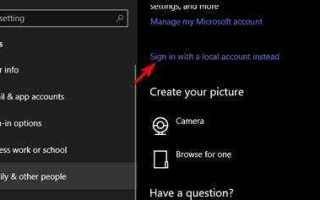
- Локальная учётная запись: при невозможности использовать учётную запись Microsoft можно временно переключиться на локальную учётную запись через Параметры → Учётные записи → Ваша информация.
- Ключ безопасности: физический USB-ключ с поддержкой протокола FIDO2, подключаемый к устройству для входа без биометрии.
- Удалённый доступ: через другой компьютер с включённой функцией удалённого рабочего стола или учётной записи администратора для восстановления параметров Windows Hello.
После входа рекомендуется проверить драйверы, состояние службы Windows Biometric Service и выполнить повторную настройку биометрического входа, чтобы восстановить работу Windows Hello.
Вопрос-ответ:
Почему Windows Hello перестал распознавать лицо после обновления Windows?
После установки обновлений драйвер камеры или модуль TPM могут работать некорректно. Для решения проблемы откройте «Диспетчер устройств», проверьте состояние камеры и биометрических сенсоров. При наличии жёлтых значков обновите драйверы с сайта производителя или через встроенные средства Windows. Также убедитесь, что служба Windows Biometric Service запущена.
Как удалить старые данные Windows Hello и заново настроить вход по отпечатку пальца?
Перейдите в «Параметры → Учётные записи → Параметры входа», выберите Windows Hello Fingerprint и нажмите «Удалить». После этого перезагрузите компьютер и нажмите «Настроить», чтобы заново зарегистрировать отпечатки. При регистрации используйте несколько пальцев и убедитесь, что поверхность сканера чистая, чтобы снизить вероятность сбоев.
Что делать, если Windows Hello Face не видит лицо в хорошо освещённой комнате?
Проверьте, поддерживает ли камера инфракрасное распознавание. Обычная веб-камера без IR-датчика не работает с Windows Hello Face. Также откройте «Диспетчер устройств» и убедитесь, что драйвер камеры обновлён и не имеет ошибок. Если камера определяется корректно, удалите старые данные Windows Hello и повторно зарегистрируйте лицо, следуя инструкциям мастера.
Можно ли использовать альтернативный способ входа при отказе Windows Hello?
Да, доступно несколько вариантов: PIN-код, пароль учётной записи Microsoft, локальная учётная запись или физический ключ безопасности FIDO2. Рекомендуется временно использовать PIN-код или пароль, а затем проверить драйверы и службу Windows Biometric Service для восстановления работы биометрии.
Как восстановить работу Windows Hello после системного сбоя или повреждения файлов?
Запустите командную строку от имени администратора и выполните команды sfc /scannow для проверки системных файлов и DISM /Online /Cleanup-Image /RestoreHealth для восстановления компонентов Windows. После завершения перезагрузите компьютер и проверьте работу Windows Hello. При необходимости обновите драйверы камеры и модуля безопасности.

 Загрузка...