Содержание статьи

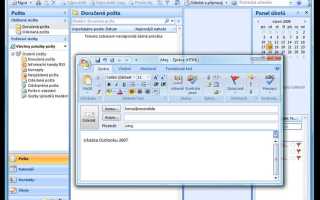
Outlook 2016 значительно отличается от версии 2010 по расположению элементов интерфейса и структуре ленты. Многие пользователи, привыкшие к классической навигации, сталкиваются с необходимостью адаптироваться к новой версии, где панели инструментов и быстрый доступ изменены.
Для возвращения привычного вида важно понимать, что большинство настроек Outlook 2016 позволяют вручную изменить отображение ленты, панели папок и панели чтения писем. Например, панель быстрого доступа можно настроить так, чтобы в ней отображались только часто используемые команды, аналогично Outlook 2010.
Кроме того, изменение цветовой схемы и темы позволяет визуально приблизить интерфейс к классическому стилю. Опыт показывает, что правильная последовательность настроек – от панели быстрого доступа до темы – ускоряет работу и уменьшает количество кликов при выполнении повседневных задач.
В этой статье приведены конкретные шаги по настройке Outlook 2016 для имитации классического вида 2010, с подробными инструкциями по каждой важной части интерфейса. Следуя этим рекомендациям, можно быстро адаптировать новую версию под привычные рабочие привычки без потери функционала.
Сравнение интерфейсов Outlook 2016 и 2010
Интерфейс Outlook 2016 отличается от версии 2010 по расположению элементов и визуальному оформлению. Основные изменения касаются ленты меню, панели быстрого доступа, панели папок и панели чтения писем.
- Лента меню: в Outlook 2016 она более широкая, содержит новые вкладки «Файл», «Главная», «Отправка/Получение», «Вид». В 2010 лента была компактнее и меньше разделена по функциям.
- Панель быстрого доступа: в версии 2016 команды по умолчанию ограничены, требуется ручная настройка для восстановления привычного набора команд.
- Панель папок: в 2016 изменена структура отображения почтовых ящиков и папок, используются сгруппированные категории и упрощённая навигация.
- Панель чтения: расположение и размеры панели чтения изменились, в 2016 письма отображаются с большей шириной, но настройка «разделить/справа» позволяет вернуть классический вид.
- Темы и цветовая схема: в 2016 доступны новые цветовые темы, а классическая серая схема 2010 требуется выбирать вручную через параметры «Файл → Параметры → Общие».
Для адаптации Outlook 2016 под стиль 2010 рекомендуется:
- Настроить панель быстрого доступа с часто используемыми командами.
- Скрыть лишние вкладки ленты или свернуть их до мини-формата.
- Переставить панели папок и чтения в привычное положение.
- Выбрать серую цветовую тему для минимизации визуальных отличий.
Следуя этим рекомендациям, можно максимально приблизить интерфейс Outlook 2016 к классическому виду версии 2010 и сохранить привычный рабочий процесс.
Настройка панели быстрого доступа под стиль 2010
В Outlook 2016 панель быстрого доступа по умолчанию отображает ограниченный набор команд, что отличается от версии 2010, где все часто используемые функции были сразу доступны. Для возврата классического вида необходимо вручную настроить набор команд и их порядок.
Шаги по настройке панели:
| Действие | Описание |
|---|---|
| Открыть настройки панели | Щёлкнуть правой кнопкой мыши по панели быстрого доступа и выбрать «Настроить панель быстрого доступа». |
| Добавить команды | Выбрать команды из списка «Все команды» и добавить: «Создать письмо», «Ответить», «Переслать», «Отправить/Получить». |
| Сортировка команд | Перетаскиванием изменить порядок команд так, чтобы они соответствовали расположению в Outlook 2010. |
| Выбор расположения панели | Расположить панель над лентой, чтобы имитировать классический вид. |
| Сохранение настроек | Нажать «ОК» для применения изменений и проверить отображение команд. |
После выполнения этих шагов панель быстрого доступа будет отображать привычные функции в привычном порядке, что ускоряет работу и приближает интерфейс Outlook 2016 к версии 2010.
Изменение ленты меню на классический вид
В Outlook 2016 лента меню имеет современный дизайн с увеличенным количеством вкладок, что отличается от компактной структуры версии 2010. Для приближения к классическому виду требуется скрыть лишние элементы и настроить отображение вкладок.
Рекомендации по настройке ленты:
- Свернуть ленту, чтобы показывались только названия вкладок, как в Outlook 2010.
- Удалить дополнительные вкладки, которые не использовались в версии 2010, через «Файл → Параметры → Настроить ленту».
- Добавить команды вручную на вкладку «Главная», чтобы сохранить привычный набор инструментов.
- Использовать опцию «Мини-лента», чтобы уменьшить визуальную нагрузку и приблизить стиль к классическому.
Пошаговая последовательность действий:
- Щёлкнуть правой кнопкой по ленте и выбрать «Свернуть ленту».
- Открыть «Параметры → Настроить ленту» и снять галочки с новых вкладок, отсутствующих в Outlook 2010.
- Добавить команды, которые использовались регулярно в версии 2010, на вкладку «Главная».
- Сохранить изменения и проверить, что структура и расположение команд соответствуют привычной версии.
После этих настроек лента меню будет выглядеть и работать максимально близко к Outlook 2010, сохраняя удобство работы с письмами и календарем.
Настройка панели папок и структуры почты
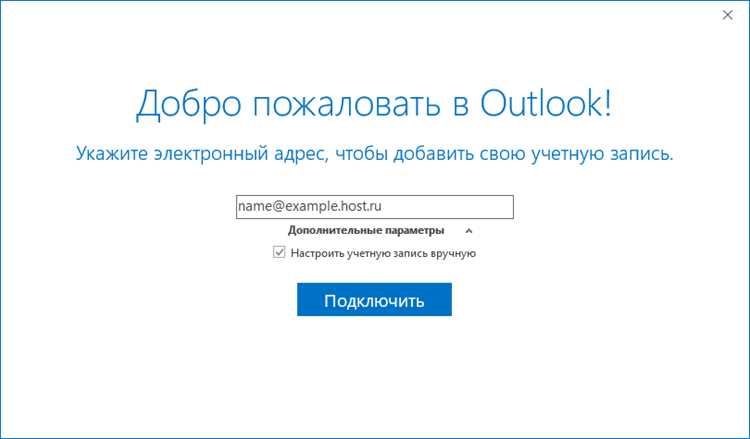
В Outlook 2016 панель папок по умолчанию использует упрощённое дерево с группировкой почтовых ящиков и категорий, что отличается от версии 2010 с классическим списком всех папок. Для возврата привычного вида необходимо вручную настроить отображение и порядок папок.
Рекомендации по настройке панели папок:
- Перейти в раздел «Вид → Панель папок» и выбрать вариант «Обычная», чтобы вернуть классический список всех папок.
- Отключить группировку по категориям и скрытые элементы, которые появились в 2016, через контекстное меню панели папок.
- Настроить порядок отображения почтовых ящиков и подпапок вручную, перетаскивая их в привычный порядок.
- При использовании нескольких учётных записей объединить их структуру, чтобы она соответствовала Outlook 2010: входящие, отправленные, черновики, папки поиска.
После внесения этих изменений панель папок будет показывать все элементы почтового ящика в привычной структуре, упрощая навигацию и ускоряя работу с письмами.
Возврат классической панели чтения писем
В Outlook 2016 панель чтения писем по умолчанию отображается справа и занимает большую ширину, что отличается от версии 2010 с компактной панелью. Для восстановления привычного вида необходимо настроить расположение и размер панели.
Рекомендации по настройке панели чтения:
- Расположение панели: перейти в «Вид → Панель чтения» и выбрать Справа или Снизу, чтобы вернуть классическую ориентацию.
- Размер панели: уменьшить ширину панели вручную, перетаскивая границу, чтобы отображение писем было компактным, как в Outlook 2010.
- Автоматическое скрытие: отключить функцию «Свернуть панель чтения при выборе письма», чтобы письма всегда отображались в классическом режиме.
- Проверка разделов: убедиться, что все элементы письма – заголовок, тело и вложения – корректно отображаются без необходимости прокрутки.
После выполнения этих настроек панель чтения будет повторять расположение и размеры версии Outlook 2010, облегчая просмотр и обработку писем в привычном формате.
Изменение темы и цветовой схемы под 2010
В Outlook 2016 установлены современные цветовые темы, которые отличаются от классического серого интерфейса версии 2010. Для возвращения привычного визуального оформления требуется изменить тему и цветовую схему вручную.
Пошаговая настройка:
- Открыть параметры: перейти в «Файл → Параметры → Общие».
- Выбор темы: в разделе «Персонализация копии Microsoft Office» выбрать Серая или Классическая серая, приближенную к интерфейсу Outlook 2010.
- Настройка фона: отключить фоновые изображения и узоры, чтобы панели и ленты выглядели как в классическом варианте.
- Проверка визуальной консистенции: убедиться, что цветовая схема применена ко всем элементам – панели папок, панели чтения, ленте и окну письма.
После выполнения этих действий интерфейс Outlook 2016 будет визуально соответствовать версии 2010, что снижает нагрузку на глаза и сохраняет привычный стиль работы.
Сохранение настроек интерфейса для новых сеансов
После настройки панели быстрого доступа, ленты, панели папок, панели чтения и цветовой схемы важно сохранить изменения, чтобы при каждом запуске Outlook 2016 интерфейс оставался в классическом виде версии 2010.
Рекомендации по сохранению настроек:
- Закрыть Outlook корректно через «Файл → Выход», чтобы все изменения интерфейса применились и сохранились в профиле пользователя.
- Использовать функцию экспорт настроек панели инструментов и ленты, если требуется перенести конфигурацию на другой компьютер: «Файл → Параметры → Настроить ленту → Импорт/Экспорт».
- Регулярно создавать резервные копии файла профиля Outlook (.pst и .xml), чтобы восстановить интерфейс при сбоях или переустановке программы.
- Проверять применённые изменения при каждом запуске: панели и команды должны отображаться в том же порядке, что и после первоначальной настройки.
Следуя этим шагам, классический вид Outlook 2010 будет сохраняться между сеансами, минимизируя необходимость повторной настройки интерфейса.
Вопрос-ответ:
Как вернуть классическую панель быстрого доступа в Outlook 2016?
Чтобы панель быстрого доступа выглядела как в Outlook 2010, щёлкните правой кнопкой по панели и выберите «Настроить панель быстрого доступа». Добавьте команды, которые использовались чаще всего, например «Создать письмо», «Ответить», «Переслать», и расположите их в привычном порядке. Разместите панель над лентой для привычного расположения.
Можно ли изменить ленту меню Outlook 2016 так, чтобы она была похожа на версию 2010?
Да, через «Файл → Параметры → Настроить ленту» можно удалить лишние вкладки и добавить команды на вкладку «Главная». Также ленту можно свернуть, чтобы показывались только названия вкладок. Это приближает интерфейс к классическому виду Outlook 2010 и облегчает доступ к привычным функциям.
Как настроить панель папок и структуру почты для классического вида?
Перейдите в «Вид → Панель папок» и выберите вариант «Обычная». Отключите группировку по категориям и скрытые элементы, которые появились в 2016. Перетащите папки в привычный порядок: входящие, отправленные, черновики и папки поиска. При использовании нескольких учётных записей объедините их структуру для единообразного отображения.
Какие действия нужно выполнить, чтобы настройки интерфейса сохранялись при каждом запуске Outlook 2016?
Закрывайте Outlook через «Файл → Выход», чтобы изменения интерфейса применились. Для переноса настроек на другой компьютер используйте экспорт панели инструментов и ленты через «Файл → Параметры → Настроить ленту → Импорт/Экспорт». Создавайте резервные копии файлов профиля (.pst и .xml), чтобы восстановить интерфейс при необходимости. После этих действий классический вид будет сохраняться между сеансами.

 Загрузка...