Содержание статьи
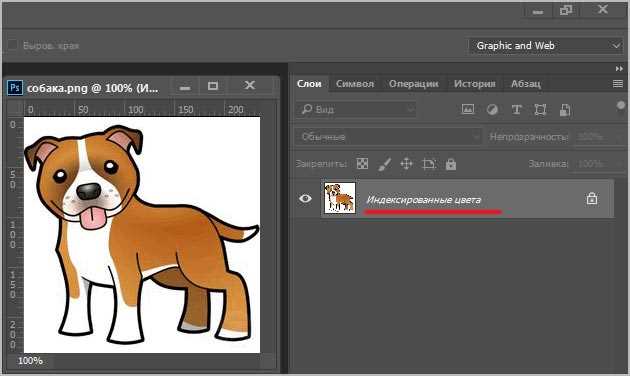
Индексированные цвета ограничивают количество оттенков в изображении до 256, что может приводить к потере градаций и некорректному отображению при печати или конвертации в другие форматы. В Photoshop такие изображения автоматически открываются в режиме Indexed Color, что блокирует многие инструменты редактирования.
Для работы с цветами и слоями сначала необходимо изменить режим изображения на RGB Color. Это открывает полный диапазон цветовых градаций и позволяет использовать корректирующие слои, фильтры и кисти без ограничений палитры.
При сохранении изображений для веба или в формате PNG/GIF важно контролировать, чтобы Photoshop не возвращал индексированные цвета автоматически. Настройка параметров экспорта через Save for Web позволяет сохранить исходную цветовую гамму и избежать потери информации о цветах.
Удаление индексированных цветов особенно важно при работе с графикой, где требуется плавная передача оттенков, например, в фотографиях, иллюстрациях и баннерах. Даже простое преобразование режима изображения существенно улучшает качество итогового файла.
Проверка режима изображения перед конверсией
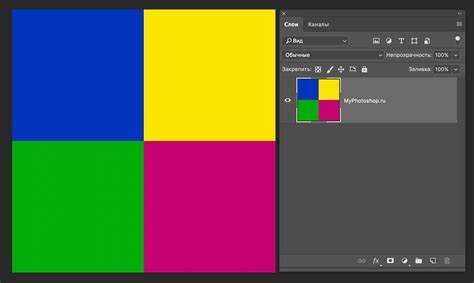
Перед удалением индексированных цветов необходимо определить текущий цветовой режим файла. В Photoshop это делается через меню Image → Mode. Если стоит галочка напротив Indexed Color, изображение ограничено палитрой из 256 оттенков.
Для точной проверки стоит открыть панель Info и выделить различные участки изображения. При режиме Indexed Color Photoshop показывает только значения из палитры, а попытка использования кисти или градиента приведёт к автоматическому отображению ближайшего цвета из индекса.
Если изображение уже в RGB Color или CMYK, конвертация из индексированного режима не требуется. В остальных случаях шаг проверки позволяет избежать случайного сохранения файла с ограниченной палитрой после редактирования и обеспечивает сохранение полной цветовой информации.
Преобразование изображения из индексированного в RGB
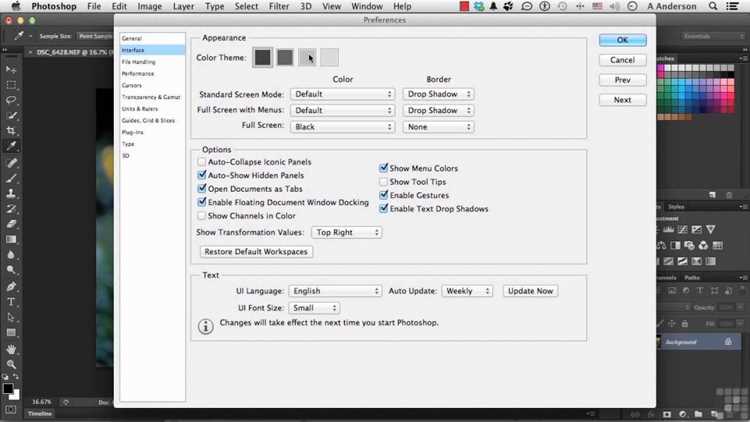
Чтобы полностью убрать индексированные цвета, необходимо изменить режим изображения на RGB Color. Это позволяет использовать полные возможности редактирования и корректировки цветовой гаммы.
Пошаговая инструкция:
- Откройте изображение в Photoshop.
- Перейдите в меню Image → Mode → RGB Color.
- При необходимости подтвердите предупреждение о возможной потере палитры.
- Сразу сохраните файл с новым режимом, чтобы избежать возврата к индексированным цветам при экспорте.
После преобразования все инструменты редактирования становятся доступными: кисти, градиенты, корректирующие слои и фильтры. Цвета, которые ранее были ограничены палитрой, теперь отображаются с полным диапазоном оттенков, что важно для сохранения качества при масштабировании или печати.
Для больших изображений с множеством цветов рекомендуется сначала сохранить исходную версию в формате PSD, чтобы можно было вернуться к индексированной палитре при необходимости.
Использование функции «Сохранить для Web» без индексации
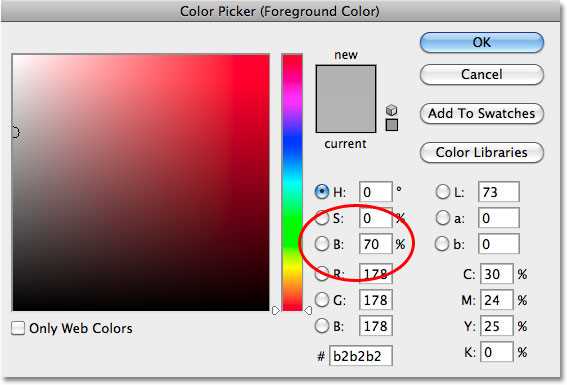
Функция Save for Web позволяет экспортировать изображения без ограничения цветовой палитры. Это особенно важно при работе с PNG или GIF, где Photoshop по умолчанию может использовать индексированные цвета.
Пошаговое использование:
| Действие | Описание |
|---|---|
| Открыть меню | Перейдите в File → Export → Save for Web (Legacy). |
| Выбор формата | Выберите PNG-24 или JPEG для сохранения полного диапазона цветов. |
| Проверка палитры | Убедитесь, что опция Convert to Indexed Color отключена. |
| Настройка качества | Для JPEG задайте значение Quality 80–100 для сохранения деталей и оттенков. |
| Сохранение файла | Нажмите Save и выберите расположение на диске. |
После экспорта изображение сохраняет все оттенки, исключая сокращение палитры, что предотвращает появление цветовых полос и искажений при последующей работе или публикации на веб-сайтах.
Очистка палитры при работе с PNG и GIF
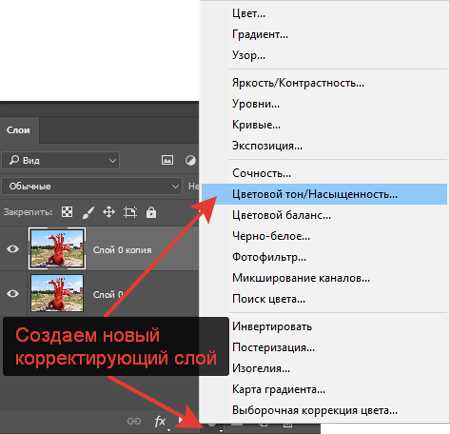
Файлы PNG и GIF могут содержать индексированную палитру, ограничивающую количество цветов до 256. Для корректного редактирования необходимо удалить старую палитру и использовать полный диапазон оттенков.
Чтобы очистить палитру:
- Откройте изображение в Photoshop.
- Проверьте текущий режим через Image → Mode. Если выбран Indexed Color, измените на RGB Color.
- Если планируется дальнейшее сохранение в PNG, используйте Save As → PNG после конверсии, чтобы исключить повторное индексирование.
- Для GIF откройте Save for Web и снимите галочку с Convert to Indexed Color, выбрав формат с полным диапазоном прозрачности и оттенков.
Очистка палитры предотвращает появление полос, искажений и потери деталей при масштабировании или добавлении корректирующих слоев. Это особенно важно при создании иллюстраций и веб-графики, где точность цветов критична.
Настройка слоёв после удаления индексированных цветов

После конверсии изображения из Indexed Color в RGB Color становится доступна полноценная работа со слоями. Необходимо проверить все слои и корректирующие маски, так как ранее применённые фильтры и градиенты могли ограничиваться палитрой.
Рекомендации по настройке слоёв:
- Проверьте прозрачные области. В режиме RGB они могут отображаться иначе, чем в индексированном режиме.
- Сгруппируйте слои по типу: корректирующие, графические и текстовые. Это упрощает управление цветами.
- Примените корректирующие слои, такие как Levels или Curves, чтобы восстановить градации, которые могли быть утрачены при индексировании.
- Используйте Layer Blend Modes для точной настройки взаимодействия цветов между слоями.
- При необходимости создайте новые слои для ретуши деталей, чтобы избежать влияния предыдущей ограниченной палитры.
Правильная настройка слоёв после удаления индексированных цветов обеспечивает точную цветопередачу, сохранение деталей и возможность дальнейшей работы с изображением без потерь качества.
Проверка итогового файла на корректные цвета
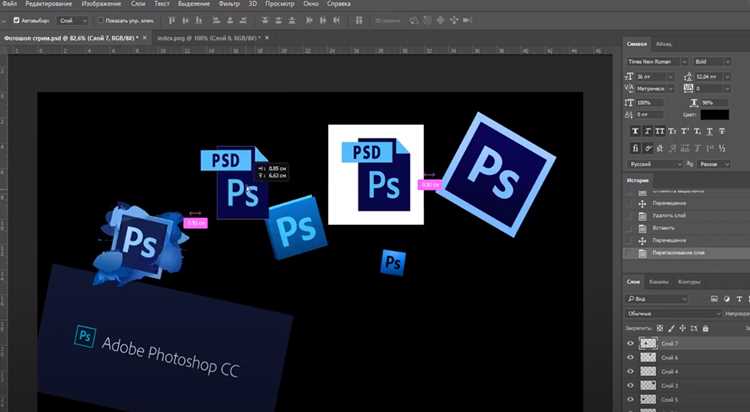
После удаления индексированных цветов необходимо убедиться, что изображение отображает все оттенки корректно. Начните с проверки режима через Image → Mode, чтобы убедиться, что выбран RGB Color.
Для точной оценки используйте следующие методы:
- Выделите участки изображения с градиентами и проверьте плавность переходов между цветами.
- Сравните исходный файл с индексированной версией, чтобы убедиться, что не произошло потеря деталей или искажение оттенков.
- Откройте панель Info и проверьте значения RGB в ключевых областях; они должны соответствовать ожидаемой палитре.
- При сохранении для веба предварительно используйте Save for Web и проверьте, что опция Convert to Indexed Color отключена.
- Проверьте изображение на разных мониторах или устройствах, чтобы убедиться в стабильной цветопередаче.
Такая проверка позволяет выявить остаточные ограничения палитры и гарантирует точную цветопередачу при публикации или печати, исключая появление полос и искажений.
Вопрос-ответ:
Почему мое изображение в Photoshop отображается с ограниченной палитрой цветов?
Скорее всего, изображение находится в режиме Indexed Color, который ограничивает количество цветов до 256. В этом режиме многие инструменты редактирования недоступны, а градиенты и фильтры могут отображаться с полосами. Чтобы устранить это ограничение, нужно перейти в меню Image → Mode → RGB Color, что позволит работать с полным диапазоном оттенков.
Как сохранить PNG или GIF без возврата к индексированным цветам?
При сохранении изображений через Save for Web убедитесь, что опция Convert to Indexed Color отключена. Для PNG лучше выбрать формат PNG-24, который поддерживает полный диапазон цветов и прозрачность. Для GIF нужно проверять, чтобы палитра не была ограничена при экспорте. Это предотвращает появление полос и искажений цветов.
Можно ли вернуть исходные оттенки после преобразования из индексированного режима?
Прямого способа полностью восстановить исходную палитру нет, так как при индексировании часть оттенков могла быть утрачена. Однако после преобразования в RGB Color можно использовать корректирующие слои, такие как Levels или Curves, чтобы восстановить плавность градиентов и приблизить цвета к оригиналу. Сохранение исходного файла в формате PSD перед конверсией помогает сохранить возможности редактирования.
Почему после удаления индексированных цветов градиенты стали плавнее?
В режиме Indexed Color палитра ограничена 256 оттенками, из-за чего плавные переходы превращаются в полосы. После преобразования в RGB Color изображение получает полный диапазон 16 миллионов цветов, что позволяет градиентам отображаться плавно. Это улучшает точность цвета при редактировании и подготовке к печати.
Как проверить итоговый файл на точность цветов после удаления индексированных цветов?
Для проверки используйте панель Info и выделяйте ключевые участки изображения, чтобы проверить значения RGB. Также сравните результат с исходной версией, обращая внимание на градиенты и оттенки. Если изображение предназначено для веба, предварительно откройте его через Save for Web и убедитесь, что палитра не индексирована. Проверка на разных мониторах позволяет оценить стабильность цветопередачи.
Почему после открытия GIF в Photoshop я не могу редактировать цвета как обычно?
GIF-файл часто открывается в режиме Indexed Color, который ограничивает палитру до 256 оттенков. В этом режиме недоступны многие инструменты, например, корректирующие слои, кисти и градиенты, так как Photoshop автоматически подбирает цвета из ограниченной палитры. Чтобы работать с полным диапазоном цветов, нужно перейти в Image → Mode → RGB Color. После этого можно применять корректировки, фильтры и ретушь без ограничения оттенков, а при сохранении через Save for Web убедиться, что опция Convert to Indexed Color отключена, чтобы палитра не ограничивалась повторно.

 Загрузка...