Содержание статьи

Если при попытке отправить документ через Word появляется сообщение о блокировке, это обычно связано с ограничениями учетной записи, сетевыми настройками или поврежденными файлами Office. В большинстве случаев проблема возникает после обновлений Windows или Office, которые изменяют параметры безопасности и права доступа к файлам.
Перед выполнением сложных действий рекомендуется проверить стабильность интернет-соединения и корректность входа в учетную запись Microsoft. Неправильная авторизация часто блокирует отправку документов на почту или облачные сервисы.
Антивирусные программы и встроенный файрволл могут ограничивать обмен данными Word с серверами. Отключение временных фильтров или добавление Word в список разрешенных программ позволяет устранить большинство таких блокировок без потери данных.
Важным шагом является проверка целостности файлов Office. Использование встроенной функции Восстановление Office исправляет ошибки в реестре и сбои компонентов, которые могут препятствовать отправке документов. Очистка кэша и временных файлов также ускоряет работу программы и снимает блокировки.
Word отправка заблокирована: способы снятия блокировки
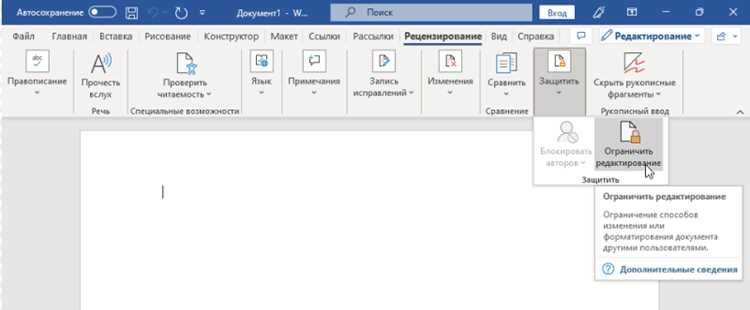
Для восстановления возможности отправки документов в Word необходимо определить источник блокировки и применить конкретные меры. Наиболее распространенные причины – проблемы с учетной записью, сетевые ограничения и поврежденные файлы Office.
Рекомендуется выполнить следующие действия:
- Проверка учетной записи Microsoft: убедитесь, что вход выполнен корректно, и аккаунт активен. Переподключение к учетной записи иногда сразу снимает ограничения.
- Проверка соединения с интернетом: стабильное подключение необходимо для отправки документов через почтовые сервисы и облачные хранилища.
- Настройка антивируса и файрвола: временно отключите фильтры или добавьте Word в список разрешенных программ, чтобы исключить блокировку исходящей почты.
- Сброс настроек Word: использование функции восстановления Office исправляет поврежденные реестровые записи и компоненты, влияющие на отправку.
- Очистка временных файлов и кэша: удаление содержимого папок %TEMP% и AppData\Local\Microsoft\Office повышает стабильность работы программы.
- Проверка прав доступа к папкам: убедитесь, что у пользователя есть полный доступ к папке «Документы» и временным файлам Office.
После выполнения этих действий рекомендуется перезапустить Word и повторно попробовать отправку документа. В большинстве случаев такие шаги полностью снимают блокировку.
Проверка состояния подключения к интернету и учетной записи
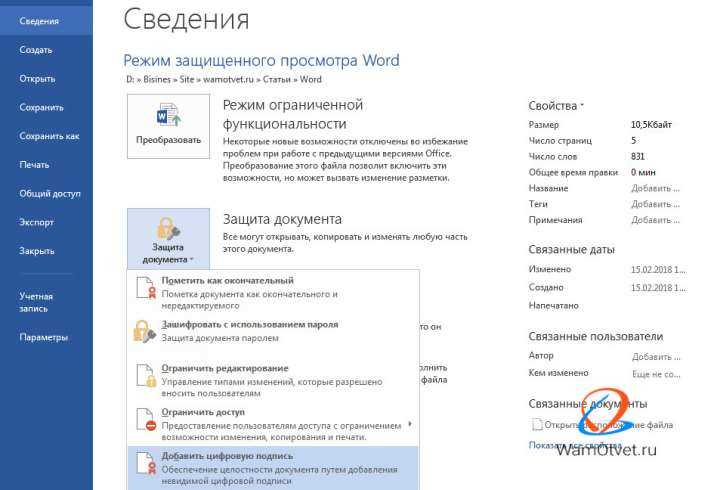
Отправка документов в Word напрямую зависит от стабильности интернет-соединения и корректности учетной записи Microsoft. Для начала необходимо проверить, доступен ли интернет: откройте браузер и попробуйте перейти на несколько сайтов. Если страницы загружаются с задержкой или не открываются, устраните проблемы с сетью – перезапустите маршрутизатор, проверьте кабель или подключение по Wi-Fi.
Следующий шаг – проверка учетной записи Microsoft. В Word откройте Файл → Учетная запись и убедитесь, что отображается правильная почта. При необходимости выполните повторный вход. Если учетная запись не активна или истекла подписка Office 365, отправка документов будет заблокирована.
Для пользователей корпоративных аккаунтов важно убедиться, что подключение к серверу Exchange или Microsoft 365 не ограничено локальными политиками сети. Попробуйте открыть почту через Outlook или веб-интерфейс; если отправка работает там, проблема связана с настройками Word.
После проверки соединения и учетной записи перезапустите Word и повторите попытку отправки документа. Часто именно эти действия снимают блокировку без изменения системных настроек.
Удаление ограничений, наложенных антивирусом или файрволом

Антивирусные программы и встроенный файрволл Windows могут блокировать отправку документов из Word, считая их потенциально опасными. Для проверки временно отключите защиту и попробуйте отправить файл повторно. Если отправка проходит, причина точно в фильтрах безопасности.
Чтобы устранить блокировку без полного отключения защиты, добавьте Word в список исключений антивируса и разрешенных приложений файрволла. В антивирусе обычно это раздел Исключения или Доверенные программы. В Windows Firewall перейдите в Панель управления → Система и безопасность → Брандмауэр Windows → Разрешение взаимодействия с приложением и отметьте Microsoft Word.
Для корпоративных сетей рекомендуется согласовать изменения с системным администратором, чтобы исключения не нарушали внутренние политики безопасности. После внесения корректировок перезапустите Word и проверьте возможность отправки документов через почтовый клиент или облачные сервисы.
Сброс настроек Word и учетной записи Microsoft
Если отправка документов в Word заблокирована, причиной могут быть поврежденные настройки программы или учетной записи Microsoft. Для восстановления стандартных параметров Word откройте Файл → Параметры → Центр управления безопасностью → Параметры центра управления безопасностью и сбросьте настройки макросов и конфиденциальности к значениям по умолчанию.
Для полного сброса параметров Word можно использовать команду winword /safe через окно «Выполнить». Запуск в безопасном режиме отключает надстройки и возвращает рабочую область к стандартной конфигурации, что позволяет определить, мешает ли какая-либо надстройка отправке файлов.
Сброс учетной записи Microsoft проводится через Файл → Учетная запись → Выйти и повторно войти. Это обновляет токены доступа, синхронизирует лицензии Office 365 и устраняет ошибки, из-за которых Word не может отправлять документы на почту или в облачные хранилища.
Очистка кэша и временных файлов Office

Заблокированная отправка документов в Word часто связана с переполнением кэша и накоплением временных файлов Office. Для их удаления откройте проводник и перейдите в папки %TEMP% и %LOCALAPPDATA%\Microsoft\Office\UnsavedFiles. Удалите все временные файлы, не относящиеся к текущим проектам.
Также рекомендуется очистить кэш автосохранения и загрузок Office. В Word это делается через Файл → Параметры → Сохранение, где можно удалить ссылки на недавние документы и временные копии файлов.
После очистки кэша перезапустите Word. Это освобождает ресурсы программы, устраняет конфликты с временными файлами и восстанавливает возможность отправки документов по почте или в облачные хранилища.
Восстановление прав доступа к папке «Документы» и временным файлам
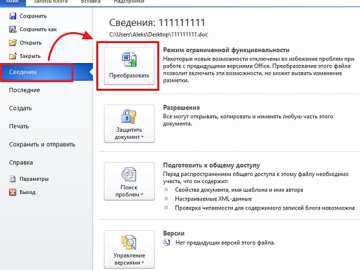
Блокировка отправки документов в Word может быть связана с ограничениями на доступ к папке «Документы» и временным файлам Office. Для проверки и восстановления прав доступа откройте проводник, щелкните правой кнопкой мыши на папке «Документы» и выберите Свойства → Безопасность. Убедитесь, что вашей учетной записи предоставлены Полный доступ и Изменение.
Если права необходимо изменить, используйте следующую последовательность действий:
| Действие | Описание |
|---|---|
| Открыть свойства папки | Щелкните правой кнопкой на «Документы», выберите «Свойства» и перейдите на вкладку «Безопасность». |
| Проверить учетные записи | Убедитесь, что в списке есть ваша учетная запись с правами «Полный доступ» и «Изменение». |
| Изменить права | Нажмите «Изменить», отметьте необходимые разрешения и примените изменения ко всем вложенным файлам и папкам. |
| Применить к временным файлам | Повторите аналогичные действия для папок %TEMP% и %LOCALAPPDATA%\Microsoft\Office, чтобы Word мог корректно создавать временные копии документов. |
После восстановления прав доступа перезапустите Word и проверьте отправку документа. Корректные разрешения устраняют большинство проблем с блокировкой отправки файлов.
Проверка обновлений и исправление ошибок Office
Отправка документов в Word может блокироваться из-за устаревших версий Office или ошибок в установленных компонентах. Для проверки обновлений откройте Файл → Учетная запись → Параметры обновления → Обновить сейчас. Это гарантирует, что все исправления безопасности и функциональные патчи установлены.
Для устранения ошибок Office используйте встроенную функцию восстановления: перейдите в Панель управления → Программы и компоненты → Microsoft Office → Изменить → Восстановление. Выберите «Быстрое восстановление» для исправления легких ошибок или «Онлайн-восстановление» для полной переустановки поврежденных файлов.
После завершения обновлений и восстановления компонентов перезапустите Word и попробуйте отправку документа. Этот метод устраняет большинство системных ошибок, которые препятствуют корректной работе функций отправки.
Вопрос-ответ:
Почему Word блокирует отправку документов на почту?
Word может блокировать отправку документов, если возникают проблемы с учетной записью Microsoft, нестабильное интернет-соединение или ограничения со стороны антивируса и файрволла. Иногда блокировка появляется после обновлений Office, когда повреждаются настройки программы или права доступа к папкам с временными файлами.
Как проверить, связано ли ограничение с антивирусом или файрволлом?
Для проверки временно отключите антивирус и файрволл и попробуйте отправить документ. Если отправка проходит, добавьте Word в список доверенных приложений и разрешенных программ. В Windows Firewall это делается через «Панель управления → Система и безопасность → Брандмауэр Windows → Разрешение взаимодействия с приложением».
Можно ли решить проблему, сбросив настройки Word?
Да, сброс настроек Word к значениям по умолчанию помогает устранить ошибки, связанные с макросами, надстройками и конфигурацией автосохранения. Для этого откройте Word в безопасном режиме с помощью команды winword /safe и выполните восстановление параметров через «Файл → Параметры → Центр управления безопасностью».
Какие действия помогут исправить блокировку, если проблема связана с правами доступа к папкам?
Необходимо проверить права на папку «Документы» и временные папки Office. Щелкните на папке правой кнопкой мыши, выберите «Свойства → Безопасность» и убедитесь, что вашей учетной записи предоставлен полный доступ. Аналогично проверьте папки %TEMP% и %LOCALAPPDATA%\Microsoft\Office, чтобы Word мог создавать временные файлы.

 Загрузка...