Содержание статьи

Patch system часто появляется на Android-устройствах после установки приложений из неофициальных источников. Этот компонент может внедряться в систему без явного согласия пользователя, изменять настройки, показывать рекламу или устанавливать дополнительные программы. В некоторых случаях он маскируется под системное обновление, что затрудняет его обнаружение и удаление.
Перед удалением важно проверить происхождение Patch system. Если он связан с недавно установленным APK-файлом или сторонним сервисом обновлений, необходимо сначала удалить эти источники. В системных настройках можно отследить подозрительные приложения с правами администратора и отключить их доступ к управлению устройством.
Для очистки системы подойдут встроенные инструменты Android, безопасный режим или проверенные антивирусные приложения. В ряде случаев потребуется ручное удаление остаточных файлов через файловый менеджер. После удаления рекомендуется перезагрузить устройство и проверить список установленных пакетов, чтобы убедиться, что Patch system не восстановился автоматически.
Как определить наличие Patch system на устройстве

Patch system может присутствовать на устройстве в виде скрытого процесса, приложения без ярлыка или системного компонента с нестандартным именем. Чтобы точно определить его наличие, нужно проверить несколько параметров.
- Откройте Настройки → Приложения → Все приложения и просмотрите список системных служб. Обратите внимание на неизвестные пакеты с похожими названиями: patch.system, system.patch.update или com.android.patch.
- В разделе Использование батареи проверьте активность фона. Patch system часто расходует энергию при отсутствии пользовательских действий.
- Через Диспетчер приложений проверьте разрешения. Если у неизвестного процесса есть доступ к SMS, звонкам или установке программ, это может быть признаком вредоносного вмешательства.
- Откройте Память устройства и проверьте внутренние каталоги: /Android/data/ и /system/app/. Наличие неофициальных APK с упоминанием “patch” указывает на вмешательство в систему.
- При наличии root-доступа используйте терминал или файловый менеджер для поиска активных процессов командой
ps | grep patch– так можно определить, работает ли служба в фоне.
Если после проверки в списке процессов или приложений присутствует элемент с названием, содержащим слово “patch”, и он не относится к официальным обновлениям системы, рекомендуется удалить его или временно отключить до выяснения назначения.
Проверка источников установки и связанных приложений
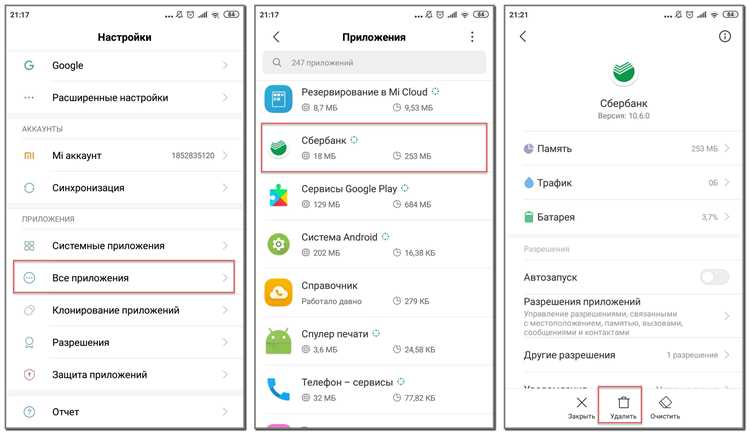
Patch system часто устанавливается через сторонние APK-файлы или приложения, полученные вне Google Play. Чтобы определить источник, нужно проверить историю установки и разрешения, предоставленные подозрительным программам.
Откройте Настройки → Приложения → Специальный доступ → Установка неизвестных приложений. В этом разделе отображаются программы, которым разрешено устанавливать APK-файлы. Если среди них есть файловые менеджеры, браузеры или мессенджеры, через которые вы устанавливали приложения, ограничьте им доступ.
Далее откройте Настройки → Приложения → Управление приложениями и отсортируйте список по дате установки. Найдите программы, появившиеся одновременно с Patch system. Просмотрите их разрешения: если они имеют доступ к установке ПО, системным настройкам или управлению устройством, это может быть источник проблемы.
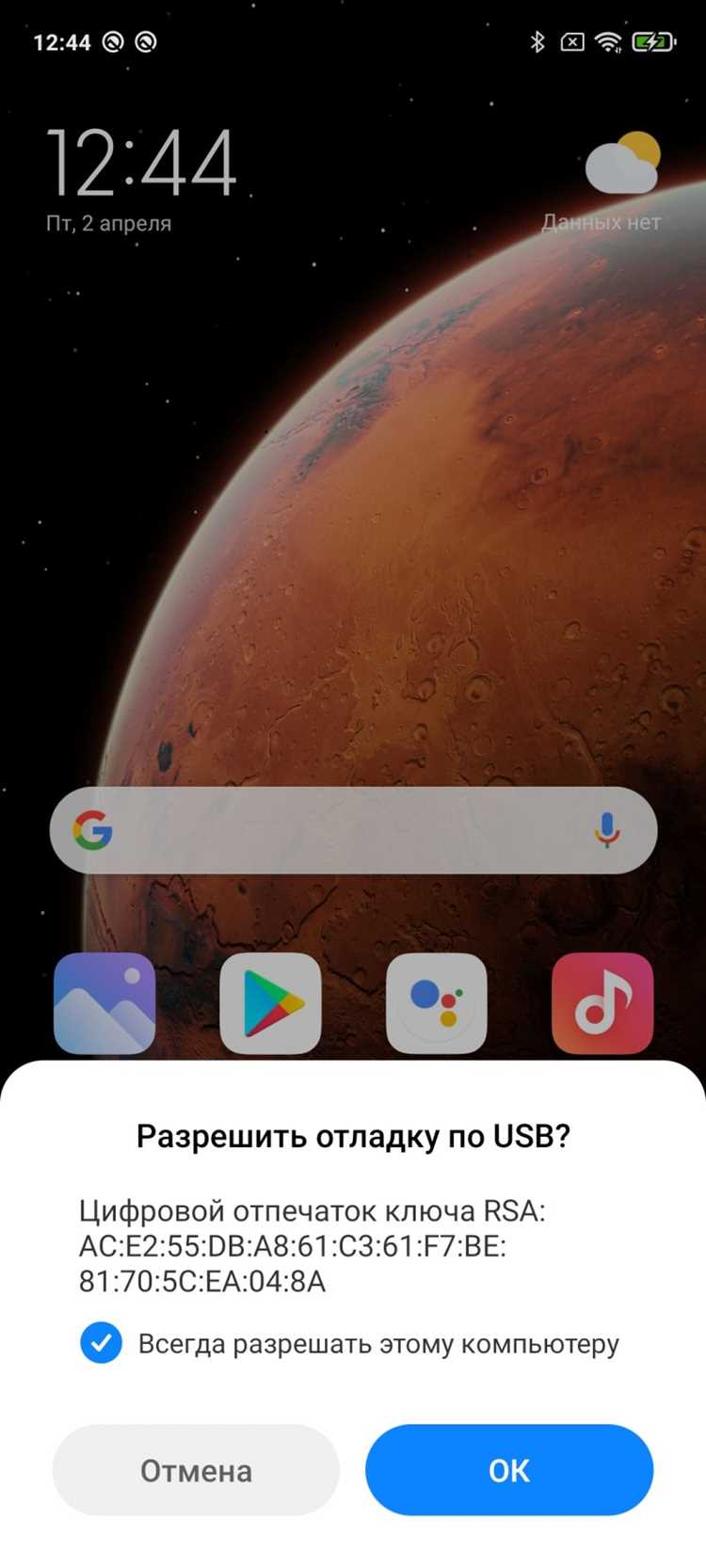
Для точной проверки используйте команду adb shell pm list packages -f через подключение к компьютеру. Она покажет путь установки каждого пакета. Сравните его с системными директориями: подозрительные элементы, находящиеся за пределами /system/ или /data/app/, требуют удаления.
После выявления источников установки отключите разрешения на установку неизвестных приложений и удалите все связанные пакеты, чтобы предотвратить повторное появление Patch system.
Удаление Patch system через настройки Android

Удалить Patch system можно без дополнительных инструментов, используя стандартные параметры Android. Этот способ подходит, если компонент установлен как обычное приложение, а не встроен в системный раздел.
- Откройте Настройки → Приложения → Все приложения и включите отображение системных компонентов.
- Найдите элемент с названием Patch system или похожим обозначением, например system.patch или update.patch.service.
- Нажмите на найденный процесс и выберите Остановить, затем Очистить данные и Удалить обновления.
- После этого выберите Удалить или Отключить, если кнопка удаления недоступна.
- Перейдите в Настройки → Безопасность → Администраторы устройства и снимите флажок с подозрительных приложений, если они имеют права администратора.
- Вернитесь в список приложений и повторите удаление, если ранее оно было недоступно.
После удаления перезагрузите устройство. Если приложение появляется снова, возможно, оно связано с другим пакетом или обновлением – в этом случае потребуется дополнительная очистка через безопасный режим или файловый менеджер.
Удаление Patch system с помощью безопасного режима
Безопасный режим позволяет удалить Patch system, если оно блокирует стандартные действия в обычном режиме. В этом режиме загружаются только системные процессы, поэтому вредоносные службы не активируются.
Чтобы войти в безопасный режим, зажмите кнопку питания, удерживайте пункт Выключить и подтвердите переход. После перезапуска на экране появится надпись «Безопасный режим».
| Действие | Описание |
|---|---|
| Открытие списка приложений | Перейдите в Настройки → Приложения → Все приложения, где отображаются установленные пакеты, включая скрытые. |
| Поиск подозрительных компонентов | Найдите Patch system или схожие названия. Проверьте сведения о разрешениях и размере данных. |
| Удаление программы | Выберите пункт Удалить или Отключить, если кнопка удаления недоступна. Очистите кеш и данные перед удалением. |
| Перезагрузка устройства | После удаления выполните обычную перезагрузку. Система выйдет из безопасного режима автоматически. |
Если после перезагрузки Patch system появляется снова, следует проверить связанные APK-файлы и каталоги в папках /data/app/ и /Android/data/, так как они могут содержать повторно запускаемый установщик.
Использование сторонних средств для очистки системы
Сторонние приложения помогают выявлять и удалять Patch system, если стандартные средства не справляются. Они анализируют скрытые процессы, остаточные файлы и системные пакеты, недоступные через обычные настройки.
Рекомендуется использовать проверенные программы: SD Maid для очистки кеша и ненужных файлов, Malwarebytes для поиска вредоносных компонентов, App Inspector для изучения прав доступа и источника установки приложений.
После установки сканируйте устройство, отмечая элементы с подозрительными именами, например patch.system или system.update, и удаляйте их. В случае, если пакет нельзя удалить напрямую, используйте временное отключение приложения через функцию Disable.
Для расширенной очистки можно подключить устройство к компьютеру и использовать ADB-команды. Примеры:
adb shell pm uninstall -k --user 0 com.android.patchsystem – удаляет пакет для текущего пользователя;
adb shell pm disable-user com.android.patchsystem – временно отключает компонент без удаления.
После завершения очистки выполните перезагрузку устройства и повторно проверьте список установленных приложений и процессов, чтобы убедиться, что Patch system полностью удалён и не восстанавливается автоматически.
Удаление следов Patch system через файловый менеджер
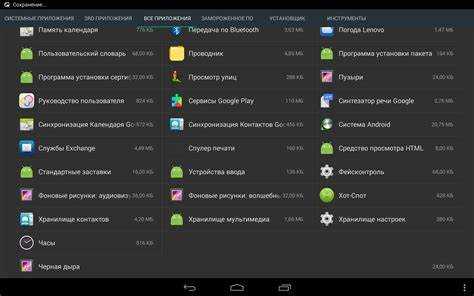
После удаления Patch system стандартными средствами на устройстве могут оставаться файлы и папки, которые продолжают инициировать повторную установку. Файловый менеджер позволяет вручную проверить и очистить эти остатки.
Откройте любой файловый менеджер с поддержкой доступа к системным каталогам, например MiXplorer или Solid Explorer. Разрешите отображение скрытых файлов и перейдите в следующие директории:
- /Android/data/ – проверьте наличие папок с именами, содержащими «patch» или «update».
- /Android/obb/ – удалите сопутствующие большие файлы, которые могут запускать службу при старте приложения.
- /system/app/ или /system/priv-app/ – если устройство рутировано, проверьте наличие APK-файлов с подозрительными названиями.
- /data/app/ – здесь могут находиться остаточные установочные файлы сторонних пакетов.
Для каждого найденного элемента создайте резервную копию перед удалением, чтобы можно было восстановить случайно удалённые системные файлы. После очистки перезагрузите устройство и повторно проверьте список процессов и установленных приложений, чтобы убедиться, что Patch system полностью удалён.
Меры предосторожности и восстановление системы после удаления
После удаления Patch system важно убедиться, что устройство не восстановит вредоносные компоненты автоматически. Первое действие – проверить список установленных приложений и процессов на предмет остаточных пакетов с похожими названиями.
Создайте резервную копию важных данных перед любыми дальнейшими действиями. Если устройство рутировано, используйте приложения для резервного копирования системных разделов, чтобы при необходимости вернуть работоспособность системы.
Включите обновления только из официальных источников, таких как Google Play или производитель устройства. Отключите разрешение на установку приложений из неизвестных источников в Настройки → Безопасность → Установка неизвестных приложений.
Для полной очистки используйте проверенные утилиты для удаления остаточных файлов и кеша, например SD Maid или встроенные функции Android. После завершения очистки выполните перезагрузку и проверьте доступ к системным функциям, чтобы убедиться, что все службы работают корректно и нет признаков вмешательства Patch system.
При обнаружении повторного появления компонентов рекомендуется восстановить устройство из официального образа системы или выполнить полный сброс настроек с последующим восстановлением данных из резервной копии.
Вопрос-ответ:
Как определить, что Patch system установлен на моем Android-устройстве?
Patch system может скрываться под системными именами или работать как фоновый процесс. Проверить его можно через Настройки → Приложения → Все приложения, активность в Использование батареи, а также изучив разрешения подозрительных пакетов. Если приложение расходует ресурсы без вашего участия и имеет доступ к системным функциям, это может быть признаком наличия Patch system.
Можно ли удалить Patch system без использования сторонних программ?
Да, если компонент не встроен в системный раздел, его можно удалить через стандартные настройки. Для этого откройте Настройки → Приложения → Все приложения, найдите Patch system, остановите процесс, очистите данные и выберите Удалить или Отключить. После этого перезагрузите устройство и проверьте, не появился ли процесс повторно.
Зачем использовать безопасный режим для удаления Patch system?
Безопасный режим загружает только системные процессы, отключая сторонние службы. Если Patch system блокирует стандартное удаление или скрывается, безопасный режим позволяет остановить процесс и удалить его. Для входа удерживайте кнопку питания и выберите Выключить → Безопасный режим. После удаления перезагрузите устройство в обычный режим.
Какие сторонние программы помогают удалить Patch system и как ими пользоваться?
Подойдут утилиты, которые показывают скрытые пакеты и права доступа. Например, SD Maid позволяет очистить кеш и остаточные файлы, Malwarebytes сканирует на вредоносные компоненты, а App Inspector показывает права приложений и путь установки. После сканирования удаляйте или временно отключайте найденные подозрительные элементы и перезагружайте устройство.
Как проверить и удалить остаточные файлы Patch system через файловый менеджер?
Используйте файловый менеджер с доступом к системным каталогам, например MiXplorer. Включите отображение скрытых файлов и перейдите в /Android/data/, /Android/obb/, /system/app/ или /data/app/. Найдите папки и APK с названиями, содержащими «patch» или «update», сделайте резервную копию и удалите их. После очистки перезагрузите устройство и проверьте список процессов.
Можно ли удалить Patch system на Android без рут-прав?
Да, если Patch system установлен как обычное приложение, его можно удалить через стандартные настройки Android. Для этого откройте Настройки → Приложения → Все приложения, включите отображение системных компонентов, найдите Patch system, остановите процесс, очистите данные и выберите Удалить или Отключить. После удаления перезагрузите устройство и проверьте, не появился ли процесс снова.
Что делать, если Patch system появляется повторно после удаления?
Если Patch system восстанавливается, значит, на устройстве остались связанные файлы или установщик. Проверьте каталоги /Android/data/, /Android/obb/ и /data/app/ через файловый менеджер с отображением скрытых файлов, удалите папки и APK с упоминанием «patch» или «update». Также убедитесь, что сторонние приложения с правами установки из неизвестных источников отключены. После очистки перезагрузите устройство и снова проверьте процессы.

 Загрузка...