Содержание статьи

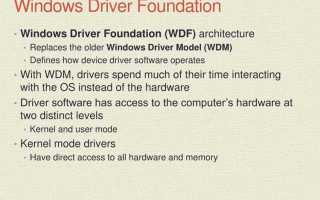
Windows Driver Foundation (WDF) – это компонент операционной системы Windows, который управляет взаимодействием между оборудованием и драйверами устройств. Он служит промежуточным уровнем, обеспечивающим стабильную работу драйверов и предотвращающим сбои, возникающие при их некорректной работе.
Служба WDF состоит из двух основных частей: Kernel-Mode Driver Framework (KMDF) и User-Mode Driver Framework (UMDF). Первая управляет драйверами, работающими на уровне ядра, вторая – с теми, что функционируют в пользовательском режиме. Такое разделение снижает риск сбоев системы при ошибках в драйверах и упрощает их обновление.
Если процесс WudfHost.exe, связанный с Windows Driver Foundation, активно использует ресурсы процессора, это может указывать на проблемы с конкретным устройством или драйвером. В таких случаях стоит проверить центр обновления Windows, обновить драйверы через диспетчер устройств или просмотреть журнал событий для поиска ошибок.
Отключать службу Windows Driver Foundation не рекомендуется, так как она обеспечивает корректную работу периферийных устройств, таких как принтеры, сканеры, Bluetooth-адаптеры и контроллеры USB. Без нее драйверы могут работать нестабильно или полностью перестать загружаться.
Назначение службы Windows Driver Foundation в системе Windows

Windows Driver Foundation обеспечивает управление драйверами устройств и контролирует их взаимодействие с операционной системой. Служба выступает посредником между драйвером и ядром Windows, распределяя запросы и защищая систему от ошибок в коде драйверов.
Служба активно используется при подключении новых устройств. При установке драйвера WDF проверяет его цифровую подпись, совместимость с версией Windows и правильность загрузки в нужный режим – пользовательский или системный. Это снижает риск установки нестабильных или повреждённых драйверов.
Windows Driver Foundation также управляет энергопотреблением драйверов, переводя неиспользуемые устройства в спящий режим. Это помогает снизить нагрузку на систему и продлить срок службы оборудования.
Как Windows Driver Foundation взаимодействует с драйверами устройств
Когда устройство отправляет сигнал операционной системе, служба WDF принимает его и передает драйверу в безопасном режиме. Это исключает прямое обращение драйвера к ядру Windows, что снижает риск повреждения памяти или возникновения конфликтов между компонентами.
При возникновении ошибок WDF может перезапустить драйвер без необходимости перезагрузки системы. Это достигается за счет изоляции процессов в контейнере WudfHost.exe, где каждый драйвер выполняется независимо. Такой подход повышает стабильность Windows и уменьшает вероятность системных сбоев.
Какие процессы относятся к Windows Driver Foundation
Служба Windows Driver Foundation запускает несколько процессов, обеспечивающих взаимодействие драйверов с системой. Основной из них – WudfHost.exe, который отвечает за выполнение драйверов в пользовательском режиме и изоляцию их от ядра Windows.
В типичной системе можно встретить несколько экземпляров этого процесса, так как каждый обслуживает отдельное устройство или группу драйверов. Это повышает устойчивость: сбой одного экземпляра не влияет на работу остальных.
- WudfHost.exe – основной процесс WDF, запускает драйверы, использующие User-Mode Driver Framework.
- WdfMgr – системный модуль, управляющий запуском и остановкой служб, связанных с WDF.
- WUDFSvc – служба Windows Driver Foundation, отображающаяся в списке служб под названием “User-mode Driver Framework Service”.
В диспетчере задач процессы WDF обычно занимают минимальный объем памяти и редко нагружают процессор. Если один из них начинает использовать ресурсы активно, стоит проверить состояние драйверов через Диспетчер устройств и обновить их до последней версии.
Удаление или ручное завершение процессов WDF не рекомендуется. Это может вызвать ошибки при подключении USB-устройств, Bluetooth-модулей, сенсоров и других компонентов, зависящих от пользовательских драйверов.
Причины высокой загрузки процессора службой Windows Driver Foundation
Повышенная нагрузка на процессор со стороны Windows Driver Foundation чаще всего связана с некорректной работой одного из пользовательских драйверов. Процесс WudfHost.exe выполняет код драйвера в изолированной среде, и если устройство постоянно генерирует ошибки или циклические запросы, использование ЦП резко возрастает.
Наиболее частые источники проблемы – драйверы беспроводных адаптеров, сенсорных панелей, USB-устройств и периферии Bluetooth. Ошибки в их работе приводят к постоянным попыткам перезапуска или ожиданию ответа от устройства, что нагружает службу WDF.
Еще одна причина – поврежденный системный файл или конфликт версий драйверов после обновления Windows. При несовместимости служба вынуждена повторно инициализировать устройство, что фиксируется в журнале событий как частые обращения к WudfSvc.
Для устранения проблемы рекомендуется:
- проверить и обновить драйверы через Диспетчер устройств или официальный сайт производителя оборудования;
- временно отключить подозрительное устройство и оценить изменение нагрузки;
- выполнить команду sfc /scannow для проверки целостности системных файлов;
- установить последние обновления Windows, включающие исправления для WDF;
- просмотреть журнал событий Event Viewer по разделу System для выявления повторяющихся ошибок драйверов.
Если после обновления и диагностики нагрузка сохраняется, стоит удалить и переустановить проблемный драйвер вручную, затем перезапустить службу Windows Driver Foundation – User-mode Driver Framework.
Способы безопасного отключения службы Windows Driver Foundation
Полное отключение Windows Driver Foundation не рекомендуется, так как многие устройства используют ее для работы драйверов. Однако временная остановка службы возможна при отладке или диагностике системных ошибок.
Перед выполнением любых действий следует создать точку восстановления системы. Это позволит вернуть настройки, если после изменений оборудование перестанет определяться.
- Откройте окно Службы с помощью команды services.msc через меню Win + R.
- Найдите службу Windows Driver Foundation – User-mode Driver Framework.
- Дважды щелкните по ней и установите тип запуска Вручную или Отключена.
- Нажмите Остановить, чтобы завершить текущий процесс.
Если служба автоматически перезапускается, проверьте зависимые процессы в списке служб. Некоторые устройства, такие как Bluetooth-модули и USB-контроллеры, могут активировать WDF при обращении к ним.
Более безопасный вариант – временно ограничить запуск WDF через командную строку:
- Откройте консоль cmd от имени администратора;
- Введите команду sc config «wudfsvc» start= demand и нажмите Enter;
- После этого служба будет запускаться только при необходимости, без постоянной работы в фоне.
После проверки рекомендуется вернуть службу в исходное состояние, чтобы избежать ошибок при подключении периферийных устройств и обновлении драйверов.
Влияние отключения Windows Driver Foundation на работу оборудования
Отключение Windows Driver Foundation напрямую влияет на работу устройств, которые используют User-Mode Driver Framework. К ним относятся USB-периферия, сенсорные панели, принтеры, сканеры и Bluetooth-адаптеры.
При остановке службы драйверы этих устройств могут не загружаться или работать нестабильно. Например, USB-клавиатуры и мыши могут перестать реагировать, а подключенные принтеры могут не отображаться в списке доступных устройств.
Также возможны сбои в работе энергосбережения и управлении питанием оборудования. Устройства, которые полагаются на WDF для перехода в спящий режим, могут оставаться активными, повышая энергопотребление и нагрев системы.
При временном отключении службы рекомендуется:
- отключать только те устройства, которые не критичны для работы системы;
- не использовать отключение на ноутбуках и системах с ограниченной батареей, чтобы не нарушить управление питанием;
- создавать точку восстановления системы перед изменением параметров службы.
Возврат службы в стандартный режим запуска гарантирует корректное определение драйверов и восстановление функциональности всех зависимых устройств.
Как перезапустить или сбросить службу Windows Driver Foundation
Перезапуск службы Windows Driver Foundation позволяет восстановить работу драйверов без полной перезагрузки системы. Это особенно важно при обнаружении высокой загрузки процессора или ошибок в подключенных устройствах.
Основные способы управления службой можно свести в таблицу:
| Метод | Действия | Рекомендации |
|---|---|---|
| Через Службы | Откройте services.msc, найдите Windows Driver Foundation – User-mode Driver Framework, нажмите Перезапустить. | Используется для быстрого восстановления без перезагрузки. Убедитесь, что все зависимые устройства отключены или не активны. |
| Через командную строку | Запустите cmd от имени администратора и выполните: net stop wudfsvc net start wudfsvc |
Позволяет автоматизировать процесс или использовать скрипты для повторяющихся задач. |
| Через PowerShell | Запустите консоль PowerShell с правами администратора и выполните: Restart-Service -Name wudfsvc |
Полезно для удаленного управления или пакетного перезапуска нескольких служб одновременно. |
| Сброс настроек службы | Через services.msc установите тип запуска Вручную, остановите службу и верните исходное значение Автоматически. | Применяется при зависших или некорректно работающих драйверах. Обеспечивает повторную инициализацию среды WDF. |
После перезапуска рекомендуется проверить диспетчер устройств и журнал событий, чтобы убедиться, что драйверы функционируют корректно и не генерируют повторяющихся ошибок.
Ошибки и сбои, связанные с Windows Driver Foundation, и их устранение
Типичные признаки проблем:
- постоянная высокая загрузка процессора;
- отсутствие отклика подключенных устройств;
- появление сообщений об ошибке в журнале событий Windows;
- неожиданные перезагрузки или зависания системы при подключении периферии.
Методы устранения ошибок:
- Обновление драйверов через Диспетчер устройств или сайт производителя оборудования;
- Перезапуск службы WDF через services.msc или командную строку (net stop wudfsvc && net start wudfsvc);
- Проверка целостности системных файлов командой sfc /scannow;
- Удаление проблемного драйвера с последующей переустановкой;
- Просмотр журнала событий Windows в разделе System для выявления повторяющихся ошибок и их источника;
- Временное отключение устройств, вызывающих постоянную нагрузку, для диагностики.
После выполнения этих действий рекомендуется перезагрузить компьютер и убедиться, что все периферийные устройства корректно определяются, а процессы WudfHost.exe и WUDFSvc работают в нормальном режиме без высокой нагрузки на CPU.
Вопрос-ответ:
Что такое Windows Driver Foundation и для чего она нужна?
Windows Driver Foundation — это системная служба, которая управляет взаимодействием драйверов устройств с операционной системой. Она обеспечивает безопасное выполнение драйверов в пользовательском и системном режимах, снижая риск сбоев при работе оборудования.
Почему процесс WudfHost.exe иногда сильно нагружает процессор?
Высокая нагрузка процессора может возникать из-за ошибок в драйверах, особенно USB-устройств, сенсорных панелей и Bluetooth-модулей. Служба WDF пытается обработать циклические или некорректные запросы устройства, что приводит к увеличенному использованию ресурсов.
Можно ли отключить Windows Driver Foundation без последствий для системы?
Полностью отключать службу не рекомендуется, так как многие устройства зависят от нее для работы. Временное отключение возможно для диагностики, но это может привести к некорректной работе USB-устройств, принтеров, сенсоров и других периферийных компонентов.
Какие процессы относятся к Windows Driver Foundation?
Основной процесс — WudfHost.exe, который выполняет драйверы в пользовательском режиме. Также существуют системные модули WdfMgr и служба WUDFSvc, управляющие запуском и остановкой процессов, связанных с драйверами. Каждый процесс отвечает за отдельное устройство или группу устройств.
Как исправить ошибки Windows Driver Foundation?
Для устранения ошибок стоит обновить драйверы через диспетчер устройств, перезапустить службу через services.msc или командную строку, проверить целостность системных файлов командой sfc /scannow и просмотреть журнал событий. При необходимости удаляют проблемный драйвер с последующей переустановкой.

 Загрузка...