Содержание статьи
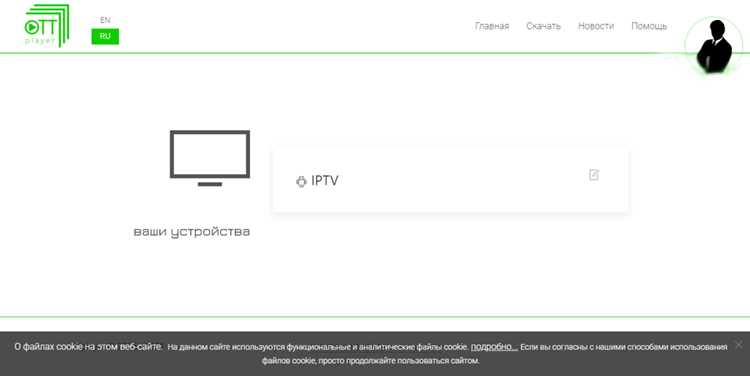
Добавление каналов в избранное в Ott Player – это простой способ ускорить доступ к любимым программам и трансляциям. После этого можно мгновенно перейти к нужному каналу, не тратя время на поиск. В этом руководстве мы подробно рассмотрим, как добавить каналы в избранное, а также какие функции и возможности открываются для пользователей после этого.
Для начала стоит понимать, что Ott Player поддерживает индивидуальные списки избранных каналов, которые синхронизируются между устройствами, если используется одна и та же учетная запись. Это значит, что все каналы, которые вы добавите в избранное на одном устройстве, будут доступны на других, будь то телефон, телевизор или ПК.
Процесс добавления каналов в избранное прост и интуитивно понятен. С помощью нескольких шагов можно организовать доступ к нужным каналам и сделать просмотр контента более удобным. Примерно так же можно управлять избранными каналами: менять их порядок, удалять и редактировать.
Шаг 1: Открытие приложения Ott Player
Для начала откройте приложение Ott Player на вашем устройстве. Оно доступно для скачивания на большинстве платформ, включая Windows, macOS, Android и iOS. Если приложение еще не установлено, зайдите в магазин приложений вашего устройства и загрузите Ott Player. Убедитесь, что вы скачали последнюю версию для корректной работы всех функций.
После установки запустите приложение. На экране появится приветственное окно, в котором потребуется авторизация. Введите свои учетные данные, если у вас уже есть аккаунт Ott Player, или зарегистрируйтесь, если аккаунта еще нет. Это обязательный шаг для синхронизации ваших настроек и избранных каналов на разных устройствах.
После авторизации вы попадете в главный интерфейс приложения. В верхней части экрана будет доступ к меню с настройками, поиску и списку каналов. Перед тем как перейти к добавлению каналов в избранное, убедитесь, что приложение полностью загрузилось и синхронизировалось с вашей учетной записью.
Шаг 2: Поиск нужного канала
Для поиска канала в Ott Player используйте встроенную строку поиска, которая расположена в верхней части интерфейса. Введите название канала или ключевое слово, связанное с программой или темой, которая вас интересует. Ott Player автоматически отфильтрует результаты и отобразит соответствующие каналы в списке.
Если вы не уверены в точном названии канала, можно воспользоваться фильтрами, доступными в меню. Фильтрация по категориям, таким как новости, спорт, музыка или кино, поможет сузить поиск и найти нужный канал быстрее.
Также вы можете прокручивать список всех доступных каналов вручную. Чтобы облегчить поиск, в Ott Player предусмотрена сортировка по алфавиту и по категориям контента. Если канал не отображается в списке, убедитесь, что у вас есть активная подписка на соответствующие пакеты каналов.
Шаг 3: Добавление канала в избранное
После того как вы нашли нужный канал, откройте его страницу. Для добавления канала в избранное выполните следующие действия:
- Найдите иконку в виде звезды или сердечка рядом с названием канала – это кнопка для добавления в избранное.
- Нажмите на эту иконку. После этого канал будет автоматически добавлен в ваш список избранных.
- Если канал успешно добавлен, рядом с его названием появится отметка, которая подтверждает, что он находится в избранном.
Для удобства, вы можете добавить несколько каналов в избранное за один раз, повторяя этот процесс для каждого канала, который хотите сохранить. Каналы, добавленные в избранное, будут отображаться в отдельном разделе на главной странице или в меню избранных.
Если у вас есть подписка на дополнительные каналы или пакеты, убедитесь, что они доступны для добавления в избранное, так как некоторые каналы могут требовать активации подписки.
Шаг 4: Проверка добавленного канала в избранном
После добавления канала в избранное, важно убедиться, что он правильно отображается в списке. Для этого выполните следующие шаги:
- Перейдите в раздел «Избранное» в меню приложения. Он обычно доступен в верхней части экрана или в боковом меню.
- Откройте этот раздел, чтобы увидеть все каналы, которые вы добавили в избранное.
- Проверьте, что канал, который вы добавили, отображается в списке. Если канал не отображается, повторите процесс добавления.
Если канал в избранном присутствует, его можно быстро найти и выбрать для просмотра. В случае, если список избранных каналов не обновился, попробуйте выйти и войти в приложение или перезагрузить устройство.
Если вы используете несколько устройств, убедитесь, что изменения синхронизировались. Каналы, добавленные в избранное на одном устройстве, должны появиться на других, если используется одна и та же учетная запись Ott Player.
Шаг 5: Управление списком избранных каналов
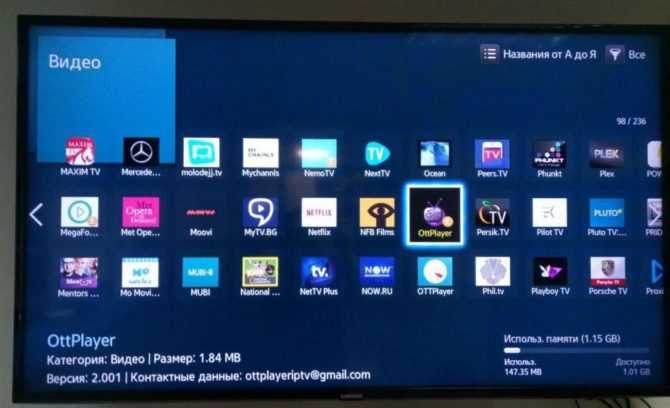
После добавления нескольких каналов в избранное, важно правильно управлять этим списком для удобства использования. В Ott Player предусмотрены функции сортировки и редактирования избранных каналов. Для этого выполните следующие действия:
- Перейдите в раздел «Избранное», где отображаются все сохраненные каналы.
- Чтобы изменить порядок каналов, найдите иконку с изображением стрелок или кнопки «Редактировать» (в зависимости от версии приложения). Нажмите на нее.
- После этого каналы можно перетаскивать в список в нужном порядке. Просто удерживайте канал и перемещайте его вверх или вниз в списке.
Для удаления канала из избранного выберите его в списке, затем нажмите на иконку «Удалить» или «Снять с избранного» (обычно это изображение звезды с перечеркнутым символом). Канал исчезнет из вашего списка, но это не повлияет на доступность канала в общем списке.
Также можно использовать функцию «Поиск» в списке избранных для быстрого нахождения нужного канала, особенно если их много. Это особенно полезно при работе с длинными списками избранных каналов.
Шаг 6: Удаление канала из избранного
Для удаления канала из избранного в Ott Player выполните следующие шаги:
- Перейдите в раздел «Избранное», где отображаются все сохраненные каналы.
- Найдите канал, который вы хотите удалить.
- Рядом с названием канала должна быть иконка в виде звезды или другого символа, который указывает на добавление в избранное. Нажмите на эту иконку.
- После этого канал будет удален из вашего списка избранных.
Если канал не удаляется при нажатии на иконку, убедитесь, что ваше приложение обновлено до последней версии. Также возможно, что вы не авторизованы в учетной записи, что может помешать синхронизации изменений.
После удаления канал будет доступен в общем списке каналов, но больше не будет отображаться в разделе избранных.
| Действие | Описание |
|---|---|
| Удаление канала | Нажмите на иконку «Звезда» или аналогичную, чтобы снять канал с избранного. |
| Проверка изменений | Убедитесь, что канал исчез из списка избранных, и доступен в общем списке каналов. |
Шаг 7: Редактирование порядка каналов в избранном
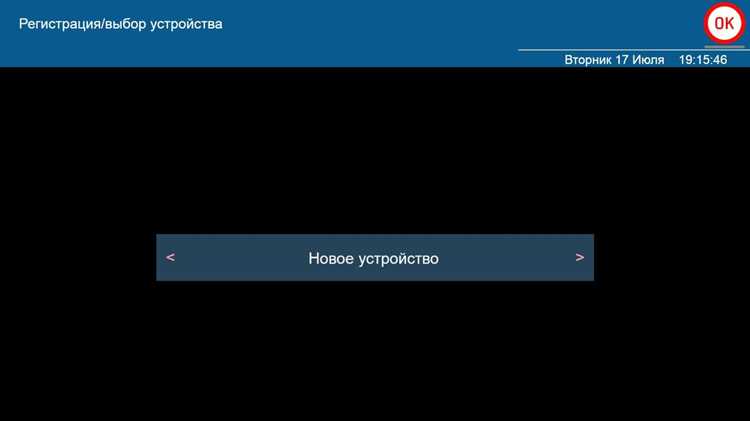
Чтобы изменить порядок каналов в списке избранных, выполните следующие действия:
- Перейдите в раздел «Избранное», где отображаются все добавленные каналы.
- Найдите кнопку «Редактировать» или иконку с изображением карандаша или стрелок для изменения порядка (зависит от версии приложения).
- После нажатия на кнопку редактирования, каналы в списке можно перетаскивать. Удерживайте нужный канал и перетащите его вверх или вниз в списке.
- Как только порядок будет изменен, сохраните изменения, нажав кнопку «Сохранить» или «Готово» (если такая имеется).
Если в вашем приложении нет явной кнопки для редактирования, попробуйте удерживать канал в списке избранных до появления возможности изменения его положения.
Редактирование порядка каналов позволяет быстро организовать наиболее часто используемые каналы вверху списка, что ускоряет их доступ при просмотре.
Шаг 8: Синхронизация избранных каналов между устройствами
Синхронизация избранных каналов позволяет вам иметь одинаковый список каналов на нескольких устройствах, используя одну учетную запись Ott Player. Чтобы синхронизировать каналы, выполните следующие шаги:
- Убедитесь, что на всех устройствах, где вы хотите синхронизировать каналы, установлена последняя версия Ott Player и выполнена авторизация под одной учетной записью.
- После того как вы добавили каналы в избранное на одном устройстве, они автоматически синхронизируются с вашей учетной записью в облаке.
- Чтобы проверить синхронизацию, откройте Ott Player на другом устройстве и перейдите в раздел «Избранное». Каналы, добавленные на первом устройстве, должны быть отображены в списке.
Если каналы не синхронизировались, попробуйте следующие действия:
- Проверьте подключение к интернету на обоих устройствах.
- Выйдите и снова войдите в свой аккаунт на устройстве, где не отобразились избранные каналы.
- Перезагрузите Ott Player на обоих устройствах.
Также стоит помнить, что синхронизация может занять некоторое время, особенно если вы добавляли большое количество каналов или меняли настройки списка избранных.
Вопрос-ответ:
Как добавить канал в избранное в Ott Player?
Чтобы добавить канал в избранное в Ott Player, откройте список каналов и найдите тот, который хотите сохранить. Рядом с названием канала будет иконка в виде звезды или сердечка. Нажмите на эту иконку, и канал автоматически добавится в ваш список избранных. После этого канал можно будет быстро находить и запускать из раздела «Избранное».
Что делать, если я не вижу кнопку добавления в избранное?
Если кнопка добавления канала в избранное не отображается, убедитесь, что ваше приложение обновлено до последней версии. В некоторых случаях кнопка может скрываться за дополнительным меню. Попробуйте открыть канал и проверить наличие кнопки еще раз. Также убедитесь, что вы авторизованы в своем аккаунте Ott Player, так как без этого функции избранного могут быть недоступны.
Как проверить, что канал действительно добавлен в избранное?
Чтобы проверить, что канал добавлен в избранное, перейдите в раздел «Избранное» в главном меню. Все каналы, которые вы добавили, будут отображаться в этом списке. Если канала нет в избранном, попробуйте добавить его снова. Если проблемы продолжаются, убедитесь, что приложение синхронизировано и ваше устройство подключено к интернету.
Можно ли добавить несколько каналов в избранное сразу?
В Ott Player нет функции массового добавления каналов в избранное. Каждый канал нужно добавлять вручную, нажимая на соответствующую иконку рядом с ним. Однако это быстрое и удобное действие, и вы можете добавлять каналы по мере необходимости.
Как изменить порядок каналов в избранном списке?
Для изменения порядка каналов в избранном, откройте раздел «Избранное» и нажмите на кнопку редактирования (она может быть в виде карандаша или стрелок). После этого каналы можно перетаскивать в нужный порядок. Когда порядок будет установлен, подтвердите изменения, чтобы сохранить новый порядок в списке избранных каналов.
Почему не синхронизируются каналы между устройствами в Ott Player?
Если каналы не синхронизируются между устройствами, первым делом проверьте, что на обоих устройствах установлена последняя версия Ott Player и вы авторизованы под одной учетной записью. Синхронизация каналов зависит от подключения к интернету, поэтому убедитесь, что оба устройства имеют стабильное подключение. Если проблема сохраняется, попробуйте выйти из учетной записи и войти снова. Также можно перезагрузить приложение и устройства, чтобы обновить данные.

 Загрузка...