Содержание статьи
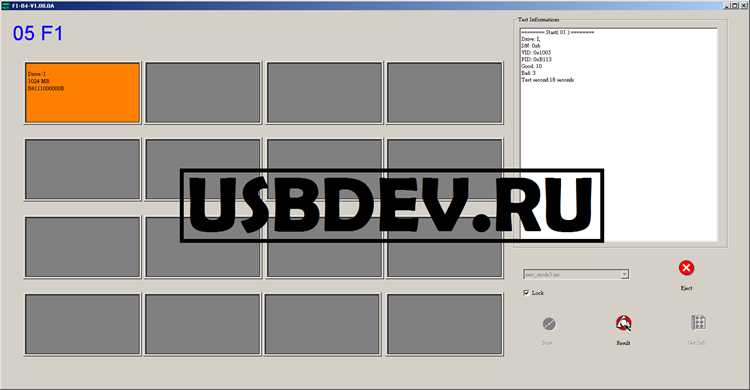
Phison ST Tool представляет собой специализированное приложение для работы с контроллерами флеш-памяти Phison. Программа позволяет выполнять перепрошивку накопителей, создавать резервные копии прошивки и восстанавливать устройства, которые не распознаются операционной системой.
Для корректной работы необходимо использовать версию ST Tool, соответствующую модели контроллера. Подключение накопителя через USB должно обеспечивать стабильное питание и отсутствие прерываний, чтобы избежать повреждения данных во время операций с прошивкой.
Перед обновлением или восстановлением рекомендуется сохранять текущую прошивку накопителя в отдельный файл. Это позволяет вернуть устройство к исходному состоянию в случае непредвиденных ошибок. Phison ST Tool поддерживает создание логов всех действий, что помогает отслеживать успешность операций и выявлять проблемные этапы.
Программа включает функции форматирования с выбором файловой системы и очистки ячеек памяти. Эти функции полезны при подготовке накопителя к использованию или восстановлении после сбоев. В статье рассмотрены ключевые действия и порядок работы с Phison ST Tool для достижения стабильного результата без потери данных.
Как скачать и установить Phison ST Tool на Windows
Phison ST Tool доступен для скачивания на официальных сайтах производителей контроллеров Phison и специализированных форумах по обслуживанию флеш-накопителей. Необходимо выбирать версию, совместимую с конкретной моделью контроллера, указанную в спецификации накопителя.
Скачивание рекомендуется производить в виде ZIP-архива или установочного EXE-файла. После загрузки архив распаковывается в отдельную папку без пробелов и кириллических символов в пути, чтобы исключить ошибки при запуске программы.
Для установки на Windows необходимо иметь права администратора. Если используется версия EXE, запустите установку правой кнопкой мыши и выберите «Запуск от имени администратора». Установка в папку по умолчанию допускается, но для удобства лучше создать отдельную директорию, например:
| Рекомендуемый путь установки |
|---|
| C:\PhisonSTTool |
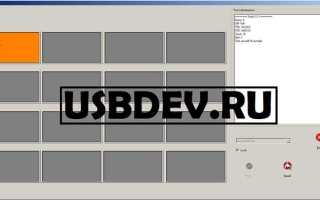
Перед первым запуском убедитесь, что на системе установлены все необходимые драйверы USB и драйверы контроллера Phison. После распаковки или установки можно проверить работоспособность программы, запустив ST Tool и убедившись, что окно программы отображается без ошибок и доступны основные функции, включая идентификацию подключенных устройств.
Подключение флеш-накопителя к программе и проверка распознавания
Для корректного подключения накопителя используйте прямой USB-порт на материнской плате, избегая хабов и разветвителей. Это минимизирует риск прерывания соединения и потери данных во время операций с прошивкой.
После подключения откройте Phison ST Tool и перейдите в раздел обнаружения устройств. Программа автоматически сканирует все USB-устройства и отображает идентификатор контроллера, модель накопителя и текущую версию прошивки.
Если накопитель не отображается, проверьте, установлен ли драйвер Phison. При необходимости переустановите его через «Диспетчер устройств» Windows, убедившись, что контроллер определяется как USB Mass Storage Device с корректным PID и VID.
Для проверки стабильности соединения рекомендуется выполнить быстрый тест чтения данных через ST Tool. Если программа успешно считывает информацию о памяти и логах, накопитель готов к дальнейшей работе, включая создание резервной копии или обновление прошивки.
Создание резервной копии прошивки перед перепрошивкой
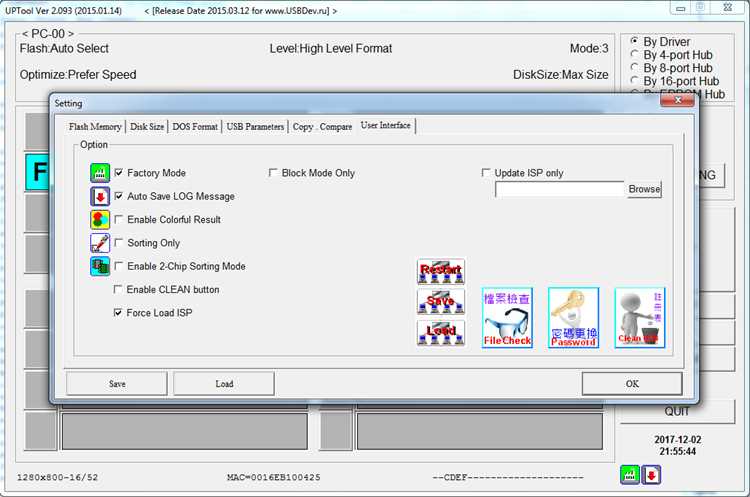
Перед обновлением или изменением прошивки накопителя необходимо сохранить текущую версию для возможности восстановления. В Phison ST Tool эта функция доступна через меню «Backup Firmware».
Выберите подключенный накопитель и нажмите «Read/Backup». Программа создаст файл с расширением .bin, содержащий полную прошивку контроллера. Размер файла зависит от модели и объема памяти, обычно от 8 МБ до 32 МБ.
Рекомендуется сохранять резервные копии в папку без кириллических символов и пробелов в пути, например: C:\PhisonBackup. Использование внешнего носителя или сетевого хранилища снижает риск потери данных при сбоях компьютера.
После завершения процесса ST Tool отображает отчет о статусе копирования, включая CRC-сумму и дату создания. Проверка CRC позволяет убедиться в целостности резервной прошивки перед выполнением перепрошивки накопителя.
Обновление прошивки накопителя через Phison ST Tool
Для начала обновления убедитесь, что накопитель корректно определяется программой и выполнена резервная копия текущей прошивки. Используйте версию прошивки, совместимую с моделью контроллера и емкостью памяти устройства.
В Phison ST Tool выберите раздел Firmware Update и укажите путь к файлу новой прошивки с расширением .bin. Перед запуском обновления отключите все лишние USB-устройства, чтобы исключить случайные прерывания связи.
Нажмите Start для начала процесса. Программа поэтапно переписывает контроллер, отображая процент выполнения и статус каждой операции. Ни в коем случае не отключайте накопитель до завершения процесса, чтобы избежать повреждения прошивки.
После завершения обновления ST Tool выдает отчет с CRC новой прошивки и отметкой успешного завершения. Рекомендуется выполнить повторное сканирование накопителя и проверку чтения данных, чтобы убедиться, что обновление прошло корректно.
Восстановление работоспособности нераспознаваемых USB-устройств
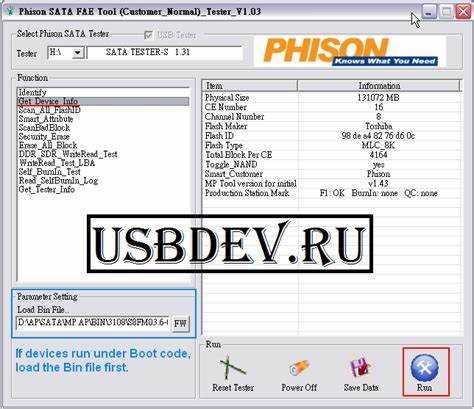
В Phison ST Tool откройте раздел Device Recovery и выберите подключенный накопитель. Программа анализирует контроллер и его текущий статус, определяя возможность восстановления прошивки.
При обнаружении проблем ST Tool позволяет переписать заводскую прошивку или выполнить восстановление из ранее созданной резервной копии. Важно использовать оригинальный файл прошивки для конкретной модели контроллера.
После завершения операции рекомендуется выполнить Memory Check для проверки ячеек памяти на ошибки. Если накопитель успешно проходит проверку, его можно использовать для обычной работы или дальнейшего обновления прошивки.
Настройка параметров форматирования и очистки данных
Phison ST Tool позволяет задавать точные параметры форматирования и очистки накопителя перед использованием или восстановлением. В разделе Format / Erase доступны несколько режимов работы с памятью.
- Full Erase: полное удаление данных с проверкой каждой ячейки памяти, занимает больше времени, но повышает надежность очистки.
- Quick Format: удаление файловой системы без проверки памяти, используется для быстрой подготовки накопителя.
- File System: выбор файловой системы для форматирования (FAT32, exFAT, NTFS) в зависимости от объема накопителя и совместимости с устройствами.
Перед запуском очистки рекомендуется:
- Создать резервную копию данных и прошивки.
- Выбрать правильный режим форматирования, учитывая цель использования накопителя.
- Проверить, что накопитель стабильно подключен через USB и драйверы контроллера установлены.
После выполнения операции ST Tool отображает отчет с количеством очищенных блоков и CRC-суммой, что позволяет убедиться в корректности процесса и отсутствии поврежденных областей памяти.
Проверка состояния памяти и логов операций программы

Phison ST Tool предоставляет инструменты для диагностики состояния накопителя и анализа действий программы. В разделе Memory Check выполняется проверка всех блоков памяти на ошибки и корректность записи данных.
После сканирования отображается таблица с количеством исправных и проблемных блоков, а также процент использования памяти. При обнаружении поврежденных областей рекомендуется выполнить полное форматирование с очисткой данных и повторную проверку.
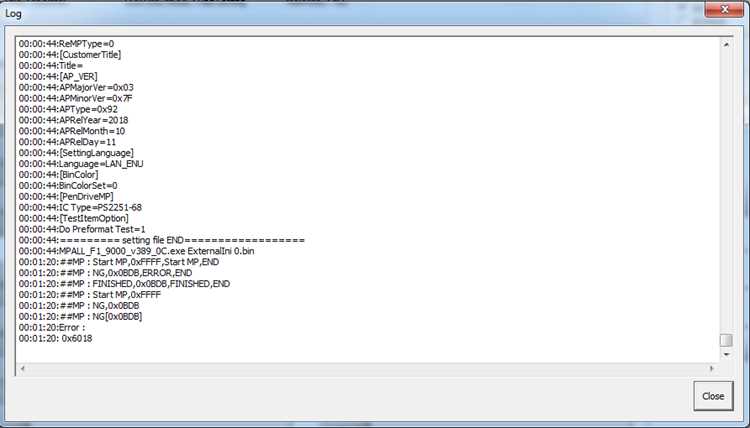
Логи операций сохраняются автоматически в папку Logs программы. Они содержат информацию о подключенных устройствах, выполненных операциях, статусах обновления прошивки и CRC-суммах. Просмотр логов позволяет выявлять этапы, на которых произошли ошибки, и контролировать стабильность работы накопителя.
Для анализа критичных накопителей рекомендуется регулярно сохранять логи после каждого обновления или восстановления, чтобы иметь возможность отслеживать изменения и предотвращать повторные сбои.
Вопрос-ответ:
Как узнать, совместима ли версия Phison ST Tool с моим накопителем?
Каждая модель контроллера Phison имеет определенные версии прошивок и поддерживаемых инструментов. В ST Tool информация о поддерживаемых моделях отображается при запуске программы. Для точной проверки подключите устройство и убедитесь, что идентификатор контроллера совпадает с указанным в списке поддерживаемых. Использование неподходящей версии может привести к некорректной работе или повреждению прошивки.
Можно ли восстановить флеш-накопитель, который не определяется системой?
Да, Phison ST Tool позволяет восстановить устройства, которые не распознаются Windows. Для этого используйте функцию Device Recovery. Программа анализирует контроллер, определяет состояние памяти и предлагает перепрошивку или восстановление из резервной копии. Для успешного восстановления важно использовать стабильное USB-соединение и оригинальную прошивку для конкретного контроллера.
Зачем создавать резервную копию прошивки перед обновлением?
Резервная копия прошивки сохраняет текущее состояние контроллера и памяти накопителя. Она позволяет вернуть устройство к исходной версии в случае ошибки при обновлении. Процесс выполняется через меню Backup Firmware в ST Tool и создает файл .bin с CRC-суммой для проверки целостности данных. Это снижает риск повреждения накопителя при перепрошивке.
Какие режимы форматирования поддерживает Phison ST Tool и когда их использовать?
Программа предлагает несколько режимов: Quick Format для быстрой подготовки накопителя без проверки памяти, Full Erase для полной очистки с проверкой всех блоков, а также выбор файловой системы (FAT32, exFAT, NTFS). Quick Format подходит для повторного использования накопителя, Full Erase используется при восстановлении или перед повторной прошивкой для исключения поврежденных блоков.
Как проверить состояние памяти и логи операций после работы с программой?
В разделе Memory Check ST Tool сканирует блоки памяти, отображает исправные и проблемные сектора, процент использования и ошибки. Логи операций сохраняются в папке Logs, где фиксируются все действия программы: подключение устройства, прошивка, форматирование и CRC-суммы. Анализ этих данных помогает выявлять проблемы на этапе обновления и контролировать стабильность работы накопителя.

 Загрузка...