Содержание статьи

Windows 10 требует не менее 2 ГБ оперативной памяти для 64-битной версии и 1 ГБ для 32-битной. Однако эти значения подходят только для установки и запуска системы – при работе ресурсы расходуются значительно активнее.
После загрузки рабочего стола и запуска основных служб Windows 10 в фоновом режиме обычно использует от 1,8 до 2,5 ГБ памяти на чистой системе без дополнительных программ. На компьютерах с ограниченным объёмом ОЗУ это может вызывать задержки при переключении между задачами и открытии приложений.
Реальное потребление зависит от издания системы (Home, Pro, Enterprise), активных служб и числа запущенных процессов. Например, использование антивируса Microsoft Defender добавляет примерно 150–300 МБ к общему объёму занятой памяти, а включённые визуальные эффекты и анимация увеличивают расход ещё на 100–200 МБ.
Чтобы оценить и при необходимости снизить нагрузку, стоит проверить автозагрузку, отключить неиспользуемые службы и оптимизировать параметры визуальных эффектов. Эти действия помогают стабилизировать работу системы даже при объёме ОЗУ менее 4 ГБ.
Минимальные системные требования Windows 10 по объёму оперативной памяти

Microsoft определяет минимальные требования для установки Windows 10 следующим образом: 1 ГБ оперативной памяти для 32-битной версии и 2 ГБ для 64-битной. Эти значения позволяют системе загрузиться и выполнять базовые операции, но не обеспечивают комфортной работы при многозадачности.
На практике для стабильной работы без частых обращений к файлу подкачки рекомендуется минимум 4 ГБ для 64-битной версии. При использовании браузеров с несколькими вкладками, антивируса и офисных приложений объём памяти должен быть не менее 8 ГБ.
| Версия системы | Минимум ОЗУ | Рекомендуемый объём |
|---|---|---|
| Windows 10 32-bit | 1 ГБ | 3–4 ГБ |
| Windows 10 64-bit | 2 ГБ | 8 ГБ |
| Windows 10 Pro / Enterprise | 2 ГБ | 8–16 ГБ |
Если установлен объём ниже рекомендованного, система будет активно использовать файл подкачки на диске, что снижает скорость отклика. Для старых ноутбуков целесообразно увеличить физическую память до максимально поддерживаемого объёма, что даст заметный прирост производительности без замены процессора или накопителя.
Фактическое потребление памяти Windows 10 сразу после запуска
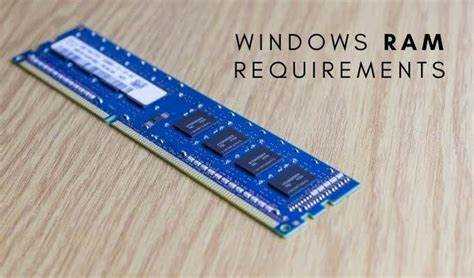
После завершения загрузки системы и входа в учётную запись Windows 10 использует в среднем 1,8–2,5 ГБ оперативной памяти на чистой установке без стороннего программного обеспечения. Этот объём включает ядро системы, графический интерфейс и фоновые службы.
Потребление памяти зависит от издания и конфигурации системы:
- Windows 10 Home – около 1,6–2,0 ГБ после загрузки;
- Windows 10 Pro – 2,0–2,4 ГБ из-за дополнительных административных компонентов;
- Windows 10 Enterprise – 2,4–2,8 ГБ при включённых службах безопасности и сетевого контроля.
Основные процессы, потребляющие память после старта:
- System и System Interrupts – базовые функции ядра и управление устройствами, до 300 МБ;
- Explorer.exe – интерфейс рабочего стола, около 150–250 МБ;
- Antimalware Service Executable – компонент Microsoft Defender, 150–300 МБ;
- Service Host (svchost.exe) – объединённые службы, до 500 МБ в совокупности;
- DWM.exe – диспетчер окон, 100–200 МБ.
Чтобы уменьшить использование памяти после запуска, рекомендуется:
- отключить ненужные программы в автозагрузке через Диспетчер задач → Автозагрузка;
- приостановить службы OneDrive и Xbox Game Bar, если они не используются;
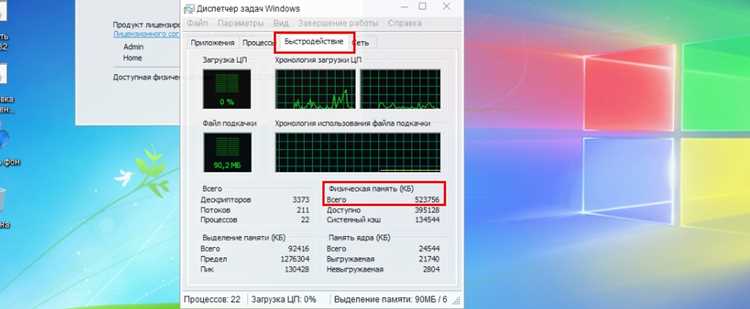
- проверить количество фоновых процессов в разделе Производительность → Память и ограничить их при необходимости.
После оптимизации фоновая загрузка памяти может снизиться до 1,5–1,7 ГБ, что особенно полезно на системах с объёмом ОЗУ 4 ГБ и ниже.
Как влияет разрядность системы (32-бит и 64-бит) на использование ОЗУ
Разрядность Windows 10 напрямую определяет, сколько оперативной памяти система способна задействовать. 32-битная версия ограничена адресным пространством в 4 ГБ, из которых пользователю доступно не более 3–3,3 ГБ из-за резервирования памяти под видеокарту и системные устройства.
64-битная Windows 10 способна использовать значительно больший объём памяти – от 8 ГБ до 128 ГБ в зависимости от редакции. Например, Windows 10 Home поддерживает до 128 ГБ, а версии Pro и Enterprise – до 2 ТБ. Это позволяет одновременно запускать больше приложений без снижения производительности.
Повышенное потребление памяти у 64-битной версии связано с увеличенными размерами указателей и структур данных, что добавляет примерно 200–400 МБ к общему объёму занятой памяти по сравнению с 32-битной системой. Однако этот расход компенсируется возможностью работы с современными приложениями и улучшенным управлением ресурсами.
Для систем с объёмом ОЗУ менее 4 ГБ целесообразна установка 32-битной версии, а при наличии 8 ГБ и выше – только 64-битной. Такой выбор обеспечивает оптимальное использование аппаратных ресурсов и стабильность при выполнении ресурсоёмких задач.
Память, потребляемая системными службами и фоновыми процессами

После запуска Windows 10 значительная часть оперативной памяти расходуется на системные службы, обеспечивающие работу сети, безопасности, обновлений и пользовательского интерфейса. В среднем фоновая активность занимает 1–1,5 ГБ ОЗУ даже без запущенных приложений.
К основным службам, постоянно работающим в памяти, относятся:
1. Windows Defender (Antimalware Service Executable) – использует 150–300 МБ при активном сканировании и до 100 МБ в режиме ожидания.
2. Windows Update – при проверке обновлений может временно занимать до 250 МБ.
3. Superfetch (SysMain) – кэширует часто используемые данные, потребляя около 200–400 МБ.
4. Host Process for Windows Services (svchost.exe) – объединяет десятки служб, суммарно занимая до 600 МБ.
5. Desktop Window Manager (dwm.exe) – отвечает за визуальные эффекты, расходуя 100–200 МБ.
Часть памяти резервируется под сетевые службы, Bluetooth, управление питанием и телеметрию. На системах с малым объёмом ОЗУ имеет смысл отключить необязательные службы через services.msc или при помощи PowerShell, предварительно создав точку восстановления.
Для минимизации нагрузки можно отключить индексатор поиска, службу печати, фоновые задачи Xbox и Telemetry. Эти изменения позволяют снизить расход памяти на 300–500 МБ без потери стабильности и базовых функций системы.
 без потери стабильности и базовых функций системы.»>
Влияние установленных программ и автозагрузки на объём занятой памяти
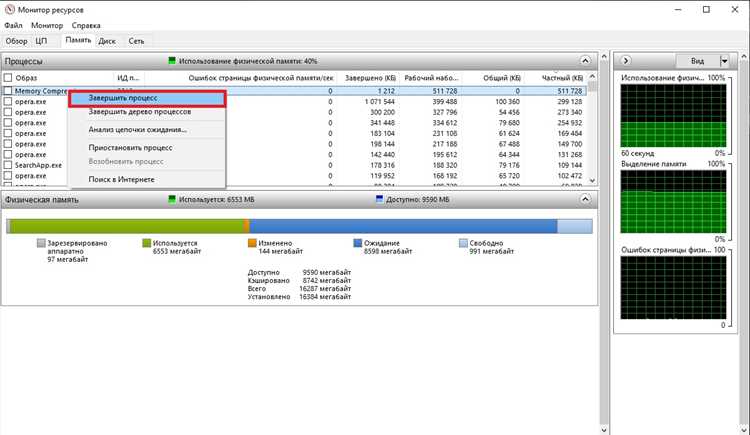
Каждое приложение, установленное в Windows 10, может запускать фоновый процесс, даже если программа не активна. В совокупности эти процессы занимают от 500 МБ до 1 ГБ ОЗУ сразу после запуска системы.
Особенно заметно влияние автозагрузки:
1. Облачные клиенты (OneDrive, Google Drive, Dropbox) – потребляют 150–300 МБ.
2. Мессенджеры и коммуникационные программы (Teams, Discord, Slack) – 100–250 МБ.
3. Антивирусы и защитные утилиты (Kaspersky, Avast, Defender) – 200–400 МБ.
4. Сторонние сервисы обновления (Adobe Creative Cloud, Steam) – 100–200 МБ.
Для снижения нагрузки на память рекомендуется:
• Отключить ненужные программы в Диспетчере задач → Автозагрузка.
• Проверить папку shell:startup и удалить лишние ярлыки.
• Настроить запуск тяжёлых приложений вручную после загрузки системы.
После оптимизации расход памяти при старте может снизиться на 300–500 МБ, что особенно важно для систем с 4 ГБ ОЗУ и ниже.
Как уменьшить использование оперативной памяти без снижения производительности

Даже на современных системах Windows 10 можно снизить расход ОЗУ, сохранив скорость работы. Основные методы включают оптимизацию автозагрузки, управление фоновыми службами и настройку визуальных эффектов.
Рекомендации по снижению использования памяти:
- Отключить ненужные программы в автозагрузке через Диспетчер задач → Автозагрузка;
- Приостановить фоновую работу облачных клиентов и мессенджеров, запускать их по необходимости;
- Отключить неиспользуемые службы через services.msc, например Superfetch (SysMain) или Telemetry;
- Ограничить визуальные эффекты и анимацию через Параметры → Система → Дополнительные параметры системы → Быстродействие;
- Использовать лёгкие альтернативы тяжёлым приложениям, например браузеры с меньшей нагрузкой на память;
- Регулярно обновлять драйверы, так как устаревшие версии могут создавать утечки памяти.
После применения этих шагов фактическое использование памяти можно снизить на 300–700 МБ на старте системы, что особенно заметно на компьютерах с 4–8 ГБ ОЗУ.
Для анализа расхода памяти стоит использовать Диспетчер задач → Производительность → Память и контролировать процессы, потребляющие наибольший объём. Это позволяет целенаправленно отключать ресурсоёмкие компоненты без снижения общей производительности.
Вопрос-ответ:
Сколько памяти занимает Windows 10 сразу после установки?
На чистой установке Windows 10 64-бит обычно использует от 1,8 до 2,5 ГБ ОЗУ после загрузки рабочего стола, включая системные службы и фоновые процессы. 32-битная версия расходует меньше — около 1–1,5 ГБ.
Как разрядность системы влияет на доступный объём оперативной памяти?
32-битная Windows ограничена адресным пространством 4 ГБ, из которых доступно пользователю не более 3–3,3 ГБ. 64-битная версия может использовать значительно больше, вплоть до 128 ГБ в Home и до 2 ТБ в Pro и Enterprise, что позволяет одновременно запускать больше приложений.
Какие системные службы потребляют больше всего оперативной памяти?
К основным службам с высоким потреблением относятся: Windows Defender — 150–300 МБ, svchost.exe — до 600 МБ, DWM.exe — 100–200 МБ, а также службы обновлений и кэширования (Superfetch/SysMain) — 200–400 МБ. Эти процессы работают постоянно и создают базовую нагрузку на память.
Как автозагрузка влияет на использование ОЗУ в Windows 10?
Программы в автозагрузке увеличивают расход памяти на 500–800 МБ. Облачные клиенты, мессенджеры и антивирусы создают фоновые процессы даже без активного использования. Отключение лишних элементов через Диспетчер задач → Автозагрузка помогает снизить нагрузку и ускорить старт системы.
Можно ли уменьшить использование памяти без снижения производительности?
Да. Рекомендуется отключить ненужные программы в автозагрузке, приостановить фоновые службы, ограничить визуальные эффекты и использовать лёгкие альтернативы тяжёлым приложениям. После этих шагов расход памяти на старте может снизиться на 300–700 МБ, что особенно важно для систем с 4–8 ГБ ОЗУ.

 Загрузка...