Содержание статьи
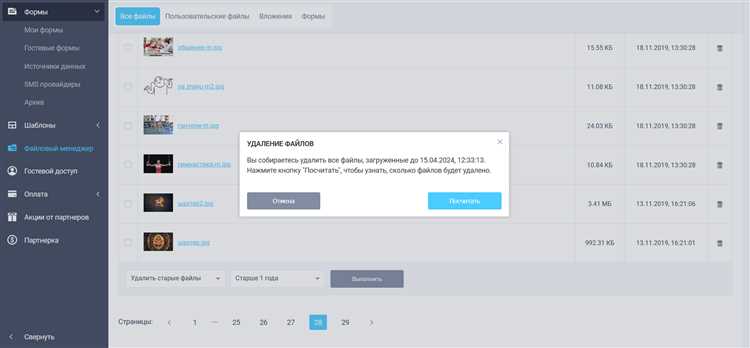
Определение автора удаления файла на сервере требует анализа системных журналов и настроек аудита. В операционных системах Linux ключевыми инструментами являются auditd и inotify, которые фиксируют события удаления с точным временем и идентификатором пользователя. Для Windows критически важен Event Viewer с включенными политиками аудита файловой системы, где отображаются Security ID и Process Name.
На серверах с Linux сначала следует проверить /var/log/audit/audit.log или использовать команду ausearch для фильтрации событий по имени файла. Включение правил через auditctl -w /путь/к/файлу -p wa -k file_monitor позволяет получать уведомления о создании, изменении и удалении конкретных файлов в реальном времени.
В Windows необходимо активировать аудит удаления через Local Security Policy → Advanced Audit Policy Configuration → Object Access. После этого каждый факт удаления фиксируется с указанием пользователя, времени и процесса, инициировавшего действие. Для серверов с Active Directory удобно использовать централизованный сбор логов через SIEM, чтобы отслеживать все действия в едином интерфейсе.
В обоих случаях важно заранее настроить хранение логов с достаточной глубиной и ротацией, иначе восстановить данные о прошлых удалениях будет невозможно. Практика показывает, что без включенного аудита идентификация пользователя, удалившего файл, требует анализа резервных копий или файловых снимков, что существенно увеличивает время расследования.
Эффективный подход сочетает настройку аудита на уровне файловой системы с централизованным сбором логов и регулярной проверкой отчетов, что позволяет точно установить автора удаления и предотвратить повторные инциденты.
Проверка системных журналов Windows Server

После настройки аудита перейдите к папке с интересующими файлами, вызовите «Свойства» → «Безопасность» → «Дополнительно» → «Аудит» и добавьте пользователей или группы для отслеживания удаления. Event ID, соответствующий удалению файла, – 4663, с типом доступа «DELETE». Обратите внимание на поле «Subject», где указано имя пользователя, SID и процесс, инициировавший удаление.
Для системных событий используйте Event ID 1102, фиксирующий очистку журналов. Это помогает определить попытки скрыть следы. Также полезно фильтровать журнал по времени удаления, имени файла и типу действия, чтобы минимизировать объем данных и быстрее выявить нарушителя.
Для командного анализа применяйте PowerShell: команда Get-WinEvent -LogName Security -FilterHashtable @Id=4663} позволяет извлечь события удаления файлов с детализированными атрибутами. Добавление параметра обеспечивает фильтрацию по конкретному файлу.
Регулярная проверка журналов и их централизованное хранение предотвращает потерю информации и упрощает расследование инцидентов. Настройка оповещений через Task Scheduler при появлении события 4663 ускоряет реакцию на нежелательные действия.
Использование audit policy для отслеживания действий пользователей

Audit Policy в Windows позволяет детально отслеживать действия пользователей с файлами и папками. Для регистрации удаления файлов необходимо активировать аудит конкретных операций на уровне объектов и системных событий.
Настройка включает следующие шаги:
- Открыть «Local Security Policy» или «Group Policy Management» и перейти в Advanced Audit Policy Configuration → Object Access → File System.
- Включить события Delete и Delete Subfolders and Files с отметкой «Success» и «Failure».
- Применить настройки к конкретным файлам или папкам через вкладку Security → Advanced → Auditing → Add, указав пользователей или группы.
- Убедиться, что включена регистрация действий для всех необходимых объектов, иначе удаление может остаться незамеченным.
После настройки события удаления фиксируются в Event Viewer → Windows Logs → Security. Важные поля для анализа:
- Subject: имя пользователя и SID, инициировавшего действие.
- Object Name: полный путь удаленного файла.
- Access Mask: тип операции (удаление, изменение, чтение).
- Time Generated: точная дата и время события.
Для автоматизации мониторинга можно настроить фильтры в Event Viewer или использовать скрипты PowerShell:
- Get-WinEvent с фильтром по EventID 4663 для операций удаления.
- Сравнение полей Access Mask и Object Type для выделения только файлов.
- Создание уведомлений при попытках удаления критичных файлов.
Важно комбинировать аудит с ограничением прав доступа. Даже при активной регистрации, без правильных ACL пользователь с лишними правами сможет удалить файл до появления события. Регулярная проверка журналов и архивация Security Logs обеспечивают сохранность данных для расследований.
Анализ событий в Linux через auditd и журнал syslog

Настройка auditd для отслеживания удаления файлов
- Установите пакет auditd:
sudo apt install auditdилиyum install audit. - Добавьте правило аудита для конкретного файла или каталога:
- Для одного файла:
auditctl -w /путь/к/файлу -p wa -k file_delete - Для каталога рекурсивно:
auditctl -w /путь/к/каталогу -p wa -k dir_delete
- Для одного файла:
- Параметр
-p waотслеживает запись и удаление, ключ-kупрощает фильтрацию событий. - Все действия логируются в
/var/log/audit/audit.log.
Анализ событий auditd
- Для поиска удалений используйте фильтр по ключу:
ausearch -k file_delete. - Команда
aureport -fпозволяет получить сводку по файлам и операциям удаления. - Сопоставление
uidс/etc/passwdидентифицирует конкретного пользователя.
Использование журнала syslog
- Syslog фиксирует системные события и ошибки, включая действия пользователей через sudo или скрипты.
- Файлы логов обычно находятся в
/var/log/syslogили/var/log/messages. - Поиск удалений осуществляется через фильтр по имени файла или команде:
grep 'имя_файла' /var/log/syslog. - Если используется sudo, информация о пользователе и команде доступна через
/var/log/auth.logили.
Рекомендации
- Комбинируйте auditd и syslog для подтверждения действий и предотвращения ложных срабатываний.
- Регулярно архивируйте и защищайте
/var/log/audit/audit.logдля возможности последующего анализа. - Используйте уникальные ключи auditd для разных критичных файлов, чтобы быстро фильтровать события.
- Скрипты анализа могут автоматически извлекать
uid,pidи временные метки для формирования отчета о действиях пользователей.
Правильная настройка auditd и внимательный анализ syslog позволяют точно определить пользователя, удалившего файл, даже при множестве одновременных операций на сервере.
Определение удаления файлов через версии и снимки томов
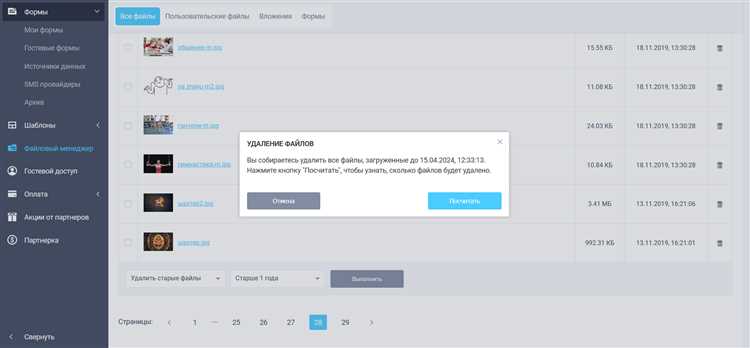
Системы хранения и серверные ОС часто предоставляют функционал версионности и снимков томов, что позволяет восстановить или отследить изменения файлов. Для определения удаления файла необходимо проверить доступные версии файла или снимки томов, созданные до момента удаления.
В Windows можно использовать функции «Теневые копии тома» (Volume Shadow Copies). Они автоматически сохраняют состояние файловой системы на определённый момент времени. Чтобы определить удаление файла, следует:
1. Открыть свойства папки, где находился файл, и перейти в раздел «Предыдущие версии».
2. Сравнить версии, определив наличие файла в более ранних снимках и его отсутствие в последующих.
3. Зафиксировать дату и время снимка, где файл пропал – это даст ориентир для точного временного интервала удаления.
Для Linux-серверов с использованием LVM или Btrfs можно применять снимки томов. Последовательность действий:
1. Определить список снимков командой `lvdisplay` или `btrfs subvolume list`.
2. Смонтировать интересующий снимок в отдельную точку монтирования.
3. Проверить наличие файла на этом снимке и сравнить с текущей файловой системой.
4. С помощью временных меток в снимках можно точно установить момент исчезновения файла.
Если система поддерживает ведение журналов изменений в файловой системе (например, NTFS USN Journal), их следует сопоставить с данными из версий и снимков. Журнал фиксирует операции удаления, включая имя пользователя и временную метку.
Рекомендуется настроить регулярное создание снимков томов с интервалом не более 24 часов на критически важных серверах. Это уменьшает вероятность потери данных и упрощает последующее выявление удалений.
Сканирование логов приложений и сервисов на сервере
При работе с Linux важно убедиться, что включена аудит-трейсинг для каталогов с критичными файлами. Это позволяет фиксировать события удаления, изменения прав и перемещения. Команда ausearch помогает фильтровать события по UID, времени и типу операции. Например, поиск всех операций удаления за последние 24 часа проводится через фильтр -m DELETE.
Сервисы приложений часто ведут собственные журналы активности. В MySQL это general log, в Apache – access.log и error.log. В них можно отслеживать аутентификацию пользователей, выполнение скриптов и вызовы API, которые могли инициировать удаление файлов. Важно учитывать временные метки и коррелировать их с системными событиями, чтобы точно определить источник.
Для ускорения поиска рекомендуется использовать утилиты grep, journalctl и find / -type f -mtime -1 для идентификации недавно изменённых файлов. Также полезно анализировать лог-файлы в бинарных форматах через ausearch или Get-WinEvent в PowerShell.
Регулярный аудит логов и настройка уведомлений на критические события позволяют минимизировать время выявления виновного при инцидентах. Необходимо хранить журналы с сохранением исходных временных меток и прав доступа, чтобы исключить возможность подделки данных.
Использование сторонних инструментов мониторинга файлов
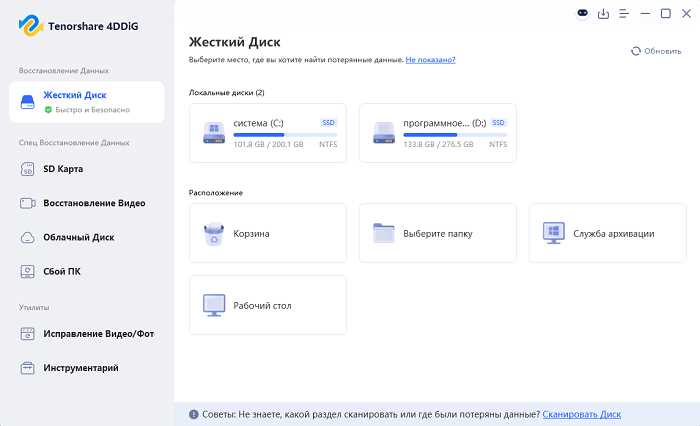
Для точного определения, кто удалил файл на сервере, эффективнее всего применять специализированные системы мониторинга файловой активности. Среди таких решений выделяются такие инструменты, как SolarWinds File Audit, ManageEngine FileAudit Plus и Netwrix Auditor. Они позволяют вести подробный журнал операций с файлами, включая удаление, изменение и перемещение, с указанием пользователя, времени и источника доступа.
SolarWinds File Audit интегрируется с Active Directory, что обеспечивает точное сопоставление действий с конкретными учетными записями. Программа фиксирует не только факты удаления, но и попытки обхода прав доступа, что важно для аудита безопасности.
ManageEngine FileAudit Plus поддерживает мониторинг как локальных, так и сетевых ресурсов. Инструмент умеет генерировать уведомления в реальном времени при удалении или изменении критически важных файлов. Он сохраняет историю изменений, позволяя восстановить полную цепочку событий и идентифицировать пользователя даже при удалении через скрипты или службы.
Netwrix Auditor предоставляет расширенную аналитику и визуализацию активности, включая отчеты о подозрительных действиях. Система хранит данные в отдельной базе, что защищает логи от удаления самим пользователем. Это позволяет не только выявлять удаление файлов, но и проводить расследование инцидентов с точной хронологией событий.
При выборе инструмента следует учитывать объем файловой системы и требования к хранению логов. Оптимальная практика – настроить фильтры на ключевые директории и типы файлов, чтобы получать уведомления только о значимых событиях, минимизируя нагрузку на сервер и объем хранимых данных.
Использование сторонних решений дает преимущество перед встроенными средствами, так как обеспечивает централизованное хранение логов, подробную атрибуцию действий и возможность интеграции с SIEM-системами для комплексного аудита безопасности.
Составление отчета о пользователях и времени удаления
Для точного определения, кто удалил файл на сервере, необходимо собрать данные о действиях пользователей с файловой системой. Используйте системные логи, такие как auditd на Linux или Windows Event Logs на Windows Server, чтобы зафиксировать события удаления файлов.
В отчете фиксируйте имя пользователя, точное время удаления с точностью до секунды, путь к файлу и UID или SID пользователя. Это позволит однозначно идентифицировать учетную запись, даже если используются общие логины или сервисные аккаунты.
Для повышения достоверности отчета включайте информацию о процессе или приложении, инициировавшем удаление, а также хэш-файл до удаления для подтверждения, что речь идет именно о конкретном файле.
Автоматизируйте сбор данных с помощью скриптов или специализированного ПО: на Linux используйте ausearch и report, на Windows – фильтры событий с экспортом в CSV или XML. Указывайте временные рамки для анализа, чтобы исключить ненужные события и сократить объем отчета.
Рекомендуется сохранять отчеты в защищенном месте и фиксировать метаданные отчета – дату формирования, идентификатор администратора, выполнившего сбор, и контрольную сумму файла отчета для предотвращения подделки.
Вопрос-ответ:
Можно ли узнать, кто удалил файл на сервере без специальных программ?
Да, это возможно, если на сервере включено ведение журналов аудита или системных событий. Например, в Windows Server можно просматривать «Просмотр событий», где фиксируются действия с файлами, а в Linux есть системные логи, такие как auditd. Без этих записей определить конкретного пользователя почти невозможно.
Какие логи помогут выяснить, кто удалил файл на Linux-сервере?
На Linux важную информацию дают логи auditd и системный журнал syslog. Auditd позволяет настроить отслеживание удаления файлов в конкретных директориях и сохраняет данные о пользователе, времени и имени файла. Также можно просматривать историю команд shell (bash_history), но она может быть неполной или изменена пользователем.
Можно ли восстановить файл и одновременно определить, кто его удалил?
В некоторых случаях это возможно. Если на сервере настроены резервные копии или система версионного хранения, файл можно восстановить. При этом журналы аудита могут показать, кто инициировал удаление. Важно проверять журналы до восстановления, чтобы получить точные данные о пользователе и времени удаления.
Как настроить сервер, чтобы в будущем точно видеть, кто удаляет файлы?
На Windows Server нужно включить аудит объектов через групповую политику и назначить отслеживание удаления для нужных папок. На Linux используют auditd с правилами для конкретных директорий. Также полезно ограничивать доступ к критичным файлам через права пользователя и группы, чтобы уменьшить вероятность несанкционированного удаления.
Что делать, если файл удален, а логов нет?
Если сервер не ведет журналов аудита, определить, кто удалил файл, практически невозможно. В таких случаях остается восстанавливать данные из резервных копий и анализировать косвенные признаки, например, недавние действия пользователей или изменения в связанных файлах. После инцидента рекомендуется включить аудит и ограничить права на критичные директории.

 Загрузка...