Содержание статьи
Google Chrome хранит закладки в формате HTML, что позволяет переносить их между устройствами или браузерами без потери структуры. Для сохранения всех ссылок достаточно выполнить экспорт через встроенный менеджер закладок, доступный в каждом современном обновлении Chrome.
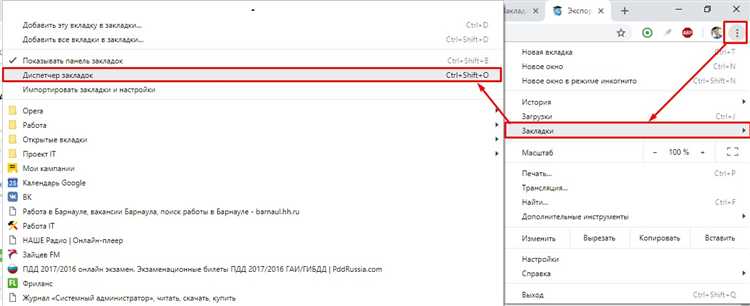
Откройте Chrome, нажмите на меню с тремя точками в правом верхнем углу и выберите Закладки → Диспетчер закладок. В открывшемся окне кликните Организовать → Экспортировать закладки. Браузер создаст файл с расширением .html, который можно сохранить в любую папку на компьютере.
Экспортированные закладки подходят для импорта в другие браузеры, включая Firefox, Edge и Opera. Файл сохраняет и папки, и отдельные ссылки, что позволяет сохранять привычную структуру. Рекомендуется периодически делать резервную копию файла, особенно при работе с большим количеством закладок, чтобы избежать их случайной потери.
После сохранения HTML-файла его можно переместить на внешний носитель или синхронизировать с облачным хранилищем. При импорте в другой браузер достаточно выбрать функцию Импортировать закладки и указать сохранённый файл, после чего все ссылки появятся в новой среде без необходимости ручного добавления.
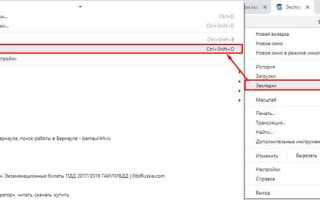
Открытие меню закладок в Chrome
В выпадающем списке выберите пункт «Закладки». Он находится примерно в середине меню и обозначен как отдельная категория. Наведение курсора по этому пункту раскрывает дополнительные опции, включая «Диспетчер закладок» и «Показать панель закладок».
Если вы предпочитаете быстрый доступ, можно использовать сочетание клавиш Ctrl+Shift+O на Windows или Cmd+Shift+O на macOS. Это мгновенно открывает диспетчер закладок, минуя навигацию через меню.
Для пользователей, которые хотят видеть закладки постоянно, рекомендуется включить панель закладок. Сделать это можно через «Закладки» → «Показать панель закладок» или сочетанием Ctrl+Shift+B на Windows и Cmd+Shift+B на macOS.
В диспетчере закладок отображается структура всех сохранённых ссылок с папками и подкаталогами. Здесь можно перемещать элементы, редактировать названия и адреса, а также группировать закладки по тематике для удобного доступа.
Дополнительно, в меню закладок можно найти функцию импорта и экспорта. Она позволяет сохранять резервные копии ссылок или переносить их между разными устройствами и профилями Chrome, что особенно полезно при переустановке браузера.
Переход в диспетчер закладок
Чтобы открыть диспетчер закладок в Google Chrome, начните с меню браузера. Нажмите на три точки в правом верхнем углу окна. В появившемся списке выберите раздел «Закладки», затем кликните «Диспетчер закладок».
Альтернативный способ – использовать сочетание клавиш. На Windows и Linux нажмите Ctrl + Shift + O, на macOS – Cmd + Option + B. Это сразу откроет окно диспетчера закладок без перехода через меню.
Диспетчер закладок отображает все сохранённые сайты в виде списка и папок. Основное окно делится на две части: слева – структура папок, справа – содержимое выбранной папки. Это позволяет быстро находить нужные ссылки перед экспортом.
Для удобства навигации используйте поиск. В правом верхнем углу диспетчера есть строка поиска. Вводите ключевое слово, чтобы фильтровать закладки и ускорить процесс подготовки к экспорту.
Выбор нескольких закладок возможен через нажатие клавиши Ctrl (или Cmd на Mac) при клике. Это важно, если вы хотите экспортировать только часть закладок, а не весь список.
Меню управления закладками позволяет создавать новые папки, переименовывать и удалять элементы. Для этого кликните правой кнопкой мыши на папке или закладке и выберите нужное действие. Структурирование перед экспортом помогает сохранить порядок.
После проверки всех папок и элементов переход в диспетчер закладок завершён. Следующий шаг – экспорт данных через кнопку «Управление» в правом верхнем углу, что открывает диалог сохранения HTML-файла с закладками.
Выбор нужных закладок для экспорта
Начните с открытия менеджера закладок в Google Chrome через комбинацию Ctrl+Shift+O. Здесь отображаются все папки и отдельные ссылки, что позволяет оценить их актуальность перед экспортом.
Отсортируйте закладки по категориям: работа, учеба, личные интересы. Это упрощает выбор, так как экспортировать лучше только те группы, которые действительно нужны в новом браузере или резервной копии.
Проверьте дату добавления каждой закладки. Chrome хранит эту информацию в свойствах ссылки. Ссылки старше двух лет часто устаревшие и могут быть исключены из экспорта.
Обратите внимание на закладки с одинаковыми доменами. Если несколько ссылок ведут на один сайт, оставьте только актуальные страницы, чтобы не перегружать экспортируемый файл.
Для сложных папок удобно использовать таблицу анализа:
| Папка | Количество ссылок | Актуальные | Удалить |
|---|---|---|---|
| Работа | 45 | 32 | 13 |
| Учеба | 28 | 20 | 8 |
| Личные | 60 | 50 | 10 |
Используйте функцию поиска по ключевым словам внутри менеджера закладок. Например, введение «курсы» покажет все ссылки на образовательные платформы и поможет исключить неактуальные.
Перед экспортом убедитесь, что важные ссылки на проекты или документы сохранены отдельно. Это позволит не потерять доступ к критичной информации при работе на другом устройстве.
После отбора создайте временную папку «Для экспорта» и переместите туда выбранные закладки. Это ускоряет процесс экспорта и минимизирует риск случайного включения лишних ссылок.
Использование функции «Экспорт закладок»
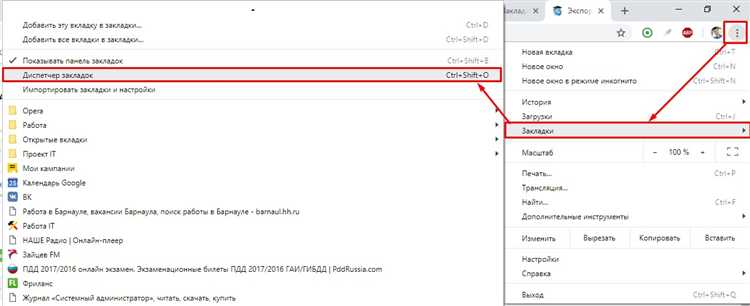
Для экспорта закладок в Google Chrome откройте Меню → Закладки → Диспетчер закладок. В правом верхнем углу выберите «Управление» → «Экспорт закладок». Файл будет сохранён в формате HTML, который поддерживают все популярные браузеры. Рекомендуется задать понятное имя файла с датой, например bookmarks_2026-02-13.html, чтобы облегчить последующее восстановление или перенос закладок.
При экспорте учитывайте структуру папок: Chrome сохраняет все категории и вложенные папки, поэтому порядок закладок останется неизменным. Для резервного копирования лучше создать отдельную папку на жёстком диске или в облачном хранилище. Если планируется импорт в другой браузер, убедитесь, что целевой браузер поддерживает HTML-файлы закладок, чтобы избежать потери ссылок и метаданных.
Сохранение файла HTML на компьютере
После экспорта закладок из Google Chrome открывается окно сохранения файла. По умолчанию предлагается имя bookmarks.html. Рекомендуется изменить его на понятное, например Закладки_Февраль2026.html, чтобы легко отличать разные версии резервных копий.
Выберите удобное место для хранения файла. Чаще всего это папка Документы или отдельная папка Резервные копии. Для удобного поиска можно создать подпапки по годам или категориям браузеров.
Процесс сохранения выполняется через диалоговое окно:
- Нажмите Сохранить.
- Проверьте, что тип файла выбран как HTML-файл (*.html).
- Убедитесь, что путь к папке указан верно, особенно если используете внешние накопители.
После этого файл сразу доступен для открытия в браузере или импорта в другой Chrome.
Для дополнительной безопасности рекомендуется создать вторую копию на облачном сервисе, например Google Drive или OneDrive. Это позволит восстановить закладки при сбое системы или потере устройства.
Проверка экспортированных закладок
Проверьте количество ссылок в файле. Оно должно совпадать с числом закладок в Google Chrome на момент экспорта. Для точного подсчёта используйте поиск по тегу `` через стандартную функцию поиска браузера (Ctrl+F или Cmd+F).
Обратите внимание на корректность адресов. Каждая ссылка должна начинаться с «http://» или «https://». Ошибки вроде пропущенного протокола или лишнего пробела могут привести к недоступности ресурса при импорте в другой браузер.
Если закладки сгруппированы по папкам, проверьте их вложенность. HTML-файл отражает иерархию через вложенные `
- `. Несовпадение уровней папок может вызвать путаницу при повторной загрузке.
Для массовой проверки можно использовать текстовый редактор с поддержкой поиска и замены. Это позволит выявить дублирующиеся ссылки и исправить некорректные URL до импорта.
Особое внимание уделите недавно добавленным закладкам. Иногда Chrome не успевает корректно синхронизировать их перед экспортом. Убедитесь, что новые элементы присутствуют в файле.
Проверка совместимости с другими браузерами обязательна, если планируется импорт. Откройте HTML-файл в Firefox или Edge и убедитесь, что все ссылки активны и папки отображаются правильно.
Наконец, сохраните резервную копию проверенного файла на отдельном носителе. Это минимизирует риск потери данных при случайной порче файла или ошибочном импорте.
Импорт закладок в другой браузер
Для начала убедитесь, что экспортированные из Chrome закладки сохранены в формате HTML. Практически все популярные браузеры поддерживают импорт именно этого формата: Firefox, Microsoft Edge, Opera и даже браузеры на мобильных платформах. Файл HTML должен быть доступен на устройстве, с которого планируется импорт.
В Firefox переходите в меню «Закладки» → «Показать все закладки» → «Импорт и резервные копии» → «Импорт закладок из HTML». Укажите путь к файлу, и все сохранённые ссылки автоматически появятся в разделе «Другие закладки». При этом структура папок сохраняется, что облегчает навигацию по ранее организованным категориям.
Microsoft Edge предлагает аналогичный процесс: через меню «Настройки» → «Импорт браузера» выберите «Файл HTML с закладками» и укажите нужный файл. Edge также позволяет выбрать, в какие папки поместить закладки: в «Избранное» или отдельный каталог, что удобно при переносе больших коллекций ссылок.
Для Opera или Vivaldi достаточно открыть «Закладки» → «Импорт/Экспорт» → «Импорт из HTML». После завершения процедуры проверьте корректность отображения и работоспособность ссылок, особенно если в исходном файле были нестандартные символы или длинные URL. Если браузер поддерживает синхронизацию, импортированные закладки автоматически появятся на всех устройствах, где используется аккаунт.
Вопрос-ответ:
Как экспортировать закладки из Google Chrome на другой компьютер?
Для переноса закладок на другой компьютер сначала откройте Chrome, нажмите на три точки в правом верхнем углу, выберите «Закладки» → «Диспетчер закладок». В открывшемся окне кликните «Управление» → «Экспортировать закладки». Сохраните файл в формате HTML, перенесите его на другой компьютер и через «Импорт закладок» загрузите в Chrome на новом устройстве.
Можно ли экспортировать только часть закладок, а не все сразу?
В стандартном интерфейсе Chrome нет возможности выбрать отдельные закладки для экспорта. Экспортируется весь набор. Чтобы сохранить лишь часть, можно открыть диспетчер закладок, создать отдельную папку с нужными ссылками и экспортировать только её, после чего импортировать на другом устройстве.
В каком формате сохраняются закладки при экспорте?
Закладки сохраняются в виде HTML-файла. Этот формат поддерживается большинством браузеров, поэтому после экспорта файл можно открыть и импортировать не только в Chrome, но и в Firefox, Edge и другие браузеры, сохранив структуру папок и сам список ссылок.
Что делать, если при экспорте Chrome пишет, что нет закладок для сохранения?
Сначала проверьте, есть ли закладки в диспетчере закладок. Если все ссылки находятся в «Других закладках» или «Панели закладок», они должны отображаться. Иногда помогает обновление браузера или перезапуск. Также убедитесь, что вы выбираете правильный пункт меню «Экспортировать закладки», иначе файл может не создаваться.
Можно ли автоматически синхронизировать закладки вместо экспорта?
Да, Chrome позволяет синхронизировать закладки через аккаунт Google. Для этого зайдите в настройки → «Вы и Google» → «Синхронизация» и включите синхронизацию закладок. После этого они будут доступны на всех устройствах, где выполнен вход в тот же аккаунт, без необходимости вручную экспортировать HTML-файл.
Как экспортировать закладки из Google Chrome на новый компьютер?
Чтобы перенести закладки на другой компьютер, откройте Google Chrome, нажмите на три точки в правом верхнем углу, выберите «Закладки» → «Диспетчер закладок». В открывшемся окне нажмите «Организация» → «Экспортировать закладки в файл HTML». Сохранённый файл можно перенести на другой компьютер и импортировать через тот же диспетчер закладок, выбрав «Импортировать закладки из файла HTML».
Можно ли экспортировать закладки из Chrome без доступа к интернету?
Да, интернет не нужен для сохранения закладок. Процесс полностью выполняется локально: вы открываете диспетчер закладок, выбираете «Экспорт», сохраняете файл на жёсткий диск или флешку. После этого файл с закладками можно использовать для импорта на любом устройстве без подключения к сети.

 Загрузка...