Содержание статьи
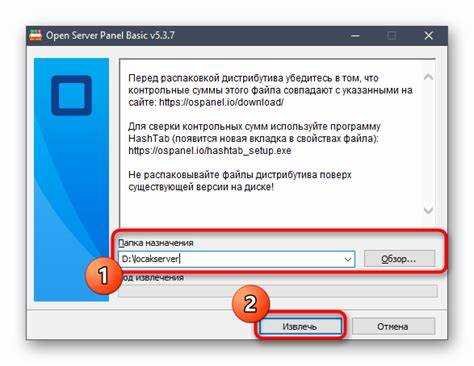
OpenServer используется для локальной разработки, но по умолчанию сайт доступен только с компьютера, где установлен сервер. Чтобы открыть доступ извне, нужно правильно настроить сеть, роутер и серверное окружение. Без этих шагов любой внешний запрос будет блокироваться маршрутизатором или системой безопасности.
Первым делом важно определить, какой IP-адрес используется – статический или динамический. При динамическом адресе потребуется сервис Dynamic DNS, который связывает доменное имя с изменяющимся IP. Это позволит подключаться к сайту по постоянному адресу даже при смене IP-провайдером.
Далее необходимо выполнить проброс портов в настройках роутера, чтобы запросы из интернета направлялись на локальный сервер. Обычно используется порт 80 для HTTP и 443 для HTTPS. Кроме того, следует открыть доступ в брандмауэре Windows и разрешить работу Apache или Nginx во входящих соединениях.
После настройки сети нужно проверить файл конфигурации сервера в OpenServer – убедиться, что в директиве Listen указан нужный порт и доступ разрешён не только с локального хоста. Финальный шаг – тестирование доступности сайта с внешнего IP-адреса и подключение доменного имени при необходимости.
Настройка статического IP-адреса или использование динамического DNS

Для публикации сайта из OpenServer в интернете важно, чтобы внешний IP-адрес оставался неизменным. При статическом IP провайдер закрепляет адрес за вашим подключением, и сайт всегда будет доступен по одному и тому же IP. Получить статический адрес можно через техническую поддержку провайдера, обычно за дополнительную плату.
Если используется динамический IP, адрес меняется при каждом переподключении к сети. В этом случае нужно применить сервис Dynamic DNS (DDNS), который связывает доменное имя с текущим IP-адресом. После регистрации в DDNS-службе (например, No-IP или DuckDNS) следует установить их обновляющий клиент на компьютер, где работает OpenServer. Он будет автоматически передавать актуальный IP в систему DNS.
В настройках роутера обычно есть встроенный раздел DDNS. Там указывается выбранный сервис, доменное имя, логин и пароль. После сохранения параметров и проверки статуса соединения можно обращаться к сайту через доменное имя, даже если провайдер выдаёт новый IP.
Для проверки корректности работы достаточно открыть командную строку и выполнить команду ping домен. Если в ответе отображается ваш текущий IP, значит связь установлена и сайт будет доступен из интернета при запущенном OpenServer.
Проброс портов на роутере для доступа к локальному серверу
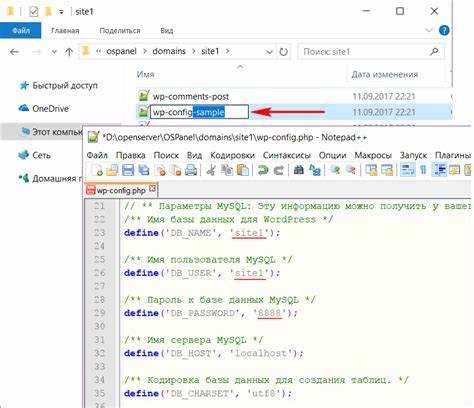
Чтобы сайт на OpenServer был доступен из интернета, необходимо перенаправить входящие запросы с внешнего IP на внутренний адрес компьютера, где запущен сервер. Этот процесс называется пробросом портов или port forwarding.
В панели управления роутером нужно найти раздел Port Forwarding, Virtual Server или NAT. В нём создаётся новое правило, где указывается внешний порт (обычно 80 для HTTP или 443 для HTTPS), внутренний IP-адрес компьютера с OpenServer и внутренний порт, совпадающий с портом веб-сервера Apache или Nginx.
Внутренний IP можно узнать с помощью команды ipconfig в командной строке Windows – он отображается в строке IPv4-адрес. Чтобы адрес не менялся после перезапуска роутера, в настройках DHCP следует закрепить его за конкретным MAC-адресом сетевой карты.
После добавления правил необходимо сохранить настройки и перезапустить роутер. Проверить корректность проброса можно с помощью онлайн-сервисов проверки открытых портов или утилиты telnet. Если порт открыт, сайт на OpenServer станет доступен по внешнему IP-адресу.
При использовании нескольких сайтов на одном сервере следует указать разные внешние порты или настроить виртуальные хосты с помощью доменных имён через Dynamic DNS.
Настройка брандмауэра Windows для входящих подключений

Для того чтобы внешние запросы могли попасть на сайт, размещённый на OpenServer, необходимо настроить брандмауэр Windows. Без этой настройки запросы будут заблокированы, и сайт останется недоступен из интернета.
Для разрешения входящих подключений выполните следующие шаги:
- Откройте Панель управления и перейдите в раздел Система и безопасность → Брандмауэр Windows.
- В левой части окна выберите Дополнительные параметры, чтобы открыть окно настроек для правил брандмауэра.
- Выберите Правила для входящих подключений и в правой части окна нажмите Создать правило.
- В открывшемся окне выберите тип правила Для порта и нажмите Далее.
- Укажите, какой порт нужно открыть (например, 80 для HTTP или 443 для HTTPS) и выберите TCP.
- Выберите опцию Разрешить подключение и нажмите Далее.
- Задайте имя правила, например, OpenServer HTTP, и нажмите Готово.
После этого брандмауэр Windows будет пропускать входящие подключения на указанный порт. Чтобы проверить, что настройка была выполнена правильно, используйте утилиту telnet или онлайн-сервис для проверки открытых портов.
Если сервер работает с несколькими веб-приложениями, для каждого порта нужно будет создать отдельное правило. Также стоит удостовериться, что Windows Defender или сторонний антивирус не блокируют подключение по этим портам.
Изменение конфигурации Apache или Nginx в OpenServer
Для того чтобы сервер Apache или Nginx, работающий на OpenServer, был доступен из интернета, необходимо настроить конфигурацию соответствующего веб-сервера. Открытие доступа из внешней сети требует корректной настройки файла конфигурации.
В случае использования Apache нужно отредактировать файл конфигурации httpd.conf, который находится в папке OpenServer\userdata\config\apache\conf. Для Nginx необходимо работать с файлом nginx.conf, расположенным в папке OpenServer\userdata\config\nginx.
| Настройка | Apache | Nginx |
|---|---|---|
| Прослушиваемый порт | Listen 80 | listen 80; |
| Разрешение внешних подключений | Allow from all | allow all; |
| Директива для обработки хостов | ServerName localhost | server_name localhost; |
Для Apache нужно изменить директиву Listen, чтобы сервер принимал запросы с внешнего интерфейса, а для Nginx – убедиться, что порт 80 прописан в настройках слушателя. После этого следует разрешить доступ ко всем IP-адресам с помощью директивы Allow from all или её аналога в Nginx, например, allow all;.
Когда изменения в конфигурации внесены, перезапустите сервер через интерфейс OpenServer для применения новых настроек.
Проверка доступности сайта через внешний IP-адрес
После настройки проброса портов и конфигурации серверов важно убедиться, что сайт доступен из интернета. Для этого нужно проверить его доступность через внешний IP-адрес.
Для начала узнайте свой внешний IP-адрес. Это можно сделать через поисковую систему, набрав запрос «мой IP» или посетив сайт, например, whatismyipaddress.com.
После получения внешнего IP откройте браузер и введите этот адрес в адресной строке, добавив нужный порт, если он отличается от стандартных 80 или 443. Например, если ваш сайт работает на порту 8080, введите http://<ваш_внешний_IP>:8080.
Если сайт отображается, значит, проброс портов и настройки сервера выполнены правильно. Если же сайт не доступен, необходимо проверить следующие моменты:
- Убедитесь, что OpenServer работает и не заблокирован брандмауэром или антивирусом.
- Проверьте, правильно ли настроены порты в роутере и сервере (например, в Apache или Nginx).
- Проверьте, не блокирует ли провайдер доступ к нужным портам.
- Используйте утилиту telnet или онлайн-сервис для проверки открытых портов.
Если сайт не загружается, возможно, потребуется проверить настройки роутера и брандмауэра ещё раз. В случае с динамическим IP-адресом также проверьте, обновляется ли ваш DDNS-сервис.
Использование доменного имени вместо IP-адреса
Для удобства пользователей и улучшения восприятия сайта рекомендуется использовать доменное имя вместо IP-адреса. Это позволяет связать сайт с более запоминающимся адресом и избежать необходимости использовать длинные числовые IP-адреса.
Для начала необходимо зарегистрировать домен у одного из регистраторов (например, Reg.ru или NIC.ru). После регистрации домена, необходимо настроить записи DNS для того, чтобы они указывали на ваш внешний IP-адрес. Для этого нужно создать A-запись в панели управления доменом, которая будет направлять запросы к вашему сайту.
Далее, если у вас динамический IP-адрес, используйте сервис Dynamic DNS (например, No-IP или DuckDNS), чтобы доменное имя всегда указывало на актуальный IP. В случае с статическим IP, изменения можно не вносить до тех пор, пока адрес не изменится.
После того как домен настроен, потребуется изменить конфигурацию веб-сервера (Apache или Nginx), чтобы он корректно обрабатывал запросы по новому домену. Например, для Apache в настройках виртуальных хостов необходимо указать ServerName, равное вашему доменному имени:
ServerName yourdomain.comПосле внесения изменений, перезапустите сервер, и ваш сайт будет доступен не только по IP-адресу, но и по доменному имени.
Проверить правильность настроек можно, введя доменное имя в браузере. Если всё настроено верно, сайт будет загружаться по новому адресу.
Настройка HTTPS-сертификата для удалённого доступа

Для обеспечения безопасного соединения с сайтом, размещённым на OpenServer, необходимо настроить HTTPS-сертификат. Это не только улучшит безопасность, но и повысит доверие пользователей к вашему сайту. Настройка SSL-сертификата позволяет шифровать трафик между сервером и клиентом.
Для начала потребуется получить SSL-сертификат. Для локальной разработки можно использовать самоподписанный сертификат, который подходит для тестирования, но не рекомендуется для публичных сайтов. Для продакшн-окружения лучше использовать сертификат от авторитетного центра сертификации (например, Let’s Encrypt, который предоставляет бесплатные сертификаты).
Процесс настройки для OpenServer:
- Создайте или скачайте SSL-сертификат. Для самоподписанного сертификата можно использовать утилиту OpenSSL.
- Разместите файлы сертификата и ключа в папке с настройками веб-сервера: OpenServer\userdata\config\apache\conf для Apache или OpenServer\userdata\config\nginx для Nginx.
- Для Apache откройте файл httpd-ssl.conf и укажите путь к сертификатам:
- Для Nginx откройте файл nginx.conf и добавьте соответствующие строки:
- Включите модуль SSL в Apache, если он не активирован. Для этого откройте httpd.conf и раскомментируйте строку LoadModule ssl_module.
- Перезапустите OpenServer, чтобы применить изменения.
SSLCertificateFile "C:/OpenServer/userdata/config/apache/conf/ssl/certificate.crt"
SSLCertificateKeyFile "C:/OpenServer/userdata/config/apache/conf/ssl/private.key"ssl_certificate C:/OpenServer/userdata/config/nginx/ssl/certificate.crt;
ssl_certificate_key C:/OpenServer/userdata/config/nginx/ssl/private.key;После настройки сертификата можно проверить работу HTTPS, посетив сайт через адрес https://ваш_домен. Браузер должен показывать безопасное соединение с зелёным замком рядом с адресом сайта.
Для повышения безопасности рекомендуется настроить перенаправление всех HTTP-запросов на HTTPS. Это можно сделать, добавив правила в конфигурацию сервера:
RewriteEngine On
RewriteCond %{HTTPS} off
RewriteRule ^ https://%{HTTP_HOST}%{REQUEST_URI} [L,R=301]
Теперь все запросы будут автоматически перенаправляться на защищённый протокол.
Вопрос-ответ:
Как сделать сайт на OpenServer доступным из интернета?
Для того чтобы сайт, размещённый на OpenServer, стал доступен извне, нужно выполнить несколько шагов. Во-первых, настроить проброс портов на роутере, чтобы внешний трафик направлялся на ваш локальный сервер. Во-вторых, открыть соответствующие порты в брандмауэре Windows, чтобы сервер мог принимать внешние подключения. Наконец, можно настроить доменное имя для удобства доступа, а также получить SSL-сертификат для безопасности соединения.
Нужно ли использовать статический IP-адрес для доступа к сайту?
Статический IP-адрес не является обязательным, но он сильно упрощает задачу. Если у вас динамический IP, вам потребуется использовать сервисы динамического DNS (например, No-IP или DuckDNS), чтобы всегда иметь возможность обращаться к сайту по постоянному доменному имени. Если у вас есть возможность получить статический IP от провайдера, это избавит от необходимости в DDNS и обеспечит стабильный доступ к вашему сайту.
Как проверить, что сайт доступен через внешний IP-адрес?
После настройки проброса портов и конфигурации серверов вы можете проверить доступность сайта через внешний IP. Для этого достаточно узнать свой внешний IP-адрес (можно найти через сервисы типа whatismyipaddress.com) и ввести его в браузере, добавив порт, если это необходимо (например, http://ваш_IP:порт). Если сайт загружается, значит, всё настроено правильно. Если не загружается, стоит проверить настройки роутера, брандмауэра и веб-сервера.
Можно ли настроить домен для сайта на OpenServer?
Да, можно настроить домен. Для этого необходимо зарегистрировать доменное имя у регистратора и настроить DNS-записи, направляющие на ваш внешний IP-адрес. Также понадобится настроить веб-сервер (Apache или Nginx), указав в конфигурации серверное имя. В случае использования динамического IP-адреса, потребуется подключить сервис DDNS, который будет обновлять записи DNS в реальном времени.
Как настроить HTTPS для сайта на OpenServer?
Для настройки HTTPS на OpenServer нужно получить SSL-сертификат. Для тестирования можно использовать самоподписанный сертификат, а для продакшн-сайта — сертификат от доверенного центра сертификации, например, Let’s Encrypt. В конфигурации веб-сервера Apache или Nginx необходимо указать пути к сертификатам и ключам, а также активировать SSL. После этого сайт будет доступен по протоколу HTTPS, обеспечивая безопасное соединение.

 Загрузка...