Содержание статьи
Яндекс Браузер доступен для устройств на Android и iOS, обеспечивая ускоренный просмотр страниц, встроенный блокировщик рекламы и защиту от вредоносных сайтов. Перед установкой убедитесь, что на планшете свободно минимум 150 МБ памяти и активировано подключение к интернету с пропускной способностью не ниже 5 Мбит/с.
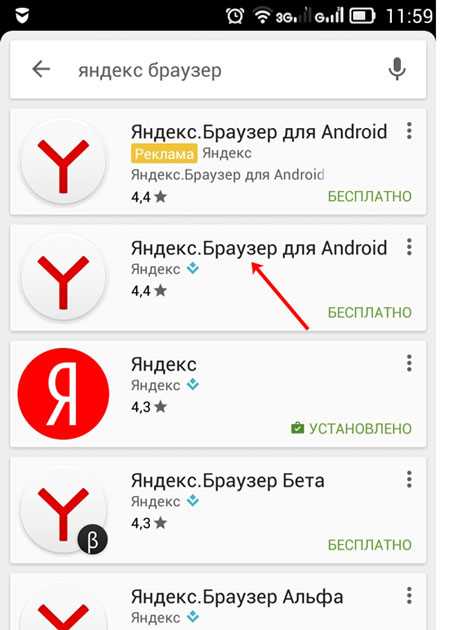
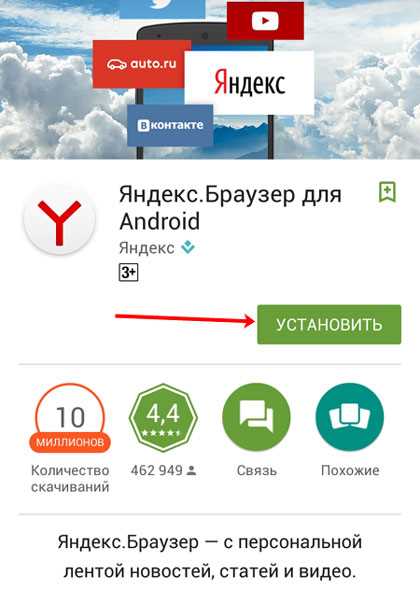
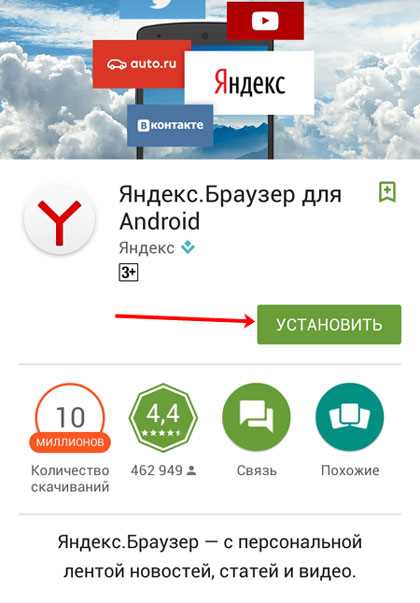
Для Android процесс начинается с открытия официального магазина Google Play. В строке поиска введите «Яндекс Браузер», выберите приложение с логотипом оранжевого круга и нажмите «Установить». После завершения загрузки проверьте разрешения: доступ к памяти необходим для сохранения файлов, а геолокация – для корректной работы сервисов карт и поиска.
На iOS откройте App Store, найдите Яндекс Браузер, убедитесь, что версия совместима с вашей моделью планшета (минимальная поддержка iOS 13) и нажмите «Загрузить». После установки рекомендуется войти через Яндекс ID для синхронизации закладок, истории и паролей между устройствами.
После первого запуска браузера настройте стартовую страницу и включите блокировщик рекламы в разделе «Настройки – Защита и конфиденциальность». Для повышения безопасности активируйте «Режим Турбо», который ускоряет загрузку страниц при медленном соединении и снижает потребление трафика.
Следуя этим шагам, вы получите полностью рабочий Яндекс Браузер на планшете, готовый к безопасному и быстрому серфингу без необходимости дополнительной настройки или сторонних приложений.
Проверка совместимости планшета с Яндекс Браузером

Перед установкой Яндекс Браузера на планшет важно убедиться, что устройство соответствует минимальным требованиям. Для корректной работы необходим Android версии 6.0 и выше или iOS 13 и выше. Планшеты с устаревшими версиями операционной системы могут испытывать сбои при загрузке страниц и использовании расширений.
Производительность планшета влияет на скорость загрузки и рендеринга сайтов. Рекомендуется иметь минимум 2 ГБ оперативной памяти и процессор с частотой не ниже 1,5 ГГц. Модели с меньшей производительностью способны запускать браузер, но отклик будет медленным, особенно при открытии нескольких вкладок.
Свободное место на устройстве также критично. Яндекс Браузер требует около 150 МБ для установки, но для полноценного использования кеша и загрузки медиафайлов лучше иметь минимум 500 МБ свободного пространства. Проверку можно выполнить в настройках хранилища планшета.
Если планшет использует Android, важно проверить поддержку Google Play Services, так как Яндекс Браузер обновляется через Google Play. На iPad рекомендуется убедиться, что App Store доступен и планшет не имеет ограничений для загрузки приложений из официального магазина.
Совместимость с сенсорным управлением и экраном планшета также имеет значение. Яндекс Браузер оптимизирован для экранов с разрешением от 1024×600 пикселей. Планшеты с меньшими экранами могут испытывать некорректное отображение элементов интерфейса.
Проверить основные параметры устройства можно с помощью системных приложений. Для Android – через «Настройки» → «О планшете», для iOS – «Настройки» → «Основные» → «Об этом устройстве». Сверив данные с требованиями Яндекс Браузера, вы гарантированно получите стабильную работу браузера без сбоев.
Скачивание приложения через Google Play или App Store
Откройте Google Play на Android или App Store на iOS и введите в поиске «Яндекс Браузер». Обратите внимание на разработчика – должно быть указано «Яндекс»; это гарантирует официальную версию без сторонних модификаций. Убедитесь, что на устройстве достаточно свободного места – минимальные требования для установки около 150 МБ, но для корректной работы рекомендуется не менее 300 МБ.
После выбора приложения нажмите «Установить» (Android) или «Загрузить» (iOS). На планшетах с Android может появиться запрос на предоставление разрешений, таких как доступ к камере или местоположению. Рекомендуется подтверждать только необходимые разрешения и при желании отключить автозапуск дополнительных функций, чтобы сохранить автономность и безопасность устройства.
После завершения загрузки и установки откройте Яндекс Браузер через значок на рабочем столе. Для быстрого доступа можно закрепить его в панели избранного. Если возникнут ошибки загрузки, проверьте стабильность Wi-Fi, обновите систему планшета или очистите кэш магазина приложений, а затем повторите установку.
Настройка разрешений для установки
Перед установкой Яндекс Браузера на планшет необходимо убедиться, что устройство разрешает загрузку приложений из сторонних источников. Для Android это делается через «Настройки» → «Безопасность» → «Неизвестные источники». Включение этой опции позволяет устанавливать APK-файлы напрямую.
Если планшет работает на версии Android 8.0 и выше, разрешения задаются для конкретного приложения. Например, при загрузке через Яндекс.Браузер APK через файловый менеджер появится запрос «Разрешить этому источнику устанавливать приложения». Нужно подтвердить его для продолжения установки.
Для iPad и iPhone установка Яндекс Браузера возможна только через App Store. В этом случае дополнительные разрешения на установку не требуются, но важно иметь актуальный Apple ID и включенную синхронизацию с iCloud для корректной загрузки.
Если в планшете активирован родительский контроль, необходимо временно снять ограничения на установку новых приложений. На Android это делается в «Настройки» → «Цифровое благополучие и родительский контроль» → отключить блокировку приложений. На iOS через «Экранное время» → «Ограничения контента и конфиденциальности».
Для корректной работы Яндекс Браузера стоит проверить разрешения для доступа к хранилищу и интернету. На Android при первом запуске система предложит включить доступ к памяти для сохранения загрузок и к сети для обновлений.
Важно также убедиться, что в настройках планшета включена установка обновлений приложений из магазина. На Android это «Google Play Маркет» → «Настройки» → «Автообновление приложений». На iOS обновления проходят автоматически, если включена соответствующая опция в «Настройки» → «App Store».
После завершения установки рекомендуется проверить, что все необходимые разрешения активированы. Это можно сделать в «Настройки» → «Приложения» → «Яндекс Браузер» → «Разрешения», где должны быть активны доступ к памяти, сети и, при необходимости, уведомления.
Запуск установки и контроль процесса загрузки
После загрузки APK-файла Яндекс Браузера откройте папку «Загрузки» на планшете и тапните по файлу. Система предложит разрешить установку из неизвестных источников – активируйте эту опцию в настройках безопасности, чтобы процесс продолжился. Убедитесь, что файл полностью скачан: размер должен совпадать с указанием на официальном сайте Яндекса (обычно около 90 МБ для актуальной версии).
При нажатии «Установить» появится индикатор прогресса, отображающий процент завершения. На современных планшетах с Android 10+ средняя установка занимает от 30 до 60 секунд, при слабом подключении к сети этот срок может увеличиться до двух минут. Рекомендуется держать экран включённым и избегать запуска других тяжёлых приложений во время установки.
Если индикатор зависает более чем на 2–3 минуты, проверьте свободное место на устройстве – минимум 150 МБ требуется для корректной работы браузера после установки. Также стоит убедиться, что в настройках планшета активна функция автоматического управления памятью, иначе система может приостановить процесс для оптимизации ресурсов.
После завершения установки появится кнопка «Открыть». Перед первым запуском рекомендуется проверить обновления через Play Маркет или официальный сайт, чтобы установить актуальные патчи безопасности и улучшения производительности. Это позволит избежать ошибок загрузки страниц и нестабильной работы браузера на планшете.
Первый запуск Яндекс Браузера на планшете
После установки откройте Яндекс Браузер через иконку на рабочем столе планшета. При первом запуске приложение предложит выбрать поисковую систему по умолчанию и включить синхронизацию с аккаунтом Яндекса. Рекомендуется сразу авторизоваться: это сохранит закладки, историю и пароли, а также позволит пользоваться сервисами Яндекса без повторного ввода данных. На экране приветствия можно настроить темную тему или привычный светлый интерфейс, что повлияет на комфорт долгого чтения и экономию энергии батареи.
Следующий шаг – проверка разрешений. Браузеру потребуется доступ к хранилищу для загрузки файлов и к геолокации для сервисов вроде Яндекс.Карт. Отключение ненужных разрешений снизит нагрузку на систему и повысит приватность. После этих действий стоит открыть несколько сайтов для тестирования скорости загрузки и корректности отображения страниц. В настройках можно сразу включить блокировщик рекламы и оптимизацию трафика, чтобы ускорить работу браузера на планшетах с ограниченным интернетом.
Настройка основных параметров и синхронизация аккаунта
После установки Яндекс Браузера на планшет первым делом откройте меню настроек через значок с тремя полосками в правом верхнем углу. В разделе «Основные» можно сразу выбрать стартовую страницу: доступны варианты «Яндекс», «Новая вкладка» или URL по вашему выбору. Для экономии трафика включите функцию «Турбо» в нижней части меню – она сжимает изображения и ускоряет загрузку сайтов при медленном соединении.
Далее перейдите в блок «Поиск». Яндекс Браузер по умолчанию использует Яндекс для поиска, но здесь можно добавить альтернативные поисковые системы: Google, Bing или DuckDuckGo. Рекомендуется включить автоматические подсказки и проверку орфографии, чтобы ускорить набор текста и минимизировать ошибки при поисковых запросах.
В разделе «Безопасность» активируйте фильтр вредоносных сайтов и включите блокировку всплывающих окон. Если вы часто посещаете сайты с паролями, настройте менеджер паролей Яндекса – он автоматически сохранит и предложит ввод данных на авторизованных ресурсах. Также можно включить предупреждения о небезопасных соединениях и сертификатах.
Для синхронизации аккаунта откройте меню «Синхронизация» и войдите через свой Яндекс ID. После этого на планшете будут доступны ваши закладки, история, сохранённые пароли и расширения, используемые на других устройствах. Можно выбрать, какие именно данные синхронизировать, например, отключить историю и оставить только закладки и пароли.
После завершения всех настроек перезапустите браузер, чтобы изменения применились корректно. Регулярная проверка синхронизации обеспечивает актуальность информации между планшетом и другими устройствами, а оптимизация параметров безопасности снижает риск потери данных и повышает скорость работы даже на слабом интернете.
Проверка работы и установка дополнительных функций

После установки Яндекс Браузера на планшет откройте его и убедитесь, что главная страница загружается корректно, поисковая строка реагирует на ввод, а вкладки открываются без задержек. Особое внимание уделите проверке быстродействия при переходе между сайтами с высоким графическим содержимым.
Для проверки синхронизации войдите в Яндекс-аккаунт через меню настроек. Если вход выполнен успешно, история браузера, закладки и пароли автоматически станут доступны на других устройствах, где используется ваш аккаунт. Ошибки синхронизации могут сигнализировать о необходимости обновления приложения.
Следующий шаг – активация Режима Турбо. Он ускоряет загрузку страниц при медленном соединении и уменьшает расход трафика. Включение выполняется через меню настроек: Настройки → Сеть → Режим Турбо. После активации убедитесь, что сайты загружаются быстрее, а качество изображений корректно отображается.
Для удобства установите дополнительные расширения из встроенного каталога. Например, блокировщики рекламы или менеджеры паролей. В Яндекс Браузере на планшете они интегрируются через Меню → Дополнения → Каталог. Каждое расширение активируется отдельным переключателем и проверяется путем посещения соответствующих сайтов.
Не забудьте проверить работу уведомлений и автозаполнения форм. В настройках безопасности разрешите уведомления от надежных сайтов, а в разделе автозаполнения внесите данные платежных карт и адреса. После этого создайте тестовую форму на любом сайте и проверьте корректность автозаполнения.
Наконец, рекомендуется выполнить проверку обновлений через Настройки → О браузере → Проверить обновления. Актуальная версия не только улучшает производительность, но и обеспечивает совместимость всех дополнительных функций. После обновления повторите тесты работы расширений и синхронизации.
Вопрос-ответ:
Как скачать Яндекс Браузер на планшет Android?
Чтобы установить Яндекс Браузер на планшет с Android, откройте магазин приложений Google Play, введите в строке поиска «Яндекс Браузер», выберите приложение из списка и нажмите «Установить». После завершения загрузки значок браузера появится на рабочем столе устройства, и его можно будет открыть для первого запуска.
Нужно ли создавать аккаунт Яндекса для работы с браузером на планшете?
Регистрация аккаунта Яндекса не обязательна для использования браузера, но она открывает дополнительные возможности. С аккаунтом можно синхронизировать закладки, историю просмотров и пароли между устройствами. Если вы не хотите создавать аккаунт, можно просто использовать браузер без входа, сохраняя основные функции для серфинга в интернете.
Какие системные требования необходимы для установки Яндекс Браузера на планшет?
Для корректной работы браузера планшет должен иметь Android версии не ниже 6.0 и свободное место на диске около 100 МБ. Также рекомендуется наличие стабильного интернет-соединения для загрузки обновлений и работы встроенных функций, таких как поиск и синхронизация закладок. На более старых устройствах браузер может работать медленнее.
Что делать, если Яндекс Браузер не устанавливается на планшет?
Если приложение не устанавливается, проверьте, достаточно ли памяти на устройстве и обновлен ли магазин приложений. Иногда помогает очистка кэша Google Play или перезагрузка планшета. Также стоит убедиться, что версия Android поддерживается браузером. В редких случаях может понадобиться удалить старую версию приложения перед повторной установкой.

 Загрузка...