Содержание статьи
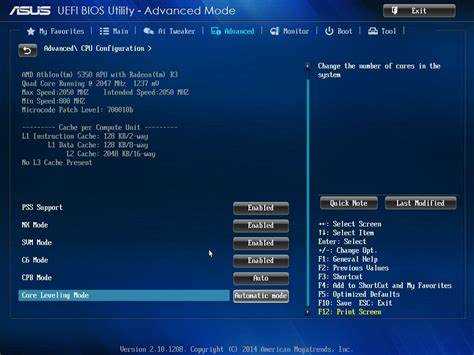
Play post sound в биосе – это настройка, определяющая, будет ли воспроизведен звуковой сигнал после завершения теста на работоспособность оборудования при включении компьютера. Этот сигнал помогает понять, прошел ли компьютер начальную диагностику или возникли ошибки, которые требуют вмешательства.
Включение или отключение Play post sound зависит от предпочтений пользователя и того, насколько важен для него этот звук. Например, на старых системах он использовался для диагностики ошибок, в то время как на современных ПК его можно отключить для сокращения шума при старте.
Настройка звукового сигнала в биосе может варьироваться в зависимости от версии BIOS и производителя материнской платы. В большинстве случаев, настройка доступна в разделе, отвечающем за параметры POST (Power-On Self Test), и позволяет выбрать, будет ли сигнал звучать при успешной загрузке или в случае ошибки.
Чтобы корректно настроить этот параметр, необходимо войти в настройки BIOS, найти соответствующий пункт и изменить его значение. В зависимости от системы, это может быть простая опция, например, «Enabled» или «Disabled», или более сложные настройки с выбором звукового сигнала.
Play post sound в биосе: значение и настройка

Параметр Play post sound в биосе контролирует воспроизведение звукового сигнала после завершения POST-теста (Power-On Self Test). Этот тест выполняется при включении компьютера и проверяет основные компоненты системы, такие как память, процессор и видеокарту. Звуковой сигнал служит индикатором успешного завершения теста или уведомлением о возможных ошибках.
Включение или отключение Play post sound можно настроить через меню BIOS. Для этого нужно войти в BIOS, найти раздел, связанный с настройками POST, и выбрать один из вариантов: «Enabled» – сигнал будет воспроизведен после завершения теста, или «Disabled» – звуковой сигнал будет отключен. На некоторых системах могут быть дополнительные параметры, например, выбор типа сигнала, который будет проигрываться при обнаружении ошибки.
Настройка Play post sound полезна в случае диагностики. Например, при включении компьютера и отсутствии сигнала можно сразу понять, что система не прошла тест, и проверить компоненты оборудования. В современных компьютерах, как правило, звуковой сигнал не имеет критической роли, но может быть полезен на старых моделях для быстрого выявления неполадок.
Если вы хотите отключить звук, чтобы избежать его раздражающего эффекта при каждом включении ПК, достаточно установить параметр на «Disabled». Это особенно актуально для пользователей, которые не используют старые версии BIOS с ограниченными средствами диагностики.
Что такое Play post sound и зачем это нужно
Эта настройка полезна для быстрой диагностики на старых и некоторых современных системах. Звуковой сигнал позволяет определить, прошел ли компьютер тест или возникла ошибка, требующая вмешательства пользователя.
Таблица ниже показывает типы сигналов и их соответствие ошибкам, которые могут возникнуть в процессе POST-теста:
| Тип сигнала | Значение |
|---|---|
| 1 короткий сигнал | POST-тест прошел успешно, ошибок нет |
| 1 длинный сигнал | Проблемы с памятью |
| 2 коротких сигнала | Ошибка видеокарты |
| 3 длинных сигнала | Ошибка клавиатуры |
| Бесконечные сигналы | Общие проблемы с материнской платой или процессором |
Использование Play post sound позволяет оперативно выявить неполадки на ранних стадиях, особенно когда монитор или экран не показывает ошибку. В современных системах этот параметр может быть отключен для уменьшения шума, однако на старых ПК он часто служил важным индикатором состояния устройства.
Как включить или отключить Play post sound в биосе
Чтобы включить или отключить Play post sound в биосе, нужно выполнить несколько простых шагов. В зависимости от версии BIOS и модели материнской платы, эти шаги могут немного отличаться, но общая последовательность действий сохраняется.
1. Перезагрузите компьютер и войдите в BIOS. Для этого, сразу после включения системы, нажмите клавишу, указанную на экране загрузки (чаще всего это Del, F2 или Esc).
2. После входа в BIOS найдите раздел, отвечающий за настройки POST или настройки звука. В большинстве случаев это раздел Advanced или Boot.
3. В разделе POST или похожем найдите параметр, называемый Play POST Sound, Boot Up NumLock Status или что-то аналогичное, в зависимости от производителя.
4. Для включения звукового сигнала установите параметр на Enabled, для отключения – на Disabled.
5. Сохраните изменения, нажав F10 или выбрав опцию Save & Exit, и перезагрузите компьютер.
При включении этой опции, компьютер будет воспроизводить сигнал после успешного завершения POST-теста. Если настройки правильные, то сигнал будет коротким и подтвердит успешную загрузку. В случае ошибок сигнал может быть длинным или последовательным, что поможет определить тип проблемы.
Эта настройка полезна для пользователей, предпочитающих быстро выявлять проблемы с оборудованием, не обращаясь к экрану компьютера.
Проблемы с настройкой Play post sound и способы их решения
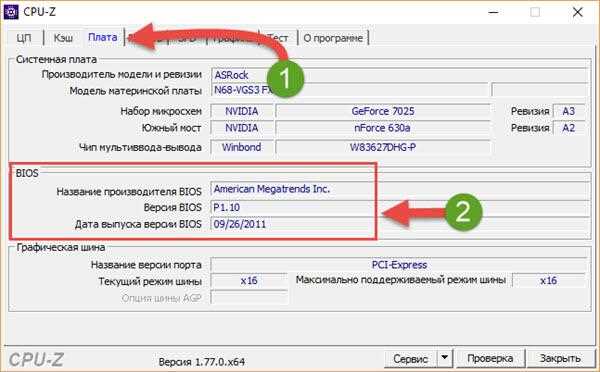
При настройке Play post sound в биосе могут возникнуть различные проблемы. Ниже приведены наиболее часто встречающиеся ситуации и способы их решения.
1. Нет звука после включения компьютера
Если после включения компьютера нет звукового сигнала, проверьте следующие моменты:
- Убедитесь, что функция Play post sound включена в BIOS.
- Проверьте подключение динамиков или встроенных звуковых устройств.
- На некоторых старых материнских платах звуковой чип может быть отключен на уровне BIOS. Проверьте настройки звука в BIOS.
2. Звук повторяется бесконечно
Если звук повторяется без перерыва, это может свидетельствовать о критической ошибке оборудования. Проблема может быть связана с:
- Проблемами с оперативной памятью (проверьте планки памяти, убедитесь в их правильном установке).
- Неисправностью видеокарты (проверьте подключение или замените карту).
- Ошибками с материнской платой или процессором (в случае отсутствия изображения на экране или других признаков неисправности замените или проверьте компоненты).
3. Звуковой сигнал не соответствует ошибке
Иногда может возникнуть ситуация, когда тип сигнала не соответствует реальной проблеме, например, сигнал «1 длинный» при отсутствии проблем с памятью. Это может быть связано с неправильной интерпретацией сигнала в старых версиях BIOS или неисправностью самой платы.
Решение: обновите BIOS до последней версии, скачав её с сайта производителя материнской платы. Это поможет устранить возможные ошибки в интерпретации POST-сигналов.
4. Отсутствие звука на новой системе
Если на новом компьютере не воспроизводится сигнал POST, вероятно, звуковая схема, встроенная в материнскую плату, не поддерживает воспроизведение звука в процессе загрузки. В этом случае:
- Проверьте документацию на материнскую плату, чтобы убедиться в наличии встроенного звукового чипа.
- Если звуковая карта отсутствует, возможно, потребуется подключить внешнее устройство или установить дополнительную карту.
5. Звуковой сигнал слишком громкий или тихий
Если сигнал слишком громкий или тихий, это может зависеть от настройки самого BIOS или от качества встроенных динамиков. Для регулировки громкости обычно нет прямых настроек в BIOS, но можно использовать внешние звуковые устройства для более точной настройки уровня звука.
Роль Play post sound при диагностике ПК
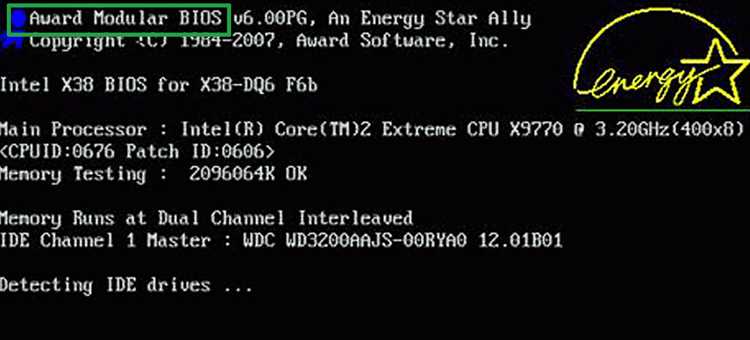
Звуковой сигнал, который воспроизводится при завершении POST-теста в BIOS, играет важную роль в процессе диагностики ПК. Этот сигнал позволяет пользователю быстро определить, прошел ли компьютер начальную проверку и все ли основные компоненты работают корректно.
При обнаружении ошибки в ходе POST-теста, BIOS может воспроизвести специфический звуковой сигнал, который сигнализирует о проблемах с определенными компонентами. Например, один длинный сигнал обычно указывает на неисправность оперативной памяти, а два коротких – на проблемы с видеокартой. Таким образом, Play post sound помогает быстрее локализовать источник неисправности.
Кроме того, наличие Play post sound также может быть полезным при тестировании новых компонентов. Например, при установке новой оперативной памяти или видеокарты можно проверить, был ли успешно пройден POST-тест, и правильно ли компонент распознан системой.
В случае сложных или многоступенчатых ошибок звуковые сигналы помогают постепенно исключать неисправности. Они становятся важным инструментом для быстрого реагирования, экономя время и ускоряя процесс ремонта или замены компонентов.
Какие сигналы могут быть проиграны и что они означают
Звуковые сигналы, которые воспроизводятся при завершении POST-теста в BIOS, имеют различные значения в зависимости от типа и продолжительности сигнала. Каждый сигнал может указать на конкретную ошибку или успешное завершение тестирования. Вот основные типы сигналов и их интерпретации:
1 короткий сигнал – означает успешное завершение POST-теста. Это стандартный сигнал, который подтверждает, что все основные компоненты (процессор, память, видеокарта) работают нормально.
1 длинный сигнал – обычно указывает на проблемы с оперативной памятью. Это может быть вызвано неправильной установкой планок памяти или их неисправностью.
2 коротких сигнала – свидетельствуют о проблемах с видеокартой. В этом случае стоит проверить видеокарту, её подключение и работоспособность.
3 длинных сигнала – обычно говорят о проблемах с клавиатурой. Это может быть связано с неправильным подключением клавиатуры или её неисправностью.
4 коротких сигнала – могут указывать на проблемы с таймерами материнской платы. Это более редкая ошибка, требующая замены материнской платы или её диагностики.
Бесконечные сигналы – часто сигнализируют о серьёзных проблемах с материнской платой или процессором. Если система не может пройти POST-тест, рекомендуется проверить компоненты или заменить неисправные части.
Звуковой сигнал в BIOS помогает быстро диагностировать ошибки, не обращаясь к экрану, особенно если на экране не отображается информация. Важно знать, какой тип сигнала соответствует какой проблеме, чтобы оперативно устранить неисправности.
Как изменить настройки Play post sound в различных версиях BIOS
Настройки Play post sound могут немного отличаться в зависимости от версии BIOS и производителя материнской платы. Несмотря на различия, процесс изменения этого параметра обычно достаточно прост и выполняется через меню BIOS. Рассмотрим, как это сделать на различных версиях BIOS.
1. BIOS American Megatrends (AMI BIOS)
- Перезагрузите компьютер и войдите в BIOS, нажав клавишу Del или F2 (в зависимости от модели материнской платы).
- Перейдите в раздел Advanced или Boot.
- Найдите параметр Beep Sound или Play POST Sound.
- Установите значение Enabled для включения сигнала или Disabled для его отключения.
- Сохраните изменения, нажав F10, и перезагрузите компьютер.
2. BIOS Phoenix
- Перезагрузите систему и войдите в BIOS, нажимая F2 или Del.
- Перейдите в раздел Power или Advanced.
- Найдите параметр, отвечающий за звук, обычно называемый POST Sound или Beep Sound.
- Выберите Enabled, чтобы включить звук, или Disabled, чтобы выключить его.
- Сохраните изменения и перезагрузите ПК.
3. BIOS UEFI (новые системы)
- Перезагрузите компьютер и войдите в BIOS/UEFI, нажав клавишу Del или F2.
- Перейдите в раздел Boot или Advanced.
- Найдите опцию Play POST Sound или аналогичную настройку.
- Выберите Enabled для включения или Disabled для отключения сигнала.
- Сохраните настройки и выйдите из BIOS, нажав F10.
Обратите внимание, что не все системы позволяют настраивать звук POST-теста. На некоторых более новых платах звук может быть связан с внутренними звуковыми чипами или настройками встроенной карты, которые невозможно изменить в BIOS.
В случае проблем с настройкой звука рекомендуется проверить документацию на материнскую плату или обновить BIOS до последней версии, так как новые версии часто добавляют дополнительные настройки или исправления для звуковых функций.
Зависимость настройки Play post sound от типа материнской платы
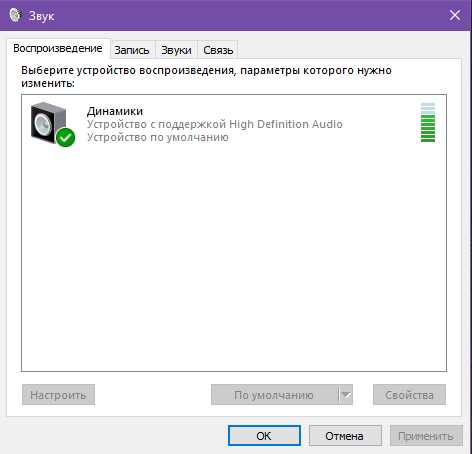
Настройка Play post sound может варьироваться в зависимости от модели и производителя материнской платы. Разные типы материнских плат используют разные версии BIOS, что напрямую влияет на наличие и функциональность этой настройки.
1. Старые материнские платы (AMIBIOS, Phoenix BIOS)
На старых моделях материнских плат с AMIBIOS или Phoenix BIOS настройка звукового сигнала при POST-тесте обычно доступна. В таких системах это важная часть диагностики, так как большинство старых материнских плат использовали встроенные динамики для сигнализации о состоянии системы. В таких версиях BIOS обычно есть простая опция Beep Sound или POST Sound, которую можно включить или отключить.
2. Современные материнские платы с UEFI BIOS
На современных системах с UEFI BIOS настройка Play post sound может быть ограничена. Некоторые платы, особенно с интегрированными аудиокартами, не воспроизводят звуковой сигнал через встроенные динамики, а используют звуковые устройства, подключенные к системе. В таких случаях параметр Play POST Sound может отсутствовать, либо предоставляться только для диагностики базовых ошибок.
3. Материнские платы с улучшенной звуковой системой
На материнских платах с улучшенной аудиосистемой или встроенными чипами для работы с аудио, настройка Play post sound может работать через внешний аудиовыход. В таких случаях изменение звукового сигнала чаще всего осуществляется через настройку самой звуковой карты в операционной системе, а не в BIOS. Некоторые модели могут вообще не иметь возможности включать или отключать сигнал в BIOS, а вместо этого использовать системный звук.
4. Различия между брендами
Разные бренды материнских плат (ASUS, MSI, Gigabyte, ASRock и другие) могут иметь различные интерфейсы BIOS и настройки звуковых сигналов. У некоторых моделей могут быть более детализированные настройки звуковых сигналов, а у других – только базовые функции. Например, материнские платы MSI часто имеют настраиваемые звуковые опции, в то время как у некоторых бюджетных моделей может отсутствовать эта настройка.
Для точной настройки рекомендуется всегда ознакомиться с документацией на материнскую плату, так как конкретные возможности могут варьироваться не только от производителя, но и от модели и версии BIOS.
Когда стоит отключить Play post sound
Отключение функции Play post sound может быть полезным в нескольких ситуациях, когда звуковой сигнал излишен или раздражает. Вот несколько случаев, когда стоит рассмотреть эту настройку:
- Когда компьютер используется в офисе или на рабочем месте. Звуковой сигнал при старте может отвлекать и мешать концентрации, особенно если система часто перезагружается.
- Если у вас есть проблемы с избыточным шумом от компьютера. Некоторые системы с плохо установленными или устаревшими компонентами могут издавать звуки BIOS даже при нормальной работе, что становится неприятным фоном.
- Если вы используете ПК с современным UEFI BIOS. В новых системах эта функция не всегда имеет практическую ценность, так как диагностика и исправление ошибок происходит через экран, а не через звуковые сигналы.
- Когда ПК используется в домашнем мультимедийном центре. В таких системах важно минимизировать любой лишний шум, чтобы не нарушать комфорт при прослушивании музыки или просмотре видео.
- Если на компьютере нет встроенного динамика. Некоторые современные материнские платы не имеют встроенных динамиков для звуковых сигналов, и сигнал может быть проигран через внешнюю аудиосистему, что не всегда удобно.
В этих случаях отключение Play post sound поможет сделать использование компьютера более комфортным и избавит от ненужных звуков при запуске системы.
Вопрос-ответ:
Что такое Play post sound в биосе?
Play post sound — это функция BIOS, которая включает звуковой сигнал после завершения POST-теста при старте компьютера. Этот сигнал помогает определить, прошел ли компьютер проверку основных компонентов, таких как процессор, память и видеокарта.
Как включить или отключить Play post sound в BIOS?
Чтобы включить или отключить Play post sound, необходимо войти в BIOS, найти раздел, связанный с настройками POST или Boot. Там будет параметр, отвечающий за звуковой сигнал. Для включения выберите «Enabled», для отключения — «Disabled». После внесения изменений сохраните настройки и перезагрузите компьютер.
Какие ошибки можно диагностировать с помощью Play post sound?
С помощью звукового сигнала можно диагностировать различные ошибки, связанные с аппаратным обеспечением. Например, один длинный сигнал обычно указывает на проблемы с оперативной памятью, два коротких — с видеокартой, а бесконечные сигналы могут свидетельствовать о серьезных проблемах с процессором или материнской платой.
Почему в некоторых системах нет звукового сигнала POST?
Отсутствие звукового сигнала может быть связано с особенностями материнской платы или BIOS. Современные системы с UEFI BIOS могут не иметь встроенного динамика для POST-сигналов, или же сигнал может передаваться через внешние устройства, такие как аудиокарта. Также на некоторых моделях материнских плат эта функция может быть отключена по умолчанию.
Как настроить Play post sound в UEFI BIOS?
В UEFI BIOS настройки Play post sound могут быть ограничены. Чтобы изменить параметр, войдите в BIOS, перейдите в раздел Boot или Advanced. Найдите параметр «Play POST Sound» или аналогичный и установите его на «Enabled» или «Disabled» в зависимости от того, хотите ли вы активировать или деактивировать звуковой сигнал.

 Загрузка...