Содержание статьи
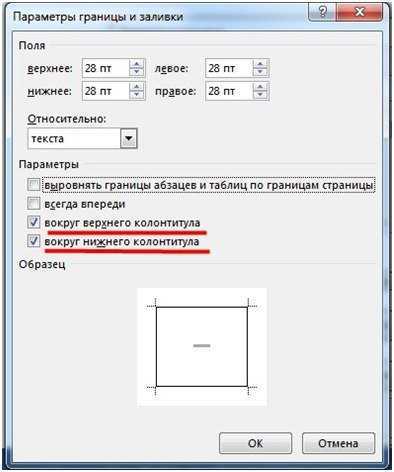
Границы страницы определяют пространство, в котором располагается текст и графика документа. Точные настройки позволяют контролировать читаемость, визуальную структуру и соответствие стандартам оформления. В Microsoft Word или LibreOffice Writer минимальные значения полей обычно составляют 0,63 см, а рекомендуемые для официальных документов – 2 см сверху и снизу, 2,5 см слева и справа.
При работе с многостраничными документами важно учитывать, что разные типы содержимого требуют разных параметров. Например, для отчётов с таблицами и диаграммами лучше увеличить левое поле до 3 см, чтобы обеспечить место для сверки и подшивки. Для документов, предназначенных для печати на двусторонней бумаге, следует настроить зеркальные поля: внутреннее поле увеличивается на 1–1,5 см по сравнению с внешним.
С точки зрения типографики, корректные границы влияют на восприятие текста. Широкие поля снижают нагрузку на глаза при чтении, а узкие позволяют экономить бумагу, но при этом стоит сохранять минимум 1,5–2 см с каждой стороны. Практический подход – использовать шаблоны документа с заранее установленными границами для конкретного типа документов, что экономит время и обеспечивает единообразие оформления.
Некоторые программы поддерживают расширенные настройки, включая отдельные значения для первой страницы, колонтитулов и сносок. Например, можно задать верхнее поле для первой страницы 4 см, чтобы разместить логотип и заголовок, а для остальных страниц оставить стандартные 2 см. Подобная детализация помогает создать профессионально оформленный документ без ручной корректировки на каждой странице.
Выбор стандартного размера полей для текста
Стандартные поля страницы обеспечивают удобство чтения и соответствие требованиям издателей. Для большинства текстовых документов оптимальным считается верхнее и нижнее поле 2 см, левое – 3 см, правое – 2 см. Такой формат предотвращает обрезку текста при печати и оставляет место для заметок.
Для деловой документации и официальных писем рекомендуется установить поля: верхнее и нижнее по 2,5 см, левое – 3 см, правое – 2 см. Это упрощает прошивку документов и их архивирование в папках формата А4.
В книгах и печатных изданиях часто используют поля шириной:
- верхнее и нижнее – 2 см;
- внутреннее (к корешку) – 3 см;
- внешнее – 2 см.
Такой подход улучшает визуальный баланс страниц и предотвращает потерю текста у сгиба.
Если документ предполагает аннотирование или заметки, целесообразно увеличить левое поле до 4 см, сохранив остальные стандартные значения. Это особенно важно для учебной литературы и рабочих тетрадей.
Для документов формата А5 стандартные поля могут быть уменьшены на 0,5 см по каждому краю без ущерба для читаемости. Верхнее и нижнее поля 1,5 см, левое – 2,5 см, правое – 1,5 см.
При подготовке материалов для электронного чтения допускается сокращение полей до 1,5 см со всех сторон, чтобы увеличить полезную площадь текста. Однако стоит избегать минимальных полей меньше 1 см, чтобы текст не выглядел сжатым.
Выбор стандартных размеров полей напрямую влияет на восприятие документа: правильные границы обеспечивают удобное чтение, экономию бумаги и соответствие формальным требованиям издателей или организаций.
Установка индивидуальных отступов для разных разделов
В текстовых редакторах, таких как Microsoft Word или LibreOffice Writer, можно задавать уникальные отступы для каждой главы или раздела документа через меню «Разметка страницы» или «Параметры абзаца». Это позволяет адаптировать визуальное представление текста под конкретные требования: научные работы, отчеты или официальные документы.
Для установки индивидуальных отступов выделите раздел, перейдите в настройки абзаца и измените значения левого, правого, верхнего и нижнего поля. Например, для введения можно задать левый и правый отступ по 2 см, а для основного текста – 3 см слева и 2 см справа.
Если документ разбит на секции, рекомендуется использовать разрывы разделов перед изменением полей. Без этого новые настройки будут применяться ко всему документу, а не только к выбранной части.
Для различной верстки заголовков и основного текста допустимо задавать верхний отступ заголовка 4 см и нижний 1,5 см, чтобы визуально отделить блоки друг от друга и облегчить навигацию по документу.
В больших отчетах и диссертациях часто применяется принцип: главы с новыми темами имеют увеличенный верхний отступ (от 4 до 5 см), а параграфы внутри раздела – стандартные 2 см. Это улучшает читаемость и поддерживает единый стиль без лишнего пустого пространства.
Важно учитывать ориентацию страницы: при альбомной ориентации правый отступ может быть больше, чем левый, чтобы текст оставался центрированным относительно глаз читателя. Например, левый – 2 см, правый – 3 см.
После настройки отдельных отступов проверяйте весь документ через функцию предварительного просмотра. Иногда при добавлении изображений или таблиц отдельные поля смещаются, и требуется корректировка конкретного раздела.
Систематическое использование индивидуальных отступов позволяет не только выделять ключевые разделы, но и соблюдать стандарты оформления для публикаций, презентаций и официальных документов, минимизируя ошибки при печати и верстке.
Регулировка верхнего и нижнего поля для заголовков и колонтитулов
Для обеспечения правильного отображения заголовков рекомендуется устанавливать верхнее поле страницы в пределах 20–25 мм от верхнего края листа. Это позволяет заголовку оставаться визуально отделённым от текста документа и предотвращает обрезку при печати. В текстовых редакторах, таких как Microsoft Word или LibreOffice Writer, точное значение верхнего поля задаётся через меню «Разметка страницы» или «Параметры страницы», где можно указать поле в миллиметрах или сантиметрах, обеспечивая единообразие на всех страницах.
Нижнее поле для колонтитулов оптимально держать в диапазоне 15–20 мм от нижнего края страницы, чтобы автоматически подстраивать размещение номеров страниц или информации о документе без наложений на основной текст. При работе с двусторонней печатью рекомендуется устанавливать зеркальные поля, где нижнее поле адаптируется для каждой страницы, сохраняя баланс между читаемостью и внешним видом документа. Корректировка этих параметров также влияет на перенос текста и расположение графических элементов, поэтому точная настройка обеспечивает аккуратную и профессиональную вёрстку.
Настройка левого и правого поля для печати
Оптимальные значения левого и правого поля зависят от типа документа и метода печати. Для двусторонней печати рекомендуется левое поле 25–30 мм, а правое 20–25 мм, чтобы оставить место для переплета и избежать обрезки текста. В односторонней печати можно установить одинаковые поля по 20 мм, что обеспечивает равномерное размещение контента на странице.
При работе с профессиональными текстовыми редакторами, такими как Microsoft Word или LibreOffice Writer, настройка полей осуществляется через меню «Параметры страницы» или «Макет». Там можно указать точное значение в миллиметрах или дюймах, а также применить разные поля для четных и нечетных страниц, что особенно важно для книг и отчетов с внутренними линиями сгиба.
Дополнительно стоит учитывать тип бумаги и принтера. Для стандартного офисного принтера с форматом A4 поля меньше 15 мм могут привести к срезанию текста или сдвигу при печати. Если документ содержит графику или таблицы, увеличьте поля до 30–35 мм, чтобы избежать визуального сжатия и сделать страницы более читаемыми при переплете.
Использование зеркальных полей для двусторонней печати
Зеркальные поля применяются для создания документа с одинаковыми внутренними и внешними отступами при двусторонней печати. Внутренний отступ задаётся с учётом переплёта, а внешний – для визуальной симметрии страниц. Для стандартной книги формата A5 рекомендуют устанавливать внутреннее поле 25–30 мм, а внешнее – 15–20 мм.
При подготовке текста в Microsoft Word или LibreOffice необходимо включить опцию «Зеркальные поля» в настройках страницы. Программно это корректирует порядок полей: чётные страницы получают левый внутренний отступ, нечётные – правый. Это позволяет избежать смещения текста относительно переплёта после скрепления страниц.
Для плотной печати на бумаге 80–120 г/м² внутренний отступ можно увеличить до 35 мм, чтобы исключить потерю текста в корешке. Внешние поля остаются стандартными, что обеспечивает удобное листание и оставляет место для заметок или нумерации страниц. Такой подход особенно актуален для учебников и журналов с большим количеством страниц.
Если документ содержит графические элементы или таблицы, важно заранее планировать их размещение. Таблицы не должны доходить до внутреннего края страницы, чтобы при сшивании не терялась информация. Оптимальное расстояние от текста до внутреннего поля для таблиц составляет 10–15 мм, а до внешнего – 5–10 мм.
Пример настройки полей для двусторонней печати формата A4:
| Параметр | Значение |
|---|---|
| Внутреннее поле | 30 мм |
| Внешнее поле | 20 мм |
| Верхнее поле | 25 мм |
| Нижнее поле | 25 мм |
Для автоматизации процесса можно использовать шаблоны документов с заранее заданными зеркальными полями. Это ускоряет верстку и снижает риск ошибок при печати больших тиражей. Кроме того, при изменении формата книги достаточно скорректировать внутреннее поле, не меняя остальные параметры.
Сохранение настроек границ как шаблона
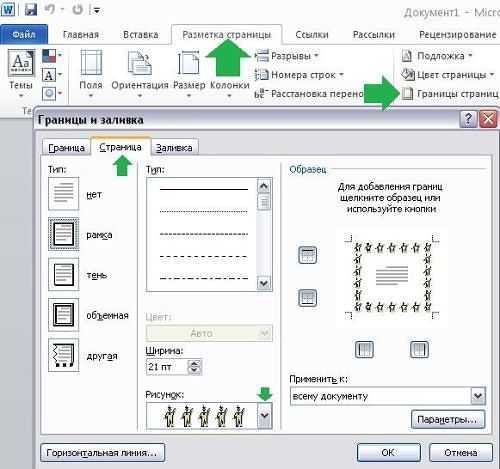
Для экономии времени при работе с одинаковыми документами удобно сохранять настройки границ как шаблон. В большинстве текстовых редакторов, таких как Microsoft Word или LibreOffice Writer, эта функция позволяет применять заранее заданные параметры к новым документам без повторной ручной настройки.
Первый шаг – открыть вкладку «Разметка страницы» или «Поля» и задать точные значения: верхнее и нижнее поле 25 мм, левое 30 мм, правое 20 мм. Эти цифры подходят для официальных писем и отчетов, но могут быть изменены под корпоративный стандарт.
После установки границ перейдите в меню «Сохранить как» и выберите формат шаблона. В Microsoft Word это расширение .dotx, в LibreOffice – .ott. Название файла должно отражать тип документа и параметры границ, например: «Отчет_30x25.dotx».
Для быстрого доступа к шаблонам используйте встроенные папки редактора. В Word это «Мои шаблоны», а в LibreOffice – «Шаблоны пользователя». Перемещение файла в эти директории позволяет открывать новый документ с нужными границами одним кликом.
При работе с несколькими проектами можно создать несколько шаблонов с разными настройками: узкие поля для презентаций, стандартные для отчетов и широкие для буклетов. Это снижает риск ошибок при ручной корректировке и ускоряет подготовку документов.
Шаблон можно редактировать без изменения оригинала. Достаточно открыть файл, внести новые значения полей и сохранить как отдельный шаблон с новым именем. Так сохраняется версия для разных целей, например: «Отчет_широкие_поля.dotx».
Для организаций рекомендуется централизованное хранение шаблонов. Сотрудники получают доступ к стандартам компании, что обеспечивает единообразие документов. Поддержка структуры папок и единых имен файлов облегчает поиск нужного шаблона.
Использование шаблонов для границ позволяет не только ускорить работу, но и поддерживать стандарты оформления. Настройки сохраняются вместе с другими параметрами страницы, включая ориентацию и размеры бумаги, что делает шаблон универсальным инструментом для любых текстовых материалов.
Проверка границ перед экспортом и печатью
Перед экспортом документа в PDF или отправкой на печать важно убедиться, что поля соответствуют требованиям принтера. Минимальные отступы обычно составляют 3–5 мм от краев бумаги для лазерной печати и 5–10 мм для струйной, чтобы избежать обрезки текста. Проверку можно провести через предварительный просмотр макета, включив отображение сетки границ и линейки.
В документах с насыщенной графикой рекомендуется проверить, чтобы изображения и таблицы не выходили за установленные поля. Даже смещение на 1–2 мм может привести к обрезанию содержимого при обрезке страницы. Используйте функцию «Разметка страницы» или «Поля» в текстовом редакторе, чтобы визуально убедиться, что объекты находятся внутри допустимого диапазона.
При экспорте в PDF стоит активировать опцию «Сохранить поля документа» или «Включить поля для печати», если редактор поддерживает такую настройку. Это позволяет принтеру корректно интерпретировать границы страницы и предотвратить автоматическое масштабирование, которое может изменить расположение текста или картинок.
Наконец, для крупноформатных документов или буклетов полезно распечатать пробный лист на стандартной бумаге и измерить отступы линейкой. Любые отклонения более 1 мм следует исправить в настройках страницы до финальной печати или экспорта. Это гарантирует точное соответствие макета заявленным размерам и предотвращает потерю информации на краях.
Вопрос-ответ:
Как изменить поля страницы в документе Word для печати на стандартной бумаге А4?
Чтобы изменить поля, откройте вкладку «Разметка страницы» и выберите «Поля». Там можно выбрать стандартные настройки или задать собственные значения для верхнего, нижнего, левого и правого полей. После установки новых параметров документ автоматически обновится, и текст будет корректно размещён на странице.
Можно ли установить разные размеры полей для первой страницы и остальных страниц документа?
Да, это возможно. В Word нужно открыть меню «Поля», выбрать «Настраиваемые поля» и включить опцию «Особые поля для первой страницы». После этого верхние и нижние границы первой страницы можно задать отдельно от остальных, что удобно для создания титульных страниц или разделов с особым оформлением.
Как проверить, что текст не выходит за границы страницы при изменении полей?
После изменения полей рекомендуется переключиться на режим «Разметка» или «Предварительный просмотр». Это позволяет увидеть, как текст располагается на странице. Если части текста пересекают границы, можно уменьшить размеры шрифта или скорректировать поля. Также полезно включить отображение непечатаемых символов, чтобы проверить отступы и пробелы.
Можно ли установить поля для документа сразу под требования конкретного издательства?
Да, большинство издательств предоставляют инструкции с точными размерами полей. В Word их можно ввести вручную через «Настраиваемые поля». Важно внимательно следовать рекомендациям по верхнему, нижнему, левому и правому полям, а также учитывать поля для переплёта, если документ будет печататься в книге или брошюре.
Как задать одинаковые поля для всех страниц, если они уже разные?
Для этого нужно открыть «Настраиваемые поля» и установить одинаковые значения для всех направлений. Затем нужно убедиться, что опция «Особые поля для первой страницы» отключена. После применения этих настроек все страницы документа будут иметь одинаковые границы, что особенно важно для единообразного оформления текста и таблиц.
Как изменить поля страницы в документе, чтобы текст не выходил за пределы листа?
Чтобы изменить границы страницы, нужно открыть параметры документа и найти раздел с настройкой полей. Там обычно предлагаются стандартные варианты, например «Обычные», «Узкие», «Широкие», или можно задать собственные размеры для верхнего, нижнего, левого и правого поля. После изменения параметров программа автоматически перераспределит текст на странице с учётом новых границ.
Можно ли настроить разные поля для разных страниц одного документа?
Да, в большинстве текстовых редакторов есть возможность задавать разные размеры границ для отдельных страниц. Для этого нужно создать разрывы разделов в документе, чтобы отдельные части стали независимыми. После этого для каждой части можно установить свои параметры верхнего, нижнего, левого и правого поля. Такой подход удобен, если нужно оформить титульный лист, основную часть текста и приложения по-разному.

 Загрузка...