Содержание статьи
WiFi Direct на устройствах Xiaomi позволяет обмениваться файлами между смартфонами, планшетами и другими устройствами без использования роутера. Этот протокол создает прямое соединение между гаджетами, обеспечивая высокую скорость передачи данных, до 250 Мбит/с в оптимальных условиях, и снижая задержки по сравнению с обычным WiFi.
Для включения WiFi Direct на Xiaomi требуется доступ к настройкам сети. Функция встроена в MIUI начиная с версии 11, и поддерживается большинством современных моделей, включая Redmi Note, Mi и Poco. При активации устройство автоматически сканирует доступные гаджеты с включенной поддержкой WiFi Direct, отображая их в списке для соединения.
WiFi Direct может использоваться не только для передачи файлов, но и для потоковой трансляции видео на телевизоры, обмена данными между приложениями и создания локальных сетей для игр. Для стабильного соединения рекомендуется находиться на расстоянии не более 10 метров между устройствами и избегать препятствий между ними.
Включение и настройка WiFi Direct на Xiaomi требует минимальных действий: достаточно открыть «Настройки» → «Wi-Fi» → «WiFi Direct», выбрать устройство из списка и подтвердить соединение. После первого соединения гаджеты будут распознаваться автоматически при повторной попытке передачи данных.
Проверка поддержки WiFi Direct на Xiaomi
Перед использованием WiFi Direct на устройствах Xiaomi важно убедиться, что функция поддерживается конкретной моделью и версией MIUI.
Для проверки выполните следующие шаги:
- Откройте Настройки устройства.
- Перейдите в раздел Wi-Fi или Подключения.
- Найдите пункт WiFi Direct. На большинстве устройств он находится в дополнительных настройках Wi-Fi.
- Если пункт присутствует, устройство поддерживает прямое подключение через WiFi Direct. Если отсутствует – функция недоступна для этой модели.
Дополнительно можно проверить поддержку через приложение Mi Remote или сторонние утилиты для диагностики сетевых функций, которые показывают доступные протоколы соединения.
Важно учитывать версию MIUI: на старых прошивках WiFi Direct может быть ограничен или работать нестабильно. Для корректной работы рекомендуется обновить устройство до актуальной версии системы.
После подтверждения поддержки можно переходить к активации WiFi Direct и подключению к другим совместимым устройствам.
Как включить WiFi Direct в настройках телефона
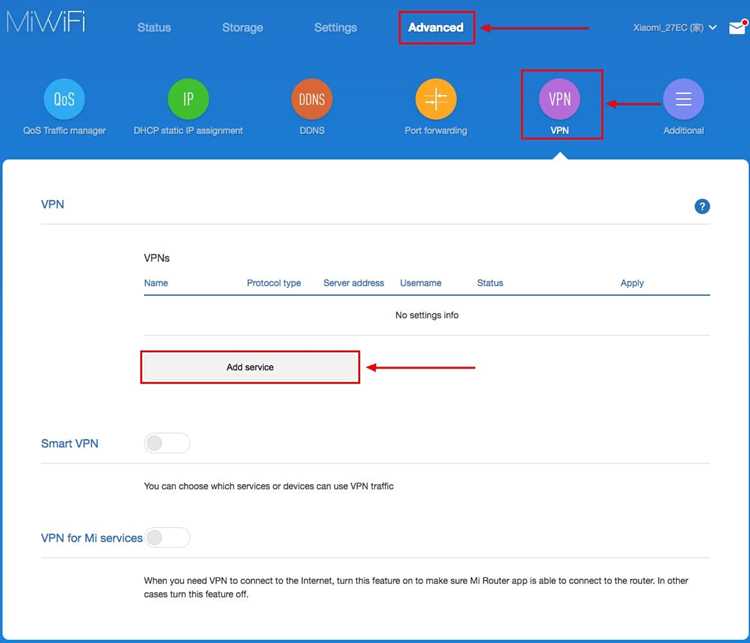
На устройствах Xiaomi для активации WiFi Direct необходимо перейти в настройки Wi-Fi. Откройте Настройки → Wi-Fi. В верхней части экрана нажмите на значок дополнительных параметров или три точки, чтобы открыть меню дополнительных функций.
В открывшемся меню выберите Wi-Fi Direct. Система автоматически начнет поиск доступных устройств для подключения. Для подключения к другому устройству просто нажмите на его имя в списке.
Для корректной работы WiFi Direct убедитесь, что оба устройства имеют включенный Wi-Fi и находятся в зоне стабильного сигнала. Подключение не требует наличия интернет-соединения.
| Шаг | Действие |
|---|---|
| 1 | Откройте Настройки → Wi-Fi |
| 2 | Нажмите на значок дополнительных параметров или три точки |
| 3 | Выберите Wi-Fi Direct |
| 4 | Дождитесь поиска доступных устройств |
| 5 | Выберите устройство для подключения |
| 6 | Подтвердите соединение на обоих устройствах |
После подключения устройства можно обмениваться файлами напрямую без использования роутера. Соединение сохраняется до отключения WiFi Direct или выхода из режима Wi-Fi на любом из устройств.
Подключение к другому устройству через WiFi Direct
WiFi Direct на устройствах Xiaomi позволяет обмениваться файлами без маршрутизатора, напрямую между двумя гаджетами. Для подключения выполните следующие шаги:
- Откройте «Настройки» и перейдите в раздел «Wi-Fi».
- Нажмите на пункт «WiFi Direct». Устройство автоматически начнет поиск доступных устройств поблизости.
- В списке обнаруженных устройств выберите нужное. На другом устройстве потребуется подтвердить запрос на соединение.
- После подтверждения на обоих устройствах установится прямое соединение. Статус подключения отображается в меню WiFi Direct.
Для передачи файлов:
- На устройстве-отправителе откройте файл через «Галерею» или «Файлы».
- Выберите «Поделиться» → «WiFi Direct» и отметьте устройство-получатель.
- Подтвердите передачу на устройстве-получателе.
Важно помнить:
- Оба устройства должны поддерживать WiFi Direct и находиться в радиусе действия сигнала.
- Соединение работает независимо от подключения к интернету, но файлы передаются быстрее при близком расстоянии и минимальных помехах.
- Если соединение не устанавливается, попробуйте отключить Wi-Fi на обоих устройствах и повторить поиск.
Обмен файлами между Xiaomi и другими устройствами

Для передачи файлов через WiFi Direct на Xiaomi откройте «Настройки» → «Wi-Fi» → «WiFi Direct». Убедитесь, что на другом устройстве также включена функция WiFi Direct. В списке доступных устройств выберите нужное и подтвердите соединение.
После установки соединения откройте любой файловый менеджер на Xiaomi, выделите файлы для передачи и выберите опцию «Отправить через WiFi Direct». На принимающем устройстве подтвердите получение. Передача поддерживает фото, видео, документы и APK-файлы без ограничения по формату.
Скорость передачи зависит от модели устройств и объема данных. Для стабильного соединения держите устройства на расстоянии не более 10 метров, избегайте препятствий между ними. При больших файлах рекомендуется передавать по очереди по 1–2 ГБ.
Если соединение не устанавливается, отключите Bluetooth и перезапустите WiFi на обоих устройствах. Иногда помогает временное выключение энергосбережения, так как оно может блокировать передачу данных через WiFi Direct.
Для повторного использования устройств добавляйте их в список «Избранные» в настройках WiFi Direct, чтобы ускорять подключение при следующих сеансах обмена файлами.
Устранение проблем при подключении WiFi Direct
Если устройство Xiaomi не видит другой девайс, убедитесь, что оба подключены к сети WiFi и функция WiFi Direct включена. Перезагрузка смартфона часто решает конфликты с кэшированными настройками сети.
Проверка обновлений MIUI и драйверов WiFi помогает устранить несовместимости. Обновления можно найти в разделе «Настройки» → «О телефоне» → «Обновление системы».
Если соединение прерывается, проверьте, что на другом устройстве отключены VPN и брандмауэры, блокирующие локальную сеть. Также рекомендуется находиться в зоне прямой видимости без сильных помех от других WiFi-сетей или металлических преград.
Очистка кэша WiFi Direct на Xiaomi осуществляется через «Настройки» → «Wi-Fi» → «WiFi Direct» → «Очистить историю подключений». Это удаляет старые записи устройств и позволяет установить новое стабильное соединение.
При ошибках передачи файлов убедитесь, что формат передаваемого контента поддерживается обеими устройствами и размер файла не превышает лимиты системы. Для больших файлов используйте последовательную передачу или разбивку на части.
Настройка разрешений для передачи данных через WiFi Direct
На устройствах Xiaomi управление разрешениями для WiFi Direct осуществляется через системные настройки безопасности и параметры приложений. Для корректной работы передачи данных необходимо убедиться, что приложение, инициирующее соединение, имеет доступ к локальной сети и памяти устройства.
Чтобы проверить разрешения, откройте Настройки → Приложения → Управление приложениями, выберите нужное приложение и убедитесь, что активированы опции Доступ к памяти и Сеть. Без этих разрешений обмен файлами будет невозможен.
При подключении к другому устройству через WiFi Direct появится запрос на подтверждение соединения. Рекомендуется внимательно проверять имя и MAC-адрес подключаемого устройства, чтобы избежать передачи данных посторонним.
Если необходимо ограничить обмен файлами, можно отключить автоматическое подключение или запретить конкретным приложениям доступ к WiFi Direct через Настройки → Дополнительно → Wi-Fi Direct → Управление доступом. Это позволяет контролировать, какие данные могут передаваться и с какими устройствами.
Для передачи больших файлов стоит использовать официальное приложение Xiaomi Mi Drop, которое корректно запрашивает все необходимые разрешения и ведет лог передачи, что снижает риск ошибок и потери данных.
Отключение и управление активными соединениями WiFi Direct
Для прекращения текущего соединения через WiFi Direct на Xiaomi откройте настройки устройства, перейдите в раздел «Wi-Fi» и выберите «WiFi Direct». В списке активных подключений найдите нужное устройство и нажмите «Отключить». Процесс завершается мгновенно, соединение прерывается с обеих сторон.
Если требуется управлять несколькими соединениями, Xiaomi позволяет видеть статус каждого устройства: подключено, ожидание или ошибка. Для ограничения одновременных соединений рекомендуется отключать ненужные устройства вручную, чтобы избежать перегрузки канала передачи данных.
В настройках WiFi Direct также можно удалить ранее запомненные устройства. Это снижает риск автоматического подключения и предотвращает передачу данных без вашего подтверждения. Для удаления выберите устройство в списке и нажмите «Забыть».
При регулярной работе с WiFi Direct полезно проверять историю подключений и при необходимости очищать её. Это позволяет контролировать, какие устройства имеют доступ к обмену файлами и защищает от нежелательных соединений.
Для быстрого отключения всех активных соединений можно временно выключить WiFi Direct через основной переключатель в настройках «Wi-Fi». После повторного включения устройство будет свободно от предыдущих подключений, что удобно при смене окружения или при работе с новыми устройствами.
Вопрос-ответ:
Как включить WiFi Direct на телефоне Xiaomi?
Чтобы активировать WiFi Direct, откройте «Настройки» → «Wi-Fi» → «Дополнительно» → «Wi-Fi Direct». В списке доступных устройств выберите нужное устройство для соединения. После выбора соединение устанавливается автоматически, и вы сможете передавать файлы без использования обычной сети Wi-Fi.
Почему мой Xiaomi не видит другое устройство через WiFi Direct?
Основные причины могут быть связаны с отключённым WiFi на одном из устройств, устаревшей версией прошивки или несовместимостью моделей. Проверьте, включён ли WiFi Direct на обоих устройствах, убедитесь, что они находятся рядом, и перезагрузите устройства. Если проблема сохраняется, обновите прошивку до последней версии через настройки телефона.
Можно ли ограничить доступ к WiFi Direct на Xiaomi для определённых устройств?
Да, Xiaomi позволяет управлять соединениями через настройки разрешений. После активации WiFi Direct откройте список подключённых устройств и выберите «Разрешения». Здесь можно отключить автоматическое подключение или полностью удалить устройство из списка доверенных, чтобы оно больше не имело доступа к вашему телефону через WiFi Direct.
Как безопасно завершить соединение WiFi Direct после передачи файлов?
Для завершения соединения откройте настройки WiFi Direct, найдите активное соединение и выберите «Отключить» или «Прекратить соединение». Это разрывает прямое соединение между устройствами. После этого рекомендуется закрыть приложения, использовавшие соединение, чтобы исключить возможность передачи данных без вашего ведома.
Можно ли передавать большие файлы через WiFi Direct на Xiaomi, и есть ли ограничения по размеру?
WiFi Direct позволяет передавать файлы любого типа и объёма, ограничение накладывается только доступной памятью на устройствах. Передача больших файлов может занимать больше времени, поэтому рекомендуется держать устройства вблизи друг друга и не использовать другие ресурсоёмкие приложения во время передачи.
Как проверить, поддерживает ли мой Xiaomi функцию WiFi Direct?
Для проверки поддержки WiFi Direct на устройствах Xiaomi откройте «Настройки», перейдите в раздел «Wi‑Fi», затем нажмите на три точки в правом верхнем углу и выберите «WiFi Direct». Если устройство отображает список доступных устройств для подключения, функция поддерживается. В некоторых моделях доступ к этой функции может быть в разделе «Дополнительно» или «Беспроводные сети». Также важно убедиться, что установленная версия MIUI актуальна, так как старые прошивки могут не отображать этот пункт.
Почему при попытке подключения через WiFi Direct соединение не устанавливается?
Если соединение через WiFi Direct не устанавливается, проверьте несколько моментов: оба устройства должны быть включены и находиться в зоне действия друг друга, WiFi должен быть активен на обоих устройствах, а также устройство-партнёр должно быть обнаружимо. Иногда помогает отключение и повторное включение WiFi Direct. Конфликты могут возникать из-за активного мобильного интернета, VPN или других сетевых ограничений. В некоторых случаях сброс сетевых настроек на Xiaomi решает проблему, но это приведёт к удалению всех сохранённых WiFi-сетей и Bluetooth-пар.

 Загрузка...