Содержание статьи
Windows Ink Workspace – это встроенный инструмент в Windows, предназначенный для работы с пером и рукописными заметками. Он доступен на устройствах с сенсорным экраном и поддержкой пера, включая ноутбуки Surface, планшеты и гибридные модели. Панель предоставляет быстрый доступ к приложениям для рисования, аннотирования и создания заметок без необходимости открывать дополнительные программы.
С помощью Windows Ink Workspace можно создавать наброски, оставлять комментарии поверх изображений или скриншотов, а также делать пометки прямо на экране. В составе панели находятся три основных приложения: Sticky Notes для заметок, Sketchpad для рисования и Screen Sketch для аннотаций на снимках экрана. Все данные сохраняются автоматически и могут быть синхронизированы через учетную запись Microsoft.
Панель активируется нажатием кнопки пера или через меню уведомлений на панели задач. Пользователь может изменить расположение инструментов, настроить чувствительность пера и выбрать предпочитаемые программы для рукописного ввода. Такой подход делает Windows Ink Workspace полезным инструментом для учебы, проектной работы и создания визуальных заметок прямо на устройстве.
Что входит в состав Windows Ink Workspace и где его найти
Windows Ink Workspace состоит из набора приложений, предназначенных для рукописного ввода и графических заметок. В стандартный комплект входят Sticky Notes, Sketchpad и Screen Sketch. Эти инструменты открываются через панель Ink Workspace, которая вызывается нажатием кнопки пера или значка пера на панели задач Windows.
Sticky Notes используется для создания коротких рукописных заметок, поддерживает распознавание текста и интеграцию с Microsoft Outlook и Cortana. Приложение автоматически сохраняет записи и позволяет закреплять их на рабочем столе.
Sketchpad – это виртуальный блокнот для рисования, где можно использовать различные типы перьев, маркеров и ластиков. Поддерживается работа с графическими планшетами и стилусами, включая настройку толщины линии и цвета.
Screen Sketch предназначен для аннотирования снимков экрана. После нажатия кнопки Win + Shift + S можно сделать скриншот и сразу открыть его в Ink Workspace для добавления заметок, стрелок и подписей.
Чтобы открыть панель Windows Ink Workspace, щёлкните правой кнопкой мыши по панели задач и активируйте пункт «Показать кнопку Windows Ink Workspace». После этого значок пера появится рядом с областью уведомлений, обеспечивая быстрый доступ к инструментам рукописного ввода.
Как включить Windows Ink Workspace на ноутбуке или планшете
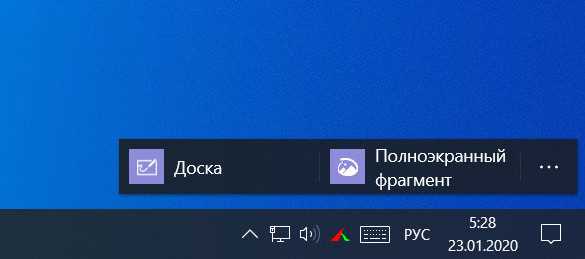
Функция Windows Ink Workspace по умолчанию доступна в Windows 10 и Windows 11 на устройствах с сенсорным экраном и поддержкой пера. Если значок пера отсутствует, его можно включить вручную через настройки панели задач.
- Щёлкните правой кнопкой мыши по панели задач.
- Выберите пункт Показать кнопку Windows Ink Workspace. После активации значок пера появится рядом с часами.
Если функция не отображается, проверьте, включена ли поддержка пера:
- Откройте меню Пуск → Параметры → Устройства → Перо и Windows Ink.
- Убедитесь, что параметр «Использовать Windows Ink Workspace» активен.
На планшетах и устройствах Surface активация возможна кнопкой на корпусе пера. Однократное нажатие открывает панель Ink Workspace, двойное – инструмент Screen Sketch. Настройку действий кнопки можно изменить:
- Перейдите в Параметры → Устройства → Перо и Windows Ink.
- Выберите нужные действия для одинарного и двойного нажатия.
Если устройство не поддерживает перо, доступ к панели можно получить через сочетание клавиш Win + W или из меню уведомлений, где присутствует значок пера. Это позволяет использовать рукописные инструменты даже при работе с сенсорным экраном без стилуса.
Настройка пера и параметров рукописного ввода
Раздел Перо и Windows Ink в параметрах системы позволяет изменить поведение пера и параметры рукописного ввода под личные предпочтения. Чтобы открыть меню, перейдите в Пуск → Параметры → Устройства → Перо и Windows Ink.
В блоке Выбор руки можно указать, используете ли вы перо правой или левой рукой – это влияет на расположение интерфейсных элементов и распознавание ввода. Параметр Игнорировать прикосновения при использовании пера помогает избежать случайных отметок при письме.
Пункт Сочетания кнопок пера позволяет задать действия для нажатий кнопки пера: однократное, двойное или длительное. Можно выбрать открытие Sticky Notes, Screen Sketch или другого приложения. Для устройств Surface предусмотрена возможность запуска классических программ, например OneNote Desktop.
В разделе Почерк доступны настройки распознавания текста. Система обучается на основании пользовательских вводов, что повышает точность преобразования рукописных символов в печатный текст. При необходимости можно удалить накопленные данные через пункт «Очистить данные рукописного ввода».
Дополнительно можно настроить параметры давления и чувствительности пера через фирменное приложение производителя, например Surface App или панель Wacom. Эти параметры влияют на толщину линий и плавность штрихов при рисовании и аннотировании в Windows Ink Workspace.
Использование Sticky Notes для заметок от руки
Для создания новой записи нажмите кнопку «+» в окне Sticky Notes. При использовании пера можно писать прямо на стикере, менять толщину линии и цвет заметки. Рукописный текст автоматически распознаётся, что позволяет копировать его или искать фрагменты через поиск Windows.
Sticky Notes поддерживает синхронизацию через учетную запись Microsoft. Все записи сохраняются в облаке и доступны на других устройствах, включая телефоны и веб-версию OneNote. Это упрощает работу с заметками между разными платформами.
В приложении доступна интеграция с Outlook и Microsoft To Do. Если в тексте заметки указана дата или время, система предложит добавить напоминание или задачу. Для удобства можно закреплять часто используемые стикеры на рабочем столе.
В настройках Sticky Notes можно изменить тему оформления, размер шрифта и включить автоматическое открытие последних заметок при запуске Windows. Это делает инструмент удобным для быстрых пометок, напоминаний и хранения идей без необходимости запускать отдельные программы.
Как пользоваться наброском на экране (Screen Sketch)
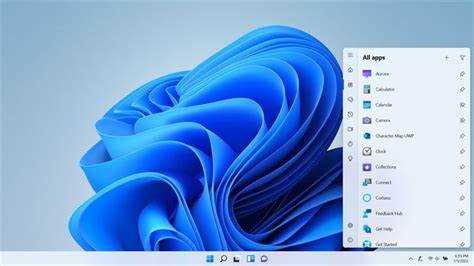
Screen Sketch – инструмент Windows Ink Workspace, предназначенный для аннотирования снимков экрана. Он позволяет делать скриншоты, добавлять подписи, выделения и графические элементы прямо поверх изображения.
Чтобы открыть Screen Sketch, используйте сочетание клавиш Win + Shift + S или выберите пункт «Набросок на экране» через панель Ink Workspace. После выбора области снимок сразу открывается в редакторе, где доступны инструменты пера, маркера и ластика.
На панели инструментов можно настроить толщину линии и цвет. Для точных пометок удобно использовать стилус, но поддерживается и ввод с помощью мыши или сенсорного экрана. При необходимости изображение можно масштабировать и прокручивать для работы с отдельными фрагментами.
Готовый скриншот сохраняется через пункт меню Сохранить как или копируется в буфер обмена. Также предусмотрена возможность поделиться изображением напрямую через стандартное окно отправки Windows.
При работе с несколькими мониторами Screen Sketch автоматически предлагает выбрать экран для захвата. Если требуется сделать снимок конкретного окна, его нужно активировать перед запуском инструмента. Это упрощает процесс добавления заметок на интерфейсных элементах или документах.
В новых версиях Windows функция Screen Sketch объединена с инструментом «Набросок и фрагмент». Все прежние возможности сохранены, а также добавлена поддержка автосохранения и временной панели истории снимков.
Создание и редактирование рисунков в Sketchpad
Для создания нового рисунка откройте Sketchpad через панель Ink Workspace и выберите инструмент Перо или Маркер. Для точного позиционирования линий рекомендуется использовать масштабирование и панорамирование области рисования.
Редактирование объектов возможно с помощью следующих инструментов:
| Инструмент | Назначение |
|---|---|
| Перо | Создание свободных линий и контуров с возможностью выбора цвета и толщины. |
| Маркер | Выделение областей, заливка полупрозрачным цветом. |
| Ластик | Удаление отдельных линий или участков рисунка. |
| Выделение и перемещение | Позволяет перемещать, копировать или вращать выбранные элементы. |
| Линейка и угломер | Создание точных прямых линий и измерение углов на рисунке. |
После завершения работы рисунок можно сохранить через меню Файл → Сохранить как, выбрав формат PNG или JPEG. Sketchpad также поддерживает копирование в буфер обмена и вставку в другие приложения, включая Word, PowerPoint и OneNote.
Для удобства работы рекомендуется использовать фирменные приложения производителя устройства для настройки чувствительности пера, давления и угла наклона, что улучшает точность линий и качество рисунка.
Отключение Windows Ink Workspace и решение частых проблем
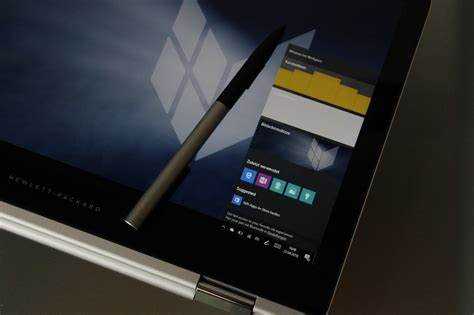
Для отключения Windows Ink Workspace щёлкните правой кнопкой мыши по панели задач и снимите отметку с пункта Показать кнопку Windows Ink Workspace. Это убирает значок пера и ограничивает доступ к встроенным инструментам.
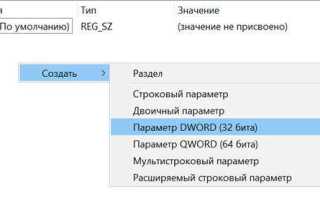
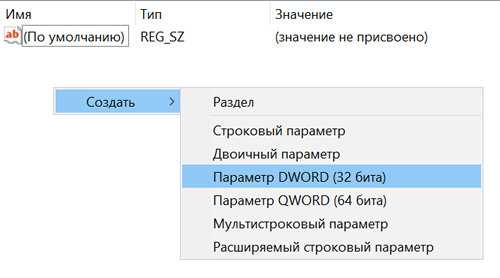
Если требуется полностью деактивировать службу Ink Workspace, откройте Редактор реестра (Win + R → regedit) и перейдите к ключу HKEY_CURRENT_USER\Software\Microsoft\Windows\CurrentVersion\Pen. Создайте параметр DWORD с именем PenWorkspaceEnabled и значением 0. После перезагрузки панели и сервисы Ink Workspace будут отключены.
Частые проблемы включают:
- Отсутствие значка на панели задач: проверьте совместимость устройства с пером и сенсорным экраном. При необходимости обновите драйверы графического планшета или стилуса.
- Перо не распознаётся: откройте Параметры → Устройства → Перо и Windows Ink, убедитесь, что включена функция рукописного ввода и настроены кнопки пера.
- Ошибки синхронизации Sticky Notes: проверьте подключение к учетной записи Microsoft и синхронизацию OneDrive, а также убедитесь, что последняя версия приложения установлена через Microsoft Store.
- Сбой Screen Sketch или Sketchpad: обновите Windows до последней версии, закройте все графические приложения и попробуйте открыть инструмент заново через панель Ink Workspace.
Регулярное обновление драйверов, контроль параметров пера и очистка временных файлов помогают минимизировать ошибки при работе с Windows Ink Workspace и обеспечивают стабильную работу приложений для рукописного ввода.
Вопрос-ответ:
Что такое Windows Ink Workspace и для каких устройств он предназначен?
Windows Ink Workspace — это набор инструментов Windows для работы с пером и сенсорным экраном. Он доступен на ноутбуках, планшетах и гибридных устройствах, поддерживающих стилус. Панель предоставляет доступ к заметкам, рисованию и аннотации скриншотов без установки дополнительных программ.
Как включить Windows Ink Workspace, если значок пера не отображается на панели задач?
Щёлкните правой кнопкой мыши по панели задач и выберите пункт «Показать кнопку Windows Ink Workspace». Если устройство поддерживает перо, значок появится рядом с часами. В некоторых случаях нужно проверить настройки в Параметры → Устройства → Перо и Windows Ink и убедиться, что включена поддержка Ink Workspace.
Какие возможности предоставляет приложение Sticky Notes в составе Windows Ink Workspace?
Sticky Notes позволяет создавать заметки от руки или с клавиатуры, распознаёт рукописный текст и сохраняет его в облаке через учетную запись Microsoft. Можно закреплять заметки на рабочем столе, синхронизировать их между устройствами и интегрировать с Outlook и Microsoft To Do для добавления напоминаний.
Как использовать Screen Sketch для аннотирования скриншотов?
Screen Sketch открывается через панель Ink Workspace или сочетание клавиш Win + Shift + S. После выбора области экрана создаётся снимок, который можно редактировать с помощью пера, маркера или ластика. Готовый скриншот сохраняется в файле или копируется в буфер обмена для вставки в другие приложения.
Какие настройки пера можно изменить для более точного ввода в Windows Ink Workspace?
В разделе Параметры → Устройства → Перо и Windows Ink можно выбрать руку пользователя, задать действия для кнопок пера, включить игнорирование прикосновений ладонью и настроить распознавание рукописного текста. Для точных линий и давления можно использовать фирменные приложения производителя устройства, например Surface App или Wacom, чтобы улучшить качество рисования и аннотаций.
Как можно использовать Windows Ink Workspace для работы с рукописными заметками и рисунками на ноутбуке без сенсорного экрана?
Даже если ноутбук не поддерживает сенсорный экран, доступ к Windows Ink Workspace возможен через меню уведомлений или сочетание клавиш Win + W. Пользователь сможет создавать заметки в Sticky Notes с клавиатуры, редактировать скриншоты через Screen Sketch и рисовать в Sketchpad с помощью мыши. Функции распознавания текста и синхронизация с учетной записью Microsoft работают одинаково, что позволяет сохранять и переносить данные между устройствами. Такой подход позволяет использовать инструменты Workspace для планирования, аннотаций документов и ведения визуальных заметок без стилуса.

 Загрузка...