Содержание статьи
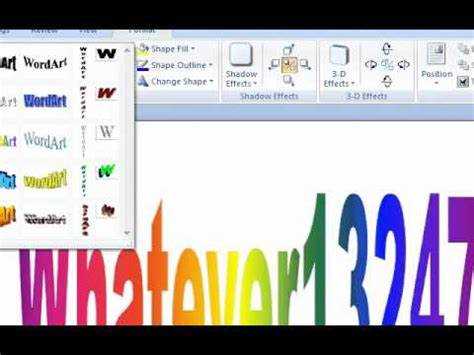
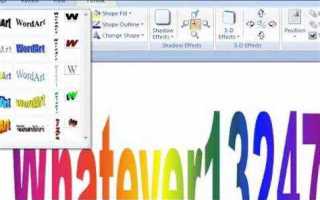
Wordart в Microsoft Word позволяет создавать текст с визуальными эффектами, которые привлекают внимание и делают документы более наглядными. В Word 2016, 2019 и Microsoft 365 доступ к Wordart осуществляется через вкладку Вставка, в разделе Текст, где расположена кнопка WordArt с набором готовых стилей.
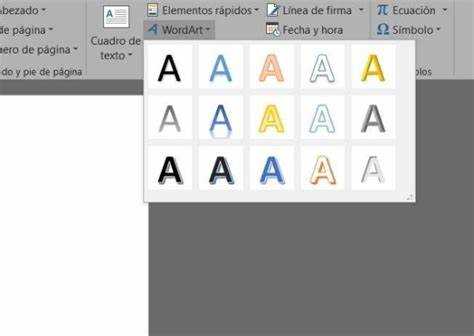
В ранних версиях Word, например, 2010 и 2013, Wordart также находится на вкладке Вставка, но интерфейс отличается: необходимо выбрать Фигуры или Текстовые эффекты для применения стиля. Кнопка Wordart отображает миниатюры всех доступных вариантов оформления текста, что позволяет быстро выбрать нужный стиль без лишних шагов.
После добавления Wordart в документ можно изменять шрифт, цвет, контур и эффект тени через панель инструментов Формат, которая появляется автоматически при выделении объекта. Для перемещения и масштабирования используются стандартные маркеры, а для удаления достаточно нажать Delete.
Выбор правильного места для Wordart зависит от версии Word и цели оформления документа. В Microsoft 365 и Word 2019 удобно использовать поиск в панели инструментов для быстрого доступа к кнопке Wordart, тогда как в старых версиях лучше ориентироваться на визуальные миниатюры и подписи кнопок, чтобы не пропустить нужный стиль.
Как открыть вкладку «Вставка» для работы с Wordart
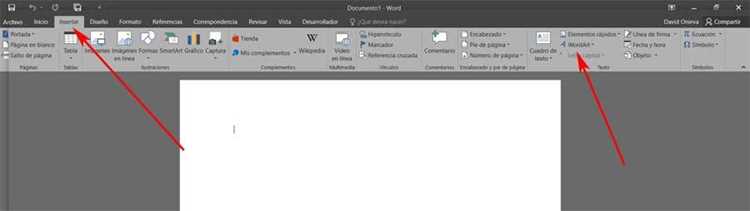
Вкладка Вставка расположена на верхней панели инструментов Microsoft Word. Она доступна во всех современных версиях программы: Word 2016, 2019, 2021 и Microsoft 365. Для открытия достаточно кликнуть по названию вкладки левой кнопкой мыши.
После перехода на вкладку Вставка нужно найти группу Текст, где размещена кнопка WordArt. В Word 2016 и новее кнопка отображается как иконка с буквой «A» и стрелкой вниз, которая открывает список всех стилей Wordart.
Если панель инструментов настроена на минимальный режим или часть вкладок скрыта, необходимо кликнуть по стрелке раскрытия панели или включить отображение вкладок через Параметры → Настройка ленты, чтобы вкладка Вставка была видимой. Это гарантирует быстрый доступ к Wordart без лишних кликов.
Как найти раздел «Текстовые эффекты» на панели инструментов
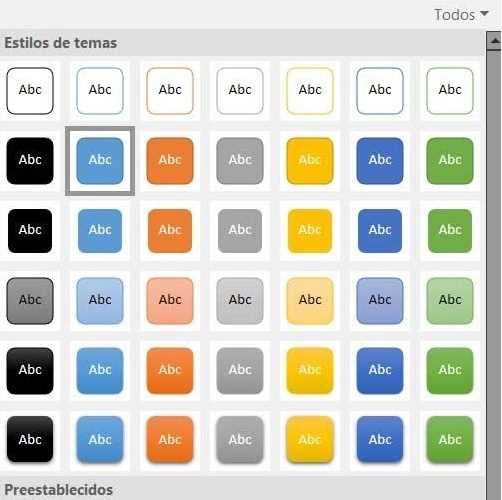
Раздел Текстовые эффекты находится на вкладке Вставка в группе Текст рядом с кнопкой WordArt. Он позволяет добавлять к тексту тени, контуры, отражения и другие визуальные эффекты без изменения шрифта.
В Word 2016 и более новых версиях раздел представлен в виде кнопки с надписью Текстовые эффекты и типографика и иконкой «A» с эффектами. При нажатии открывается меню с категориями: Тень, Отражение, Свет, Объем и Преобразование.
Если раздел не виден, необходимо убедиться, что выбран объект текста или WordArt. Раздел автоматически становится активным при выделении текста, к которому можно применить эффекты. В случае скрытия панели следует перейти в Файл → Параметры → Настройка ленты и включить отображение группы Текст.
Как выбрать тип Wordart в разных версиях Word
Выбор типа WordArt зависит от версии Microsoft Word и интерфейса панели инструментов. Основные шаги включают открытие вкладки Вставка и использование кнопки WordArt в группе Текст.
В Word 2016, 2019 и Microsoft 365:
- Кликнуть на кнопку WordArt, которая отображает список стилей.
- Выбрать нужный стиль из миниатюр, отображающих контуры, заливки и тени.
- После вставки текст можно редактировать, меняя шрифт и цвет через панель Формат.
В Word 2010 и 2013:
- Кнопка WordArt находится в группе Текст на вкладке Вставка.
- Нужно выбрать один из предложенных стилей WordArt, при этом доступен предпросмотр при наведении курсора.
- Для дальнейшей настройки эффектов текста следует использовать раздел Текстовые эффекты на панели инструментов.
В старых версиях Word (2007 и 2003) доступ к WordArt реализован через меню Вставка → Рисунок → WordArt, где открывается мастер выбора стиля с пошаговой настройкой текста и эффектов.
Где располагаются готовые шаблоны Wordart

Готовые шаблоны WordArt находятся в списке, который открывается при нажатии кнопки WordArt на вкладке Вставка в группе Текст. Список отображает миниатюры всех доступных стилей с различными заливками, контурами и эффектами.
В Word 2016, 2019 и Microsoft 365 шаблоны организованы в один ряд, и при наведении курсора показывается предпросмотр, позволяющий оценить, как стиль будет выглядеть на странице.
В Word 2010 и 2013 шаблоны доступны аналогично, но меню может включать дополнительную подпись с названием стиля. При выборе шаблона текст автоматически применяет эффекты, и его можно редактировать через панель Формат.
Для повторного использования шаблонов WordArt в разных документах рекомендуется сохранять объект как Блоки автотекста. Это позволяет быстро вставлять одинаковый стиль текста без необходимости заново выбирать эффект в списке шаблонов.
Как добавить Wordart через контекстное меню

В Microsoft Word добавление WordArt через контекстное меню доступно при работе с уже выделенным текстом. Необходимо выделить текст, к которому планируется применить стиль, и кликнуть по нему правой кнопкой мыши.
В появившемся меню нужно выбрать пункт Стили WordArt или Текстовые эффекты в зависимости от версии Word. В Word 2016, 2019 и Microsoft 365 пункт отображается как Формат текста → Текстовые эффекты и типографика.
После выбора появляется список доступных стилей WordArt. При наведении курсора на миниатюру доступен предпросмотр, который позволяет оценить, как эффект будет применен к выделенному тексту. Для применения достаточно кликнуть по выбранному стилю, после чего объект можно редактировать через панель Формат.
В старых версиях Word контекстное меню может показывать WordArt напрямую. Если пункт не виден, следует убедиться, что текст выделен, или использовать вкладку Вставка для первоначального добавления WordArt, после чего редактировать через контекстное меню.
Как изменить расположение Wordart на странице
Расположение WordArt на странице регулируется с помощью маркеров перемещения и параметров обтекания текста. Для начала необходимо выделить объект WordArt.
- Использовать маркер в виде квадрата или круга вокруг WordArt для перемещения: кликнуть и перетащить в нужное место.
- Изменить размер через маркеры углового или бокового растяжения, удерживая Shift для пропорционального масштабирования.
- Открыть вкладку Формат → Положение, чтобы выбрать стандартные позиции, такие как По центру страницы, Слева или Справа.
- Использовать Обтекание текстом для точного размещения между абзацами или вокруг изображений.
Для точного выравнивания можно применить сетку и направляющие через Вид → Направляющие, что особенно удобно при создании сложных макетов с несколькими объектами WordArt.
Как редактировать текст и стиль Wordart после вставки

После вставки WordArt можно изменять текст, шрифт и визуальные эффекты через панель инструментов Формат. Для редактирования необходимо выделить объект WordArt.
Изменение текста осуществляется прямо в объекте: кликните по WordArt и введите новый текст. Для изменения стиля доступны эффекты, заливки, контуры и тени. Ниже приведена таблица с основными параметрами и их назначением:
| Параметр | Описание | Где найти |
|---|---|---|
| Шрифт | Изменение типа, размера и начертания текста | Вкладка Главная или Формат |
| Заливка текста | Применение цвета к внутренней части букв | Вкладка Формат → Заливка текста |
| Контур текста | Настройка цвета и толщины обводки букв | Вкладка Формат → Контур текста |
| Текстовые эффекты | Добавление тени, отражения, свечения, объемного эффекта | Вкладка Формат → Текстовые эффекты |
| Выравнивание | Изменение положения текста внутри объекта | Вкладка Формат → Выравнивание |
Использование этих инструментов позволяет настроить внешний вид WordArt под конкретные требования документа, сохраняя возможность быстрого редактирования текста и эффектов.
Как удалить Wordart из документа
Для удаления WordArt сначала необходимо выделить объект. Кликните по нему левой кнопкой мыши, чтобы появились маркеры выделения вокруг текста.
После выделения доступны несколько способов удаления:
- Нажать клавишу Delete на клавиатуре, чтобы полностью удалить объект.
- Использовать контекстное меню: кликнуть правой кнопкой мыши по WordArt и выбрать пункт Вырезать.
- Через вкладку Главная: выбрать Вырезать в группе Буфер обмена после выделения WordArt.
При удалении WordArt автоматически исчезают все применённые к нему эффекты и форматирование, включая заливку, контур и текстовые эффекты. Если требуется восстановить объект, можно использовать функцию Отменить (Ctrl+Z) сразу после удаления.
Вопрос-ответ:
Где в Microsoft Word находится кнопка WordArt?
Кнопка WordArt расположена на вкладке Вставка в группе Текст. Она отображается как иконка с буквой «A» и стрелкой вниз, при нажатии открывается список всех доступных стилей для текста.
Как добавить WordArt к уже существующему тексту?
Чтобы применить WordArt к тексту, сначала выделите нужный фрагмент. Затем кликните правой кнопкой мыши и выберите пункт Текстовые эффекты или используйте вкладку Вставка → WordArt. После выбора стиля текст примет выбранный эффект.
Можно ли изменить стиль WordArt после вставки?
Да, выделив объект WordArt, откройте вкладку Формат. Там доступны параметры изменения шрифта, заливки, контура, тени, отражения и других эффектов. Текст можно редактировать и менять оформление без удаления объекта.
Как удалить WordArt из документа?
Для удаления WordArt выделите объект. Затем нажмите клавишу Delete или выберите Вырезать через контекстное меню. Все эффекты и форматирование исчезнут вместе с текстом, но при необходимости можно сразу использовать Ctrl+Z для отмены удаления.

 Загрузка...