Содержание статьи
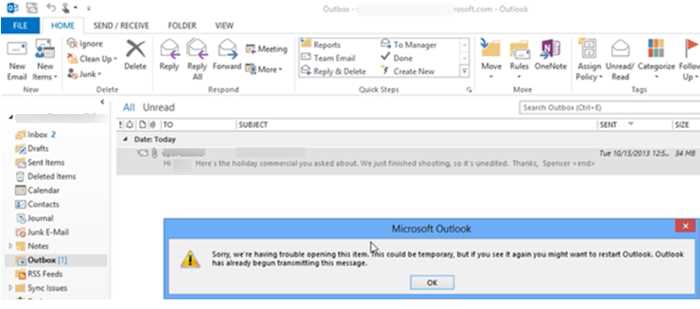
Папка Outbox в Outlook служит промежуточным хранилищем для писем, которые еще не были отправлены. В ней находятся сообщения, ожидающие выхода в интернет или завершения передачи через почтовый сервер. Это важный элемент внутренней логики Outlook, обеспечивающий контроль над процессом отправки и предотвращающий потерю данных при обрыве соединения.
Когда пользователь нажимает кнопку «Отправить», письмо сначала попадает в Outbox. Outlook проверяет настройки учетной записи, соединение с сервером и только после успешной проверки перемещает сообщение в «Отправленные». Если же возникают ошибки – например, сбой сети, неверный пароль или превышение размера вложений – письмо остается в Outbox до устранения причины.
Знание принципа работы этой папки помогает быстро находить и исправлять проблемы с исходящей почтой. Пользователь может вручную удалить застрявшие сообщения, изменить параметры синхронизации или настроить время отправки. Правильное использование Outbox повышает стабильность работы Outlook и снижает риск потери важных писем.
Что означает папка Outbox в Outlook и как она работает

Папка Outbox в Outlook используется как буфер для исходящих писем. Когда пользователь нажимает кнопку «Отправить», сообщение сначала сохраняется именно туда. Это позволяет программе завершить все проверки – наличие соединения, корректность адреса, доступ к серверу и соответствие письма установленным ограничениям.
После успешной проверки Outlook передает письмо на почтовый сервер, а затем перемещает его в папку «Отправленные». Если соединение отсутствует или сервер недоступен, сообщение остается в Outbox до следующей попытки отправки. Такой подход предотвращает потерю данных и дает пользователю возможность вмешаться – изменить содержание, удалить или пересоздать письмо.
Outbox особенно полезна при работе с медленным или нестабильным интернетом. Outlook периодически проверяет состояние сети и автоматически повторяет отправку. Пользователь может наблюдать за состоянием писем в этой папке: если сообщение там задержалось, это сигнал к проверке параметров учетной записи, размера вложений или подключения к серверу.
Когда письма попадают в Outbox и почему они там остаются

Письма попадают в Outbox сразу после нажатия кнопки «Отправить». Outlook сначала помещает их в эту папку, чтобы проверить параметры подключения и готовность сервера принять сообщение. Пока проверка не завершена, письмо остается в Outbox и ожидает очереди на отправку.
Основные причины, по которым письма могут застревать в Outbox, связаны с техническими ограничениями или ошибками в настройках. Это может быть отключение интернета, сбой соединения с сервером, превышение допустимого размера вложений, устаревший пароль учетной записи или активный автономный режим. В некоторых случаях сообщение не уходит из-за антивируса или плагинов, перехватывающих исходящий трафик.
Если письмо остается в Outbox дольше обычного, стоит проверить подключение, открыть само сообщение и убедиться, что оно не содержит слишком больших файлов. При необходимости можно отменить отправку, внести исправления и повторно отправить письмо вручную. Контроль за содержимым этой папки помогает своевременно выявлять проблемы и предотвращать задержку корреспонденции.
Чем отличается Outbox от папок «Отправленные» и «Черновики»

Папка Outbox предназначена для временного хранения сообщений, ожидающих отправки. Outlook помещает туда письма сразу после нажатия кнопки «Отправить» и держит их до момента успешной передачи серверу. После этого сообщение автоматически перемещается в «Отправленные».
Папка «Отправленные» содержит только те письма, которые уже были доставлены на почтовый сервер. Это подтверждение факта отправки, а не просто сохранение копии. Из этой папки можно проверить, кому и когда сообщение было отправлено, а также открыть его для просмотра.
Папка «Черновики» выполняет другую задачу – хранит письма, которые еще не готовы к отправке. Outlook сохраняет туда сообщения, созданные пользователем, но не отправленные вручную. В отличие от Outbox, письма из «Черновиков» не проходят автоматическую проверку соединения и не попадают в очередь на отправку.
Таким образом, Outbox – это промежуточное звено между «Черновиками» и «Отправленными». Она обеспечивает безопасную передачу сообщений, сохраняя их до тех пор, пока Outlook не подтвердит успешную отправку.
Как очистить или удалить застрявшие письма из Outbox
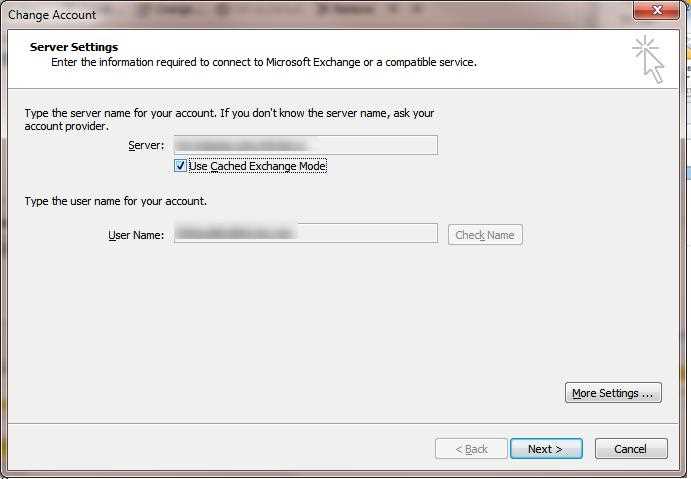
Если письма остаются в Outbox и не уходят, их можно удалить вручную. Outlook может блокировать сообщение, пока оно находится в процессе отправки, поэтому перед удалением следует временно перевести программу в автономный режим. Это остановит передачу и позволит безопасно удалить файл письма из очереди.
Пошаговая последовательность действий:
| Шаг | Действие |
|---|---|
| 1 | Откройте Outlook и включите Автономный режим через меню «Отправка и получение». |
| 2 | Перейдите в папку Outbox и выделите застрявшее письмо. |
| 3 | Удалите сообщение клавишей Delete или переместите его в «Черновики» для последующего редактирования. |
| 4 | Отключите автономный режим и перезапустите Outlook. |
Если удаление не выполняется, можно закрыть программу, временно отключить интернет, снова открыть Outlook и повторить удаление. После очистки Outbox стоит проверить настройки исходящего сервера и размер вложений, чтобы предотвратить повторное зависание писем.
Причины, по которым письма не выходят из Outbox
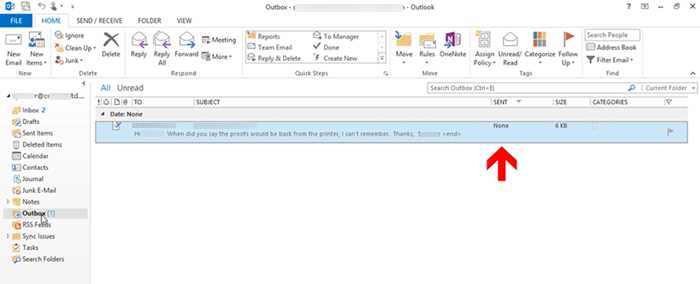
Если письма остаются в Outbox, это указывает на сбой в процессе передачи данных между Outlook и почтовым сервером. Наиболее частая причина – отсутствие стабильного подключения к интернету или неверные параметры SMTP-сервера. При разрыве связи программа не может завершить отправку, и сообщение остается в очереди.
Задержка возможна и при превышении лимита вложений. Почтовые сервисы часто ограничивают размер исходящих писем (обычно до 20–25 МБ). Outlook не удаляет такие письма автоматически, поэтому они застревают в Outbox до вмешательства пользователя.
Ошибки авторизации, устаревшие пароли, активированный автономный режим или сбои антивируса также мешают отправке. Некоторые антивирусные программы проверяют вложения перед отправкой и могут временно блокировать процесс. В таких случаях помогает отключение проверки исходящей почты или добавление Outlook в список доверенных приложений.
Если письма регулярно не покидают Outbox, стоит проверить параметры учетной записи, обновить пароль, очистить очередь и перезапустить Outlook. Также полезно протестировать соединение с сервером через раздел «Параметры учетных записей» и убедиться, что адреса SMTP и порты указаны корректно.
Настройки отправки почты, влияющие на работу Outbox
Работа папки Outbox напрямую зависит от параметров отправки и синхронизации учетной записи. Неверные настройки сервера или частоты проверки почты часто приводят к зависанию сообщений и задержкам при передаче данных.
Основные параметры, которые стоит проверить:
- Адрес SMTP-сервера – должен соответствовать данным почтового провайдера, включая правильный домен и порт.
- Метод шифрования – для большинства сервисов используется TLS или STARTTLS. Неправильно выбранный тип может блокировать соединение.
- Аутентификация на исходящем сервере – опция «Мой сервер исходящей почты требует проверки подлинности» должна быть включена, иначе сервер не примет письмо.
- Интервалы отправки и получения – слишком частые запросы к серверу могут перегружать очередь Outbox. Оптимальный интервал – 5–10 минут.
- Режим работы Outlook – при включенном автономном режиме письма остаются в Outbox до восстановления подключения.
Чтобы избежать ошибок, рекомендуется периодически проверять учетные записи через раздел Файл → Параметры учетных записей, обновлять пароль и тестировать соединение. При использовании корпоративной почты важно уточнить у администратора точные значения портов и параметры шифрования.
Как предотвратить накопление писем в Outbox в будущем

Чтобы письма не застревали в Outbox, важно поддерживать стабильное подключение и корректные настройки учетной записи. Outlook должен иметь постоянный доступ к серверу исходящей почты, а все параметры SMTP – соответствовать данным провайдера.
Регулярная проверка настроек через Файл → Параметры учетных записей позволяет вовремя выявлять ошибки аутентификации и устаревшие пароли. Если используется двухфакторная защита, необходимо убедиться, что в Outlook применяется актуальный пароль приложений.
Стоит следить за размером вложений. Для больших файлов лучше использовать облачные ссылки или сжатие архивом. Это снижает риск превышения лимита и уменьшает нагрузку на очередь исходящей почты.
Также рекомендуется периодически очищать папку Outbox и «Отправленные», проверять антивирусные фильтры и обновления Outlook. При нестабильной сети полезно включить опцию «Отправлять при следующем подключении» – она гарантирует автоматическую отправку писем после восстановления связи без ручного вмешательства.
Вопрос-ответ:
Почему письмо остается в папке Outbox и не уходит адресату?
Чаще всего это происходит из-за разрыва соединения с интернетом, ошибок в настройках исходящего сервера или превышения допустимого размера вложений. Outlook не удаляет такие письма автоматически — они ждут следующей попытки отправки. Чтобы решить проблему, стоит проверить подключение, параметры SMTP и при необходимости уменьшить размер файлов во вложении.
Можно ли удалить письмо из Outbox, если оно зависло при отправке?
Да, можно. Для этого нужно временно включить автономный режим, перейти в папку Outbox и удалить сообщение вручную. Если Outlook блокирует удаление, следует закрыть программу, отключить интернет и повторить действие. После очистки рекомендуется проверить настройки учетной записи, чтобы избежать повторных зависаний.
Чем папка Outbox отличается от «Черновиков»?
«Черновики» содержат письма, которые пользователь еще не отправлял. Они сохраняются вручную или автоматически при редактировании. Outbox хранит уже отправленные письма, которые временно не могут покинуть программу из-за технических ограничений. После успешной отправки такие письма перемещаются в «Отправленные».
Как проверить, правильно ли настроена отправка писем в Outlook?
В Outlook можно открыть раздел Файл → Параметры учетных записей и выполнить тест подключения. Программа проверит параметры SMTP, логин, порт и метод шифрования. Если тест завершился без ошибок, отправка работает корректно. При сбоях нужно сверить параметры с данными почтового провайдера или корпоративного сервера.
Что делать, если письма регулярно застревают в Outbox?
Следует обновить пароль учетной записи, проверить антивирусные фильтры и отключить ненужные надстройки. Иногда задержку вызывает плагин или антивирус, перехватывающий исходящий трафик. Полезно также настроить опцию «Отправлять при следующем подключении», чтобы Outlook автоматически возобновлял отправку после восстановления связи.

 Загрузка...