Содержание статьи
Перед продажей PlayStation 4 важно не просто удалить игры, а полностью очистить консоль, чтобы защитить личные данные и учётные записи. Стандартное удаление файлов через меню «Библиотека» не стирает учетные данные PlayStation Network, историю покупок и сохранения игр. Для полной безопасности требуется восстановление заводских настроек.
Процесс форматирования отличается в зависимости от версии прошивки, но ключевые шаги одинаковы: сначала выход из всех учетных записей, затем создание резервной копии сохранений на внешнем носителе или в облаке, и только после этого – полное удаление данных через системное меню. Консоль предлагает два варианта: быстрое форматирование, которое освобождает место, и полный сброс, который перезаписывает данные, снижая риск восстановления.
При подготовке к продаже рекомендуется проверить состояние жесткого диска и подключение к интернету, чтобы убедиться, что все сохраненные данные синхронизированы. Также полезно удалить все привязанные устройства, включая контроллеры и внешние накопители, чтобы новый владелец получил полностью чистую систему без следов предыдущего использования.
Следуя точной последовательности действий и выбирая полный сброс данных, вы минимизируете риск утечки информации и обеспечиваете комфорт для нового владельца PS4. Этот подход гарантирует, что консоль будет готова к повторной настройке, а ваши личные файлы останутся защищены.
Проверка и резервное копирование данных на внешние носители
Перед форматированием PlayStation 4 крайне важно убедиться, что все ценные данные сохранены. Это включает сохранения игр, скриншоты, видеоклипы и профили пользователей.
Для резервного копирования используйте внешний USB-накопитель с файловой системой FAT32 или exFAT. Эти форматы совместимы с PS4 и обеспечивают корректное копирование больших файлов.
Перейдите в меню Настройки → Управление данными приложения → Сохраненные данные в системном хранилище → Копировать на USB-накопитель. Здесь можно выбрать отдельные сохранения игр или скопировать все сразу.
Важно проверять размер файлов перед копированием. Некоторые сохранения могут превышать 1 ГБ, и на носителе должно быть свободное место с запасом минимум 10–15%.
Скриншоты и видеоклипы копируются через Галерею захвата. Выберите нужные файлы, нажмите Опции → Копировать на USB-накопитель. Для больших видео рекомендуется разделять файлы по сессиям, чтобы не перегружать USB.
После переноса проверьте целостность данных. Подключите USB к ПК и убедитесь, что файлы открываются корректно, особенно видеоклипы в формате MP4 и скриншоты JPEG.
Если вы используете облачное хранилище PlayStation Plus, синхронизируйте сохранения через Настройки → Управление данными приложения → Сохраненные данные в онлайн-хранилище. Это создаст дополнительную резервную копию на случай повреждения USB.
Наконец, задокументируйте порядок резервного копирования: какие игры, скриншоты и видеоклипы сохранены, чтобы после продажи PS4 не потерять важные данные и легко восстановить их на новой консоли.
Выход из учетной записи PSN и отключение всех подключений
Перед продажей консоли важно полностью выйти из вашей учетной записи PlayStation Network (PSN), чтобы новые владельцы не имели доступа к вашим данным и подпискам. Для этого перейдите в «Настройки» → «Учетные записи» → «Выйти». После подтверждения выхода убедитесь, что консоль отключена от всех активных устройств и приложений, включая Linked Apps (Spotify, YouTube, Twitch), а также отключите функцию автоматического входа в PSN. Игнорирование этих шагов может привести к тому, что ваши покупки или подписки останутся привязанными к устройству.
Дополнительно рекомендуется отключить консоль от сети интернет и удалить сохраненные сети Wi-Fi через «Настройки» → «Сеть» → «Сохраненные сети». Это предотвращает автоматическое подключение к домашней сети нового владельца и гарантирует полную анонимность. Проверьте, что в разделе «Сервисы» нет активных подключений к PlayStation Plus, облачным сохранениям и удаленным устройствам, чтобы все синхронизации были завершены и удалены. Такой подход обеспечивает безопасный переход консоли к следующему пользователю.
Сброс настроек до заводских через меню системы
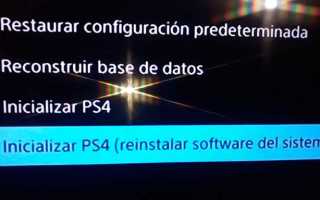
Откройте главное меню PS4 и перейдите в раздел Настройки. В списке найдите пункт Инициализация и выберите Стереть всё. Этот способ удаляет все данные пользователя, включая аккаунты, сохранения и загруженный контент, поэтому убедитесь, что сделали резервные копии важных файлов на USB или в облачном хранилище PS Plus.
После выбора Стереть всё система предложит два варианта: Быстрое и Полное удаление. Для продажи рекомендуется использовать Полное удаление, которое перезаписывает данные на жестком диске, снижая риск их восстановления сторонними программами.
Процесс занимает от 1 до 8 часов в зависимости от объема данных и типа жесткого диска. PS4 может несколько раз перезагрузиться, показывая экран инициализации. Важно не отключать питание во время процедуры, иначе возможна потеря файловой структуры и повреждение консоли.
После завершения на экране появится приветственный экран, как при первом включении. На этом этапе можно создавать новый аккаунт или выключить консоль для передачи покупателю. Убедитесь, что диск чист и все пользовательские данные удалены, чтобы новая настройка началась с нуля без следов предыдущего владельца.
Удаление сохранений и пользовательских данных с внутреннего диска
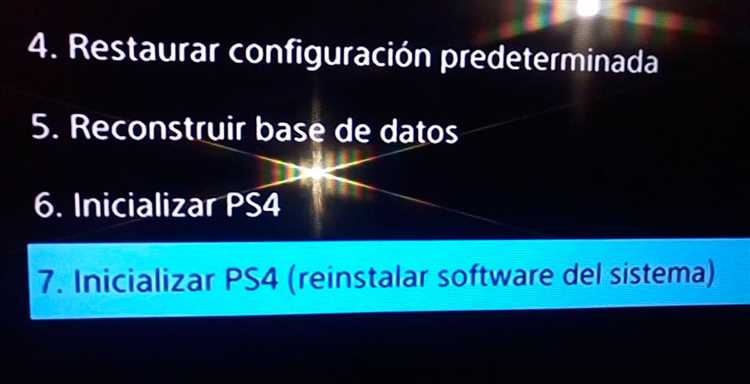
Перед продажей PlayStation 4 важно полностью очистить все сохранения и пользовательские данные, чтобы новый владелец не получил доступ к вашей информации. На внутреннем диске PS4 хранятся профили, сохранения игр, скриншоты, видеоклипы и кэш приложений.
Начните с резервного копирования необходимых сохранений. Подключите USB-накопитель или используйте облачное хранилище PlayStation Plus. Для локального сохранения: зайдите в Настройки → Управление данными приложений → Сохранённые данные → USB-накопитель и скопируйте файлы, выбрав игры по отдельности.
Для удаления конкретных сохранений с внутреннего диска:
- Откройте Настройки → Управление данными приложений → Сохранённые данные в системе.
- Выберите игру или приложение.
- Нажмите Удалить, подтвердите действие.
Этот метод удаляет файлы только выбранной игры, оставляя другие данные нетронутыми.
Чтобы стереть все данные пользователя и сбросить систему, используйте функцию инициализации. Перейдите в Настройки → Инициализация → Полная. Полная инициализация удаляет профили, все сохранения, приложения, учетные записи и настройки сети.
После завершения процесса диск возвращается к заводскому состоянию. Этот метод более надежен, чем простое удаление игр, так как исключает возможность восстановления файлов обычными средствами.
Дополнительно рекомендуется удалить все связанные учетные записи PSN с консоли, даже после инициализации. Зайдите в Настройки → Управление учетными записями → Выйти из PSN, чтобы избежать привязки к вашему профилю.
Форматирование жесткого диска PS4 для полной очистки
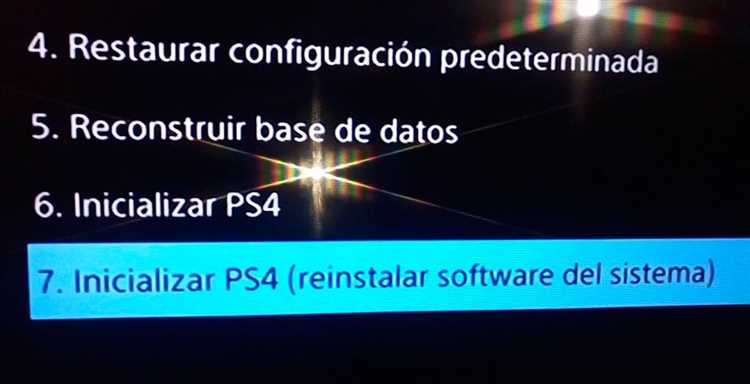
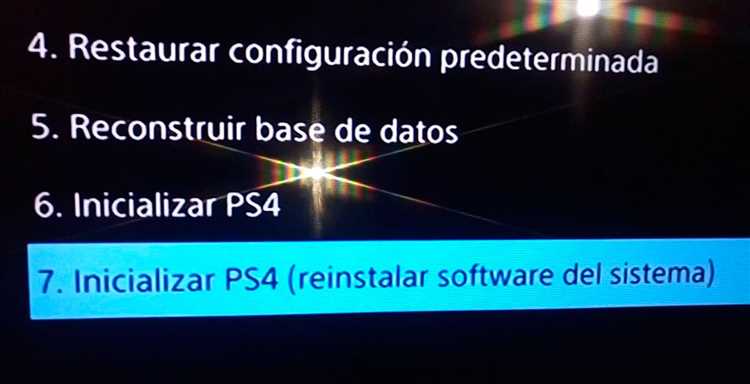
Перед продажей консоли важно выполнить полный формат жесткого диска, чтобы удалить все личные данные, игры и настройки. На PS4 это делается через меню Настройки > Инициализация > Полная инициализация. Полная инициализация занимает больше времени, чем быстрая, но гарантирует, что данные восстановить невозможно.
Процесс включает несколько этапов:
- Выключите консоль полностью, не переводите в режим покоя.
- Зайдите в Настройки > Инициализация.
- Выберите Инициализировать PS4 > Полная.
- Подтвердите действие и дождитесь завершения процесса, который может занять 4–6 часов для моделей с жестким диском 1 ТБ.
После завершения форматирования система перезагрузится и предложит настроить PS4 как новую. На этом этапе пользовательские профили, сохранения и учетные записи полностью удалены, а жесткий диск очищен до заводского состояния.
Для дополнительной безопасности рекомендуется создать резервные копии сохранений на USB или через облачное хранилище PlayStation Plus перед инициализацией. Это позволит сохранить важные данные без риска их восстановления посторонними лицами после продажи.
Проверка чистой установки и готовность консоли к продаже
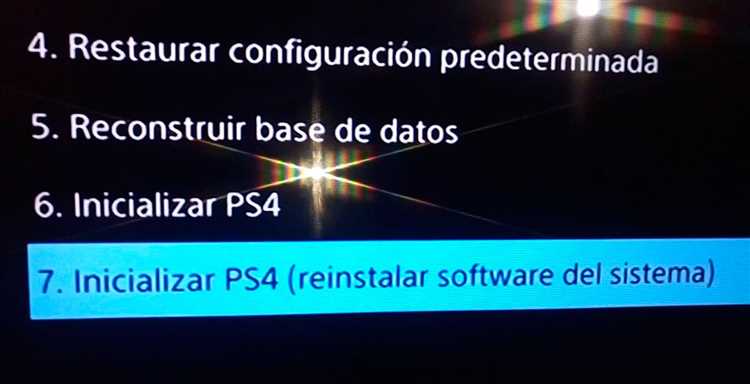
После выполнения полного сброса настроек PS4 важно убедиться, что все пользовательские данные удалены и система вернулась к заводским параметрам. Зайдите в меню настроек, выберите «Информация о системе» и проверьте, что имя пользователя, сохранённые профили и лицензии на игры отсутствуют. Также убедитесь, что на главном экране отображается только стандартный набор приложений: PlayStation Store, Настройки и Библиотека.
Проверьте работоспособность всех функций: подключение к сети Wi-Fi, запуск встроенных приложений и работу внешних носителей через USB. Попытайтесь войти в PSN без учётной записи – если система не требует данных предыдущего пользователя, сброс прошёл корректно. Рекомендуется выполнить повторную инициализацию жёсткого диска через безопасный режим, чтобы исключить возможность восстановления старых файлов.
После проверки аппаратной и программной части консоли можно переходить к упаковке. Оставьте только оригинальные кабели и контроллер, убедитесь, что корпус чистый и без повреждений, а системное программное обеспечение обновлено до последней версии 9.xx. Это повышает доверие покупателя и минимизирует риск возврата из-за неполной очистки данных.
Вопрос-ответ:
Как полностью очистить PlayStation 4 перед продажей?
Для полной очистки PS4 нужно зайти в настройки консоли, выбрать раздел «Инициализация», а затем «Полная». Этот способ удаляет все данные пользователя, включая сохранения игр, приложения и учетные записи. После процедуры устройство вернется к заводским настройкам, и покупатель получит чистую систему без ваших данных.
Нужно ли выходить из своей учетной записи PSN перед форматированием?
Да, рекомендуется деавторизовать аккаунт PSN. Для этого в настройках выберите «Учетная запись» → «Деактивировать как основную PS4». Если этого не сделать, новый владелец сможет столкнуться с проблемами доступа к системе или покупкам, связанным с вашим аккаунтом.
Сколько времени занимает полное форматирование PS4?
Время зависит от модели и объема установленного жесткого диска. Обычно процесс занимает от 1 до 3 часов. При использовании SSD процедура проходит быстрее, но при стандартном HDD процесс может затянуться. Рекомендуется подключить консоль к сети и не отключать ее до завершения операции.
Что делать с сохранениями игр перед сбросом консоли?
Если вы хотите сохранить прогресс в играх, его можно перенести на облачное хранилище PS Plus или на внешний накопитель через USB. После этого данные можно восстановить на другой консоли. Без сохранения эти файлы будут удалены вместе с инициализацией системы.
Форматирование удаляет все сторонние приложения и игры?
Да, после выбора полной инициализации все скачанные игры и установленные приложения будут удалены. На консоли останется только базовая система. Если вы планируете сохранить какие-то игры, их лучше заранее перенести на внешний носитель или убедиться, что они загружены в вашем аккаунте для повторной установки.
Как правильно подготовить PS4 к продаже, чтобы новые владельцы не получили доступ к моим данным?
Перед передачей консоли другому человеку необходимо полностью очистить память устройства. Сначала сохраните все нужные данные на внешний носитель или в облако, чтобы не потерять игры, сохранения и фотографии. Затем войдите в настройки, выберите раздел «Инициализация» и следуйте инструкциям по восстановлению заводских параметров. Этот процесс удаляет все учетные записи, сохранённые данные и настройки, возвращая консоль в состояние, близкое к только что купленной. После завершения стоит убедиться, что консоль больше не связана с вашим аккаунтом PlayStation Network.
Можно ли сохранить игры и прогресс на PS4 перед полной очисткой?
Да, сохранения и игры можно сохранить разными способами. Если у вас есть подписка на PlayStation Plus, сохранённые данные можно загрузить в облако. Без подписки их можно скопировать на USB-накопитель через меню управления сохранениями. Для игр на дисках проблем с сохранением нет, но цифровые покупки лучше проверить: убедитесь, что вы пометили их для восстановления через ваш аккаунт, чтобы после очистки их можно было снова скачать. Такой подход позволяет сохранить прогресс, даже если сама консоль будет полностью очищена перед продажей.

 Загрузка...