Содержание статьи

Pc Manager Huawei представляет собой инструмент для управления устройствами Huawei с компьютера под Windows 10 и 11. Программа позволяет подключать смартфоны и планшеты через USB или Wi-Fi, обеспечивая доступ к файлам, контактам, сообщениям и приложениям без необходимости использования сторонних сервисов.
Функция синхронизации поддерживает перенос контактов и сообщений между устройствами и компьютером, включая резервное копирование приложений. Пользователи могут создавать полные копии данных для восстановления после сбоя или замены устройства.
Обновление прошивки и драйверов доступно прямо через Pc Manager, что упрощает поддержку актуального состояния устройств. Программа отображает версии драйверов и уведомляет о доступных обновлениях, минимизируя риск ошибок при установке.
Мониторинг ресурсов системы позволяет отслеживать загрузку процессора, памяти и накопителя, а также получать отчеты о состоянии батареи и дисков. Эти данные помогают управлять производительностью устройств и выявлять потенциальные проблемы.
Pc Manager Huawei также поддерживает управление файлами между устройствами: копирование, перемещение, удаление и просмотр медиафайлов. Возможность работать с документами и фото напрямую с ПК ускоряет рабочие процессы и упрощает организацию данных.
Установка и настройка Pc Manager на ПК
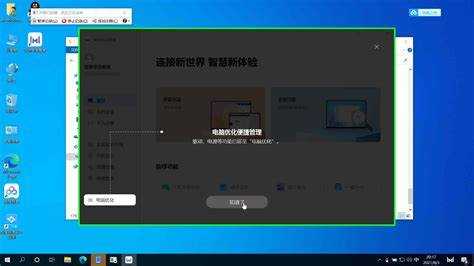
Скачать последнюю версию Pc Manager Huawei рекомендуется с официального сайта Huawei. Программа поддерживает Windows 10 и 11, требует минимум 4 ГБ оперативной памяти и 500 МБ свободного места на диске.
Для установки следуйте этим шагам:
- Запустите загруженный установочный файл и выберите язык интерфейса.
- Примите лицензионное соглашение и укажите путь установки, предпочтительно на диск с достаточным свободным местом.
- Дождитесь завершения установки и перезагрузите компьютер, если программа предложит это.
После первого запуска необходимо настроить соединение с устройствами Huawei:
- Включите на смартфоне режим Отладка по USB через «Параметры разработчика».
- Подключите устройство к ПК через USB-кабель или настройте соединение по Wi-Fi в разделе Подключение устройств.
- Разрешите доверие к ПК на экране смартфона для безопасного обмена данными.
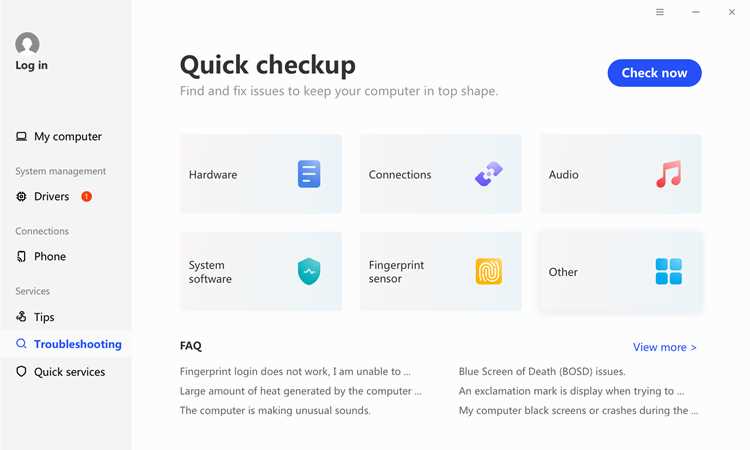
- Обновите драйверы устройства через встроенный менеджер, чтобы обеспечить стабильную работу всех функций.
Дополнительно рекомендуется проверить наличие обновлений Pc Manager в разделе «Настройки», чтобы использовать последние улучшения и исправления ошибок.
Подключение смартфонов Huawei и управление файлами

Для подключения смартфона Huawei к ПК через Pc Manager используйте USB-кабель с поддержкой передачи данных или настройте соединение по Wi-Fi. На устройстве включите режим Отладка по USB и подтвердите доверие к ПК при первом подключении.
После установления соединения доступно управление файлами, включая:
- Копирование и перемещение фотографий, видео и документов между устройством и ПК.
- Удаление ненужных файлов с устройства для освобождения памяти.
- Просмотр медиафайлов без их предварительной загрузки на компьютер.
- Создание новых папок и организация файловой структуры прямо через интерфейс Pc Manager.
Для ускорения передачи больших объёмов данных рекомендуется использовать кабель USB 3.0 или выше. При работе по Wi-Fi важно, чтобы оба устройства были подключены к одной сети для стабильного соединения.
Дополнительно программа позволяет импортировать файлы на смартфон из внешних источников и синхронизировать содержимое папок, что упрощает управление документами и медиафайлами без использования облачных сервисов.
Синхронизация контактов, сообщений и приложений

Pc Manager Huawei позволяет синхронизировать контакты, SMS и установленные приложения между смартфоном и ПК без использования сторонних облачных сервисов. Для этого подключите устройство через USB или Wi-Fi и выберите соответствующий раздел в интерфейсе программы.
Контакты можно экспортировать в формате CSV или VCF, что упрощает перенос на другие устройства или резервное копирование. Программа поддерживает обновление информации при изменениях на устройстве, предотвращая дублирование данных.
Для сообщений доступен экспорт всей переписки в текстовый файл или отдельные диалоги. Это позволяет сохранить важные сообщения и пересылать их на ПК для анализа или печати.
Приложения можно синхронизировать и создавать резервные копии APK-файлов. Pc Manager отображает список установленных программ, их версии и дату последнего обновления, что помогает контролировать состояние приложений и быстро восстанавливать их на новом устройстве.
Рекомендуется выполнять синхронизацию регулярно, особенно перед обновлением прошивки или переносом данных на другой смартфон, чтобы исключить потерю важных контактов, сообщений и приложений.
Резервное копирование и восстановление данных
Pc Manager Huawei предоставляет инструменты для полного резервного копирования смартфонов и планшетов Huawei. Программа сохраняет контакты, сообщения, фотографии, видео, документы и установленные приложения в отдельные архивы на ПК.
Для создания резервной копии выполните следующие шаги:
- Подключите устройство к ПК через USB или Wi-Fi.
- Выберите раздел «Резервное копирование» и отметьте категории данных, которые необходимо сохранить.
- Укажите путь хранения архива на компьютере и нажмите «Начать копирование».
Восстановление данных также осуществляется через Pc Manager. Программа позволяет выбрать конкретные категории для восстановления или восстановить полную копию устройства. Процесс занимает от нескольких минут до получаса, в зависимости от объема данных.
Для наглядности восстановления и резервного копирования можно использовать таблицу контроля состояния архива:
| Категория данных | Дата последнего резервного копирования | Размер архива | Статус восстановления |
|---|---|---|---|
| Контакты | 01.11.2025 | 2 МБ | Готово |
| Сообщения | 01.11.2025 | 5 МБ | Готово |
| Фотографии и видео | 01.11.2025 | 1,2 ГБ | В процессе |
| Приложения | 01.11.2025 | 350 МБ | Готово |
Рекомендуется создавать резервные копии перед обновлением прошивки или переносом устройства, чтобы исключить потерю данных при сбоях.
Обновление прошивки и драйверов устройств Huawei
Pc Manager Huawei обеспечивает автоматическую проверку и установку обновлений прошивки для подключённых смартфонов и планшетов. Программа отображает текущую версию системы и уведомляет о доступных обновлениях, включая улучшения безопасности и исправления ошибок.
Для обновления прошивки выполните следующие шаги:
- Подключите устройство к ПК через USB или Wi-Fi.
- Перейдите в раздел «Обновление» в интерфейсе Pc Manager.
- Нажмите «Проверить обновления» и дождитесь загрузки информации о новой версии.
- При наличии обновления нажмите «Установить» и следуйте инструкциям на экране.
Программа также управляет драйверами устройств Huawei, обеспечивая стабильное соединение и корректную работу функций синхронизации и передачи данных. Рекомендуется регулярно проверять наличие обновлений драйверов через меню «Настройки» Pc Manager.
Для ускорения процесса обновления прошивки и драйверов используйте кабель USB 3.0 или подключение по стабильной сети Wi-Fi. Перед обновлением рекомендуется создать резервную копию данных, чтобы избежать потери информации при возможных сбоях.
Мониторинг состояния системы и оптимизация ресурсов
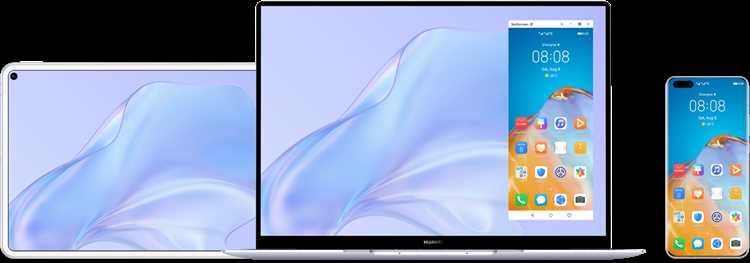
Pc Manager Huawei позволяет контролировать загрузку процессора, использование оперативной памяти, состояние дисков и батареи подключённых устройств. Это помогает выявлять узкие места и предотвращать сбои при интенсивной работе.
Для анализа ресурсов выполните следующие действия:
- Подключите устройство к ПК через USB или Wi-Fi.
- Откройте раздел «Состояние системы» в интерфейсе Pc Manager.
- Просмотрите графики загрузки процессора, памяти и накопителя за выбранный период.
Инструменты оптимизации включают:
- Освобождение памяти путем закрытия фоновых приложений.
- Очистка временных файлов и кэша для уменьшения нагрузки на накопитель.
- Проверка состояния батареи и рекомендация калибровки для продления срока службы.
- Обновление драйверов устройств для стабилизации работы системы и синхронизации функций.
Регулярный мониторинг позволяет заранее выявлять перегрузки и снижать риск сбоев при передаче данных или обновлении приложений. Для точности данных рекомендуется подключение через кабель USB 3.0 и использование стабильной сети Wi-Fi для удалённого мониторинга.
Вопрос-ответ:
Как подключить смартфон Huawei к Pc Manager?
Для подключения откройте Pc Manager на ПК и используйте USB-кабель с поддержкой передачи данных или настройте соединение по Wi-Fi. На смартфоне включите «Отладку по USB» в параметрах разработчика и подтвердите доверие к ПК. После этого устройство отобразится в интерфейсе программы, и можно управлять файлами, контактами и приложениями.
Можно ли синхронизировать контакты и сообщения между устройством и ПК?
Да, Pc Manager позволяет переносить контакты в формате CSV или VCF и сохранять сообщения в текстовом виде. Это упрощает резервное копирование и позволяет работать с данными на компьютере без использования облачных сервисов.
Как создать резервную копию данных смартфона через Pc Manager?
Подключите устройство к ПК, перейдите в раздел «Резервное копирование», отметьте категории данных для сохранения и укажите путь на диске. После нажатия «Начать копирование» программа создаст архив, который можно использовать для восстановления данных при сбоях или замене устройства.
Можно ли обновлять прошивку и драйверы через Pc Manager?
Да, программа проверяет доступные обновления прошивки и драйверов. Для установки обновлений подключите устройство, откройте раздел «Обновление» и нажмите «Проверить обновления». После загрузки новой версии нажмите «Установить» и следуйте инструкциям на экране. Рекомендуется создать резервную копию перед обновлением.
Какие функции мониторинга состояния системы доступны в Pc Manager?
Программа показывает загрузку процессора, использование оперативной памяти, состояние дисков и батареи подключённых устройств. Доступны инструменты для освобождения памяти, очистки кэша, проверки батареи и обновления драйверов, что помогает поддерживать стабильную работу устройств и контролировать ресурсы.
Как с помощью Pc Manager Huawei перенести данные с одного смартфона на другой?
Для переноса данных подключите оба устройства к ПК через USB или настройте соединение по Wi-Fi. В Pc Manager откройте раздел «Синхронизация» и выберите категории данных: контакты, сообщения, фотографии, видео и приложения. Программа создаст временный архив с выбранными данными и перенесет их на второе устройство. При необходимости можно выбрать только отдельные категории, чтобы сохранить другие данные нетронутыми. Этот метод позволяет быстро восстановить информацию на новом устройстве без использования сторонних сервисов.

 Загрузка...