Содержание статьи
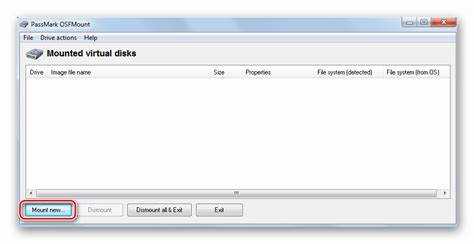
Osfmount – это инструмент для монтирования образов дисков в системе Windows. Программа позволяет открывать файлы форматов ISO, BIN, NRG, IMG, DD, AFF, VMDK и других без записи их на физический носитель. После монтирования образ доступен в системе как виртуальный диск с собственным буквой, что упрощает работу с содержимым.
Osfmount поддерживает монтирование как в режиме чтения, так и в режиме записи, что делает возможным изменение данных внутри виртуального образа. Это особенно удобно при тестировании программ, анализе содержимого образов, восстановлении удалённых файлов и работе с цифровыми доказательствами. Для специалистов по ИТ и кибербезопасности программа служит вспомогательным инструментом при обработке копий носителей.
Дополнительная функция Osfmount – создание RAM-дисков. При использовании оперативной памяти в качестве временного хранилища данные читаются и записываются значительно быстрее, чем на стандартные накопители. Это подходит для задач, где требуется высокая скорость доступа, например при анализе больших файловых образов.
Программа распространяется бесплатно, не требует установки дополнительных драйверов и совместима с системами Windows 7–11. Интерфейс прост, а при необходимости можно использовать командную строку для автоматизации рутинных операций.
Назначение и возможности утилиты Osfmount
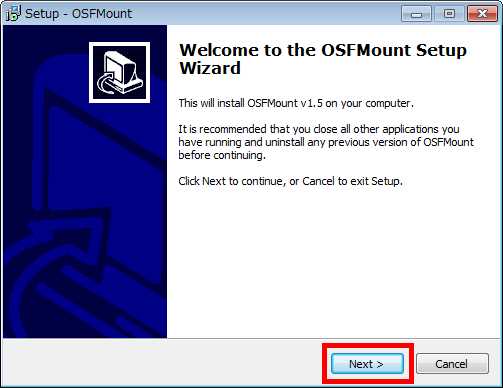
Утилита Osfmount предназначена для монтирования файлов-образов дисков в операционной системе Windows. Она используется для доступа к содержимому образов без записи их на физический носитель. Это упрощает анализ, копирование и тестирование данных, хранящихся в ISO, BIN, NRG, DD, AFF, VMDK и других форматах.
Osfmount позволяет создавать виртуальные диски как в режиме чтения, так и с правом записи. Второй вариант удобен при необходимости вносить изменения в структуру образа или редактировать файлы. Поддерживается работа с большими файлами, в том числе размером свыше 4 ГБ, что важно при работе с резервными копиями или forensic-данными.
Дополнительная функция программы – создание RAM-дисков. Они используют оперативную память компьютера, что повышает скорость чтения и записи. Это полезно при временном хранении данных, требующих быстрого доступа, например при тестировании программного обеспечения или анализе больших образов.
Ниже представлена таблица с основными возможностями Osfmount:
| Функция | Описание |
|---|---|
| Монтирование образов | Поддержка форматов ISO, BIN, NRG, DD, AFF, VHD, VMDK и других |
| Режимы доступа | Чтение или запись содержимого образа |
| Создание RAM-дисков | Использование оперативной памяти как временного накопителя |
| Поддержка больших файлов | Работа с образами свыше 4 ГБ без ограничений файловой системы FAT32 |
| Интеграция с OSForensics | Прямая совместимость с forensic-инструментами от PassMark Software |
| Командная строка | Автоматизация операций монтирования и размонтирования |
Программа ориентирована на технических специалистов, системных администраторов и экспертов по цифровой экспертизе, которым требуется быстрый доступ к содержимому образов без изменения исходных данных.
Какие типы образов поддерживает Osfmount
Osfmount поддерживает широкий спектр форматов файлов-образов, применяемых для хранения копий дисков, флеш-накопителей и виртуальных машин. Это делает программу универсальным инструментом при работе с архивами, резервными копиями и forensic-данными.
Наиболее часто используемые форматы – ISO, BIN и NRG, применяемые для оптических дисков. Образы форматов IMG, DD и AFF подходят для анализа физических носителей и восстановления информации, поскольку содержат точные побитовые копии исходных устройств.
Для специалистов, работающих с виртуализацией, Osfmount поддерживает образы VMDK (формат VMware), VHD и VHDX (используемые в Microsoft Hyper-V). Это позволяет подключать и исследовать виртуальные диски без запуска гипервизора.
Программа также распознаёт специализированные forensic-форматы, включая E01 (EnCase) и S01, что обеспечивает точную работу с копиями носителей при анализе цифровых доказательств. Благодаря этому Osfmount часто применяется в лабораториях цифровой криминалистики и службах ИБ.
При работе с файлами большого объёма Osfmount корректно обрабатывает образы, превышающие 4 ГБ, не ограничиваясь возможностями файловой системы FAT32. Это позволяет использовать её для анализа полных копий HDD, SSD и внешних накопителей без потери данных.
Создание и сохранение виртуальных дисков через Osfmount
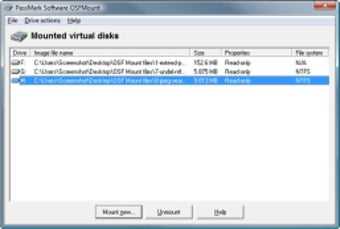
В Osfmount можно создавать новые виртуальные диски, которые функционируют как обычные накопители в системе. Это используется для временного хранения данных, тестирования программ или подготовки образов для дальнейшего анализа. В отличие от монтирования готовых файлов, пользователь формирует чистый носитель, на который можно записывать любую информацию.
Порядок создания виртуального диска:
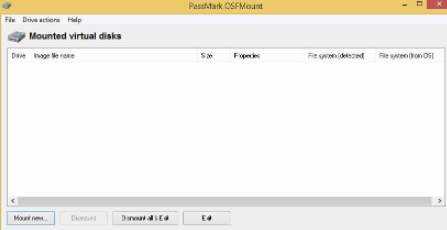
- Открыть интерфейс программы и выбрать пункт Mount new….
- В окне настроек указать тип диска – RAM-диск или виртуальный образ на физическом носителе.
- Определить размер создаваемого диска и файловую систему (NTFS, FAT32, exFAT).
- Задать режим доступа – только чтение или с возможностью записи.
- Нажать кнопку OK для монтирования.
После создания диск появляется в проводнике Windows и может использоваться для записи, копирования и удаления файлов. Если выбран RAM-диск, все данные будут храниться в оперативной памяти и исчезнут после перезагрузки, что удобно для временных операций без следов на физических носителях.
Чтобы сохранить содержимое RAM-диска или виртуального накопителя, используется функция Save to image file. Она записывает текущее состояние диска в один из поддерживаемых форматов – ISO, IMG, DD или BIN. Такой файл можно затем смонтировать повторно или перенести на другой компьютер.
- Для быстрого создания образа рекомендуется выбирать формат IMG – он сохраняет точную копию без сжатия.
- При необходимости сжатия объёма данных можно использовать формат AFF.
- Если диск должен открываться в виртуальной среде, стоит выбрать VHD или VMDK.
Создание и сохранение виртуальных дисков в Osfmount не требует установки дополнительных драйверов и может выполняться без прав администратора, что делает процесс безопасным и контролируемым.
Использование Osfmount для анализа и восстановления данных

Osfmount используется для безопасного анализа и восстановления информации с образов дисков, созданных при копировании физических носителей. Программа открывает файлы в режиме только чтения, что позволяет исследовать данные без риска изменить исходный контент.
При монтировании образа Osfmount отображает его как виртуальный диск, обеспечивая прямой доступ ко всем каталогам и разделам. Это даёт возможность исследовать файловую структуру, находить удалённые или скрытые файлы, просматривать системные области и сектора, включая MBR и GPT-записи.
Для восстановления информации монтированный образ можно использовать совместно с утилитами R-Studio, Recuva или OSForensics. Эти программы получают доступ к виртуальному носителю и выполняют поиск удалённых данных, сохраняя результаты на внешний накопитель. Такой подход предотвращает изменение оригинального образа и сохраняет доказательную ценность данных.
При работе с криминалистическими копиями форматов DD, AFF, E01, S01 Osfmount поддерживает чтение контрольных сумм, что помогает удостовериться в подлинности содержимого. Это особенно важно при анализе цифровых доказательств и подготовке отчётов для экспертных заключений.
Для ускорения работы с большими образами рекомендуется использовать RAM-диск: Osfmount позволяет загрузить копию в оперативную память, обеспечивая доступ без задержек, характерных для обычных HDD или SSD. После завершения анализа содержимое можно сохранить в новый образ или экспортировать отдельные файлы.
Настройки и параметры командной строки Osfmount
Osfmount поддерживает управление через командную строку, что удобно для автоматизации задач и работы в средах без графического интерфейса. Консольные параметры позволяют монтировать, размонтировать и сохранять образы без запуска основного окна программы.
Основная команда запуска: osfmount.com. Она используется с набором параметров, определяющих тип операции. Например:
osfmount.com -a -t file -f «C:\image.dd» -m «J:» – монтирует образ image.dd как диск J:.
osfmount.com -d -m «J:» – размонтирует указанный диск.
osfmount.com -s -m «J:» -f «C:\saved.img» – сохраняет содержимое смонтированного образа в новый файл.
Ключевые параметры командной строки:
- -a – добавить новый виртуальный диск;
- -d – удалить (размонтировать) диск;
- -t – тип устройства (file – файл-образ, ram – RAM-диск);
- -f – путь к исходному файлу образа;
- -m – указание буквы диска для монтирования;
- -o – режим доступа (ro – только чтение, rw – чтение/запись);
- -s – сохранение содержимого смонтированного устройства в новый файл;
- -l – отображение списка всех активных монтирований.
Командная строка Osfmount используется администраторами и аналитиками для интеграции с другими инструментами – скриптами резервного копирования, forensic-платформами и системами анализа образов. При необходимости можно создавать пакетные сценарии для автоматического монтирования и архивирования данных без участия пользователя.
Вопрос-ответ:
Можно ли с помощью Osfmount открыть образ ISO без записи его на диск?
Да, Osfmount позволяет монтировать ISO-файлы как виртуальные диски. После подключения образ появляется в системе с отдельной буквой и ведёт себя как физический CD/DVD-диск. Это удобно для установки программ, проверки содержимого или запуска архивов без необходимости записи на носитель.
Чем Osfmount отличается от стандартных средств Windows для работы с образами?
В отличие от встроенных инструментов Windows, Osfmount поддерживает не только ISO, но и форматы BIN, NRG, DD, AFF, VHD, VMDK и другие. Программа также позволяет выбирать режим доступа — только чтение или запись, создавать RAM-диски и сохранять текущее состояние виртуального носителя в новый образ.
Как сохранить изменения, внесённые в смонтированный образ через Osfmount?
После редактирования данных на виртуальном диске нужно выбрать пункт «Save to image file». Программа предложит указать формат (ISO, IMG, DD, BIN) и место для сохранения. В результате создаётся новый образ, содержащий все внесённые изменения.
Можно ли использовать Osfmount для восстановления удалённых файлов?
Да, но сама Osfmount не восстанавливает файлы напрямую. Она монтирует образы, созданные с помощью других утилит (например, dd или FTK Imager), и предоставляет к ним доступ. После этого можно применить программы восстановления — R-Studio, Recuva или OSForensics — к виртуальному диску, созданному Osfmount.
Какие команды доступны в консольной версии Osfmount?
Командная версия Osfmount поддерживает параметры: -a для добавления диска, -d для размонтирования, -f для указания пути к файлу образа, -m для выбора буквы диска и -o для установки режима доступа. Это позволяет создавать скрипты автоматического монтирования, полезные при регулярной работе с несколькими образами.
Можно ли использовать Osfmount для проверки содержимого образов без их изменения?
Да, Osfmount поддерживает режим только чтения. При его активации программа подключает образ как виртуальный диск, но не позволяет вносить изменения. Это подходит для анализа системных копий, проверки данных и работы с forensic-образами, когда нужно сохранить оригинальную структуру файлов.
Как с помощью Osfmount создать RAM-диск и зачем он нужен?
RAM-диск в Osfmount создаётся через пункт Mount new… с выбором типа устройства ram. После указания объёма памяти и файловой системы диск будет создан в оперативной памяти. Его используют для временных файлов, ускорения тестирования или работы с большими архивами. После перезагрузки данные из RAM-диска удаляются, что делает его безопасным для конфиденциальных задач.

 Загрузка...