Содержание статьи
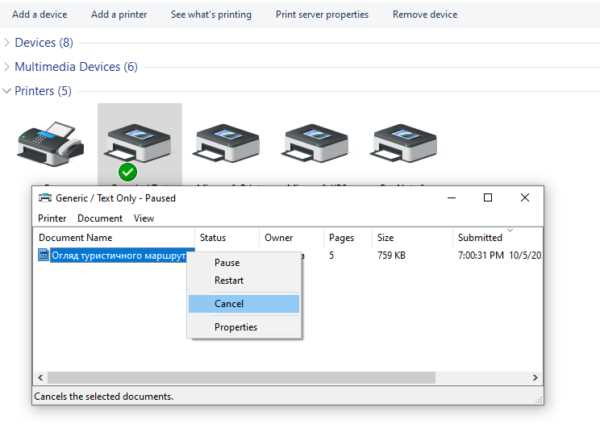
Модель Xerox 3330 по умолчанию формирует титульный лист для каждой отправляемой на печать задачи, что иногда приводит к лишнему расходу бумаги и увеличению времени печати. Отключение этой функции позволяет оптимизировать процесс без изменения других параметров печати.
Настройка отключения титульного листа доступна как через встроенную панель управления принтера, так и через драйвер на компьютере. В панели управления функция находится в разделе Настройки задания, а в драйвере – в Свойствах принтера, где можно выбрать тип печати и параметры титульного листа.
Для сетевых принтеров Xerox 3330 важно учитывать, что изменение параметров на одном устройстве не влияет на другие, если они подключены через общий сервер. В таких случаях рекомендуется задать настройки на уровне драйвера сервера или создать профили печати без титульного листа для пользователей.
Отключение титульного листа не требует установки дополнительного программного обеспечения и занимает менее 5 минут. После изменения параметров рекомендуется протестировать печать нескольких документов, чтобы убедиться в корректной работе и сохранении остальных настроек, включая качество и формат бумаги.
Xerox 3330: отключение печати титульного листа
Для отключения титульного листа на Xerox 3330 можно использовать два основных метода: через панель управления принтера или через драйвер на компьютере. Каждый способ позволяет управлять настройками печати без изменения качества документа.
Через панель управления принтера:
- Откройте меню Настройки задания.
- Выберите пункт Титульный лист или Cover Page.
- Установите параметр Отключено или None.
- Сохраните изменения и выйдите из меню.
Через драйвер принтера на компьютере:
- Откройте Свойства принтера или Printer Preferences.
- Перейдите в раздел Дополнительные параметры печати или Advanced.
- Найдите параметр Титульный лист и установите значение Нет.
- Примените изменения и сохраните профиль для будущих заданий печати.
Для сетевых принтеров рекомендуется проверять настройки для каждого пользователя, чтобы изменения применялись корректно. После отключения титульного листа следует распечатать тестовый документ, чтобы убедиться, что титульный лист больше не формируется, а остальные параметры печати остаются прежними.
Проверка текущих настроек титульного листа на принтере

Для точного управления печатью необходимо сначала определить, включен ли титульный лист на Xerox 3330. Это можно сделать через панель управления или через драйвер принтера.
На панели управления:
- Нажмите кнопку Меню и выберите Настройки задания.
- Перейдите в раздел Титульный лист / Cover Page.
- Проверьте, установлен ли параметр на Включено или Отключено.
- Если установлен вариант Авто, титульный лист формируется по умолчанию для всех заданий.
Через драйвер на компьютере:
- Откройте Свойства принтера и перейдите в Настройки задания.
- В разделе Титульный лист проверьте текущее значение.
- Если параметр установлен на Нет, титульный лист не печатается.
После проверки рекомендуется распечатать тестовый документ, чтобы убедиться, что текущие настройки отражаются на практике, и титульный лист появляется или отсутствует в соответствии с выбранными параметрами.
Отключение титульного листа через панель управления Xerox 3330
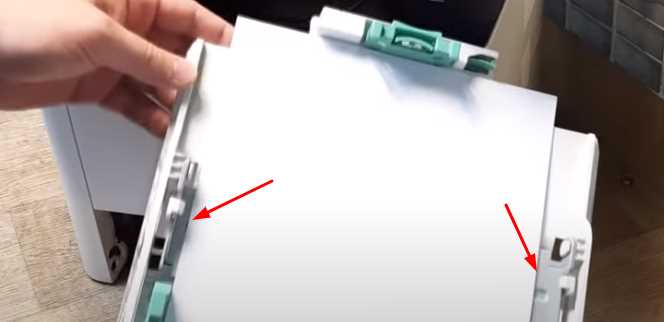
На панели управления Xerox 3330 функция титульного листа настраивается в разделе Настройки задания. Для отключения выполните следующие шаги:
- Нажмите кнопку Меню на панели управления.
- Выберите раздел Настройки задания и перейдите в Титульный лист / Cover Page.
- Установите значение Отключено или None.
- Сохраните изменения нажатием Применить или OK.
После отключения титульного листа рекомендуется распечатать тестовый документ. Это подтверждает, что титульный лист больше не формируется, а остальные настройки печати, включая качество и формат бумаги, остаются без изменений.
Отключение титульного листа через драйвер принтера на компьютере
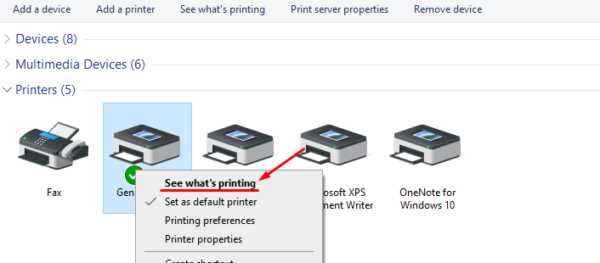
Для управления печатью титульного листа через драйвер Xerox 3330 выполните следующие действия. Этот способ позволяет сохранять настройки для отдельных пользователей и конкретных заданий печати.
| Шаг | Действие |
|---|---|
| 1 | Откройте Свойства принтера через Панель управления или меню Печать в приложении. |
| 2 | Перейдите в раздел Настройки задания / Job Settings. |
| 3 | Найдите параметр Титульный лист / Cover Page и установите значение Нет / None. |
| 4 | Сохраните изменения, нажав Применить или OK, и при необходимости создайте профиль для будущих заданий. |
После применения настроек рекомендуется распечатать тестовый документ. Это подтвердит, что титульный лист больше не формируется, а остальные параметры печати, включая качество бумаги и формат страницы, остаются неизменными.
Изменение стандартных настроек печати для всех документов
Чтобы отключение титульного листа применялось ко всем будущим заданиям печати на Xerox 3330, необходимо изменить стандартные настройки принтера. Это выполняется через драйвер на компьютере или через веб-интерфейс принтера.
Через драйвер на компьютере:
- Откройте Свойства принтера и перейдите в раздел Настройки по умолчанию / Default Settings.
- В блоке Титульный лист / Cover Page установите значение Нет / None.
- Сохраните изменения, чтобы этот параметр применялся ко всем новым заданиям печати.
Через веб-интерфейс принтера:
- Перейдите по IP-адресу принтера в браузере и авторизуйтесь.
- В разделе Настройки задания найдите Титульный лист / Cover Page и установите Отключено.
- Сохраните настройки и перезагрузите принтер, если это требуется для применения изменений.
После изменения стандартных настроек рекомендуется распечатать тестовый документ. Это подтверждает, что титульный лист больше не формируется для любых заданий, а остальные параметры печати остаются без изменений.
Отключение титульного листа при использовании сетевой печати
При работе с Xerox 3330 в сетевой среде отключение титульного листа требует настройки на уровне драйвера сервера или индивидуальных профилей пользователей, чтобы изменения применялись корректно для всех подключений.
- Откройте Свойства принтера на сервере или компьютере с правами администратора.
- Перейдите в раздел Настройки по умолчанию / Default Settings.
- В блоке Титульный лист / Cover Page установите значение Нет / None.
- Сохраните изменения и убедитесь, что профили пользователей обновлены.
Для отдельных пользователей, подключающихся к сетевому принтеру:
- Создайте или отредактируйте профиль печати через Свойства принтера.
- Установите титульный лист в значение Отключено.
- Примените изменения и протестируйте печать, распечатав документ, чтобы убедиться, что титульный лист не формируется.
Регулярная проверка профилей позволяет предотвращать автоматическое добавление титульного листа при новых заданиях или обновлениях драйвера.
Сохранение изменений настроек для будущих заданий печати
После отключения титульного листа на Xerox 3330 важно сохранить изменения, чтобы они применялись автоматически к новым заданиям печати. Это можно сделать через драйвер принтера или панель управления.
Через драйвер принтера:
- Откройте Свойства принтера и перейдите в Настройки по умолчанию / Default Settings.
- Установите Титульный лист / Cover Page в значение Нет / None.
- Сохраните профиль, нажав Применить или OK, чтобы изменения автоматически использовались для всех будущих заданий.
Через панель управления принтера:
- Перейдите в меню Настройки задания и выберите Титульный лист.
- Установите значение Отключено и сохраните изменения.
- Проверяйте, что после перезагрузки принтера настройки остаются неизменными.
Регулярная проверка сохраненных параметров предотвращает случайное формирование титульного листа при обновлениях драйвера или новых заданиях печати.
Проверка успешного отключения титульного листа после настройки
После отключения титульного листа на Xerox 3330 важно убедиться, что изменения применились корректно. Для этого рекомендуется выполнить тестовую печать.
Тест через панель управления принтера:
- Выберите любой документ для печати.
- Убедитесь, что в меню Настройки задания / Job Settings параметр Титульный лист / Cover Page установлен на Отключено / None.
- Распечатайте документ и проверьте, что титульный лист не формируется.
Тест через драйвер на компьютере:
- Откройте Свойства принтера и убедитесь, что в разделе Настройки по умолчанию / Default Settings титульный лист отключен.
- Отправьте тестовый документ на печать.
- Проверьте, что документ печатается без дополнительной первой страницы.
Если титульный лист всё еще появляется, проверьте, не применяются ли индивидуальные профили пользователей или настройки сетевого драйвера, которые могут переопределять стандартные параметры.
Возможные ошибки при отключении титульного листа и способы их исправления

Даже после отключения титульного листа на Xerox 3330 могут возникать ситуации, когда первая страница печатается. Основные причины и способы устранения описаны ниже.
- Сетевые профили пользователей переопределяют настройки: Проверьте, что на сервере и локальных компьютерах применяются одинаковые параметры. Создайте единый профиль без титульного листа для всех пользователей.
- Настройки драйвера не сохранены: Убедитесь, что изменения применены в разделе Настройки по умолчанию / Default Settings и сохранены через Применить / OK.
- Использование старых версий драйвера: Установите последнюю версию драйвера Xerox 3330 с официального сайта, чтобы исключить ошибки совместимости.
- Локальные профили приложений переопределяют параметры: Проверяйте настройки печати внутри приложений, таких как Microsoft Word или PDF-редакторы, и отключайте титульный лист там, если он активен.
- Кэш принтера сохраняет старые настройки: Перезагрузите принтер после внесения изменений, чтобы применить новые параметры ко всем заданиям.
После исправления всех перечисленных факторов рекомендуется распечатать тестовый документ для проверки, что титульный лист больше не формируется, а остальные настройки печати остаются без изменений.
Вопрос-ответ:
Как отключить титульный лист на Xerox 3330 через панель управления?
На панели управления принтера выберите меню Настройки задания, затем перейдите в раздел Титульный лист / Cover Page. Установите значение Отключено / None и сохраните изменения кнопкой Применить или OK. После этого распечатайте тестовый документ, чтобы убедиться, что титульный лист больше не формируется.
Можно ли отключить титульный лист через компьютер, используя драйвер принтера?
Да, откройте Свойства принтера на компьютере и перейдите в раздел Настройки задания / Job Settings. Найдите параметр Титульный лист / Cover Page и установите значение Нет / None. Сохраните профиль, чтобы эти настройки применялись ко всем будущим заданиям печати.
Что делать, если титульный лист продолжает печататься после отключения?
Частой причиной является использование сетевых профилей или локальных настроек приложений, которые переопределяют параметры принтера. Проверьте профили пользователей на сервере, убедитесь, что драйвер обновлен до последней версии, а также отключите титульный лист в настройках приложений, таких как Word или PDF-редактор. Перезагрузка принтера помогает применить новые параметры.
Как сделать так, чтобы титульный лист был отключен для всех документов по умолчанию?
Для этого в драйвере принтера откройте раздел Настройки по умолчанию / Default Settings. Установите Титульный лист / Cover Page на Нет / None и сохраните изменения. После этого любое новое задание печати будет отправляться без титульного листа, пока настройки не изменятся вручную.
Есть ли особенности при отключении титульного листа на сетевом принтере Xerox 3330?
Да, в сетевой среде изменения нужно применять на сервере или через единый профиль для всех пользователей. Для каждого локального пользователя проверьте, что настройки профиля совпадают с серверными, чтобы титульный лист не появлялся случайно. Тестовая печать после изменения параметров подтверждает корректность настроек.
Как отключить титульный лист на Xerox 3330, чтобы он не печатался ни на одном документе?
Чтобы полностью отключить титульный лист на Xerox 3330, нужно изменить настройки как на самом принтере, так и в драйвере на компьютере. На панели управления откройте меню Настройки задания, выберите Титульный лист / Cover Page и установите Отключено / None. На компьютере откройте Свойства принтера, перейдите в Настройки по умолчанию / Default Settings и тоже установите Нет / None. После этого рекомендуется распечатать тестовый документ, чтобы убедиться, что титульный лист больше не формируется для новых заданий. В сетевой среде нужно проверить профили пользователей, чтобы локальные настройки не переопределяли параметры сервера.

 Загрузка...