Содержание статьи
Перенос данных из Excel в Word требует понимания формата и структуры исходной таблицы. Наиболее точный способ – использование функции вставки с сохранением исходного форматирования. В Word доступна опция Вставка как объект Excel, которая позволяет редактировать данные прямо в документе, сохраняя формулы и структуру ячеек.
Если требуется интеграция данных без сохранения формул, эффективнее использовать копирование с форматированием текста. При этом важно правильно выделять диапазон ячеек, чтобы не потерять ширину столбцов и разметку. Для больших массивов данных рекомендуют предварительно выровнять столбцы и очистить лишние пробелы, чтобы таблица корректно отображалась в Word.
Другой способ – сохранение Excel в формате CSV и последующая вставка в Word. Этот метод особенно полезен при автоматической генерации документов: данные из CSV можно вставлять через функцию Слияние документов или использовать макросы для массового обновления информации.
Для динамических таблиц оптимально использовать ссылку на файл Excel
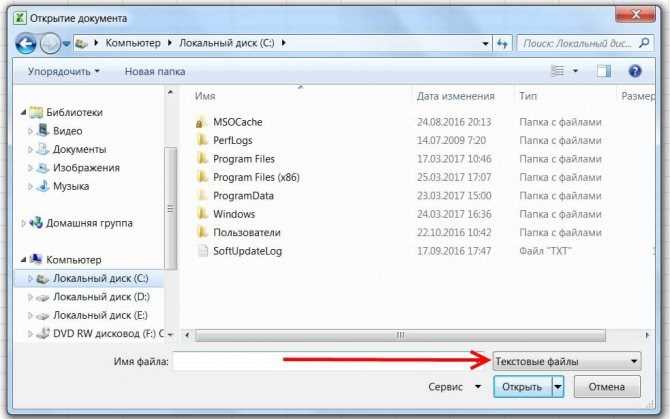
При выборе метода переноса стоит учитывать объем данных, необходимость сохранения формул и форматирования, а также требования к обновлению информации. Комбинирование методов, например, вставка объектов для сложных расчетов и копирование текста для статических таблиц, обеспечивает максимальную точность и удобство работы. Чтобы перенести таблицу из Excel в Word, сначала выделите нужный диапазон ячеек. Для этого можно использовать сочетание клавиш Ctrl+A для всей таблицы или мышью выделить конкретные строки и столбцы. После выделения используйте команду Ctrl+C или контекстное меню «Копировать». Важно убедиться, что копируются именно данные ячеек, а не отдельные элементы графиков или формул, иначе форматирование нарушится. В Word откройте документ и выберите место для вставки. Вкладка «Главная» → «Вставить» предоставляет несколько вариантов вставки, но для сохранения структуры таблицы нужно выбрать «Сохранить исходное форматирование» или «Использовать формат таблицы Word». Если таблица содержит формулы, Word не сможет их выполнить, но значения останутся актуальными. Для сохранения точного визуального отображения используйте вставку как таблицу, а не как рисунок. Для больших таблиц полезно включить перенос текста по ширине страницы. Это делается через контекстное меню таблицы → «Свойства таблицы» → «Автоподбор» → «По ширине страницы». Такой подход сохраняет читаемость без необходимости ручного масштабирования. При необходимости изменить стиль таблицы после вставки используйте встроенные инструменты Word: оформление границ, заливка ячеек и шрифты. Это позволит привести таблицу к единому стилю документа без потери данных. Для регулярного переноса данных рекомендуется сохранить диапазоны Excel как именованные таблицы. Это упрощает выделение при копировании и уменьшает риск случайного пропуска строк или столбцов. Если структура таблицы в Word требует правок, можно добавлять или удалять строки и столбцы без воздействия на исходный файл Excel. Это делает метод вставки как таблицы удобным для составления отчетов и документов с динамическим содержимым. Для сохранения исходного форматирования Excel при вставке в Word оптимально использовать функцию «Вставить как объект». Выделите диапазон ячеек в Excel, скопируйте его через Ctrl+C, затем в Word выберите «Главная → Вставить → Специальная вставка → Объект Excel». Это гарантирует, что цвет шрифтов, границы ячеек и формулы сохранятся. Альтернативный метод – вставка через «Вставить → Сохранить исходное форматирование» (Keep Source Formatting). Он удобен, если нужно быстро перенести таблицу без редактирования формул. Word создаст встроенный объект, который можно масштабировать, при этом все стили ячеек и шрифты Excel останутся без изменений. Если таблица содержит условное форматирование или цветовые схемы, используйте метод «Объект Excel». Вставка как обычная таблица через Ctrl+V часто теряет такие стили. После вставки через объект можно дважды кликнуть на таблицу, чтобы открыть встроенный Excel в Word и внести корректировки без потери дизайна. Для сложных таблиц с объединёнными ячейками и нестандартными форматами рекомендуется экспортировать таблицу из Excel в формате HTML и затем вставить в Word через «Вставка → Объект → Текст из файла». Этот способ сохраняет структуру и визуальное оформление даже при больших объёмах данных. При вставке нескольких таблиц стоит учитывать размер страницы. Встроенный объект Excel позволяет менять ширину и высоту диапазона, не нарушая пропорции шрифтов. Если таблицы содержат формулы, их можно оставлять активными: при двойном клике они будут пересчитываться прямо в Word без открытия исходного файла Excel. Для переноса статических таблиц из Excel в Word можно использовать метод вставки как изображения, который сохраняет точное оформление, включая шрифты, границы и цвета заливки. В Excel нужно выделить диапазон ячеек, нажать Ctrl+C, а в Word выбрать Вставка → Специальная вставка → Изображение (Enhanced Metafile). Этот подход предотвращает искажение ширины столбцов при изменении размера документа. Преимущество такого метода заключается в полной неизменности структуры таблицы. Даже если таблица содержит условное форматирование или сложные диаграммы, при вставке в виде изображения они будут отображаться точно так же, как в исходном файле. Это особенно полезно при подготовке презентаций или официальных отчетов, где важна визуальная консистентность. Следует учитывать, что вставка как изображения делает таблицу не редактируемой в Word. Любые правки необходимо выполнять в исходном Excel-файле, после чего заново копировать изображение. Поэтому рекомендуется сохранять отдельную версию документа с исходными таблицами для последующего обновления данных. Для оптимального качества рекомендуется использовать формат EMF, который поддерживает масштабирование без потери четкости. При больших таблицах стоит проверять, чтобы изображение помещалось на страницу без уменьшения шрифтов ниже 8–9 пунктов, иначе текст станет трудно читаемым. Такой способ идеально подходит для статичных отчетов, где важна презентабельность, а не редактирование данных. Для автоматического обновления данных в Word рекомендуется использовать функцию связывания через объект. В Excel выделите диапазон, который нужно перенести, нажмите Ctrl+C, затем в Word выберите Вставка → Специальная вставка → Вставить как ссылку. Это создаст связь, при которой любые изменения в исходной таблице Excel автоматически отражаются в документе Word. При связывании важно соблюдать структуру диапазона: добавление или удаление строк в Excel может нарушить отображение в Word. Чтобы избежать ошибок, используйте именованные диапазоны в Excel через Формулы → Диспетчер имен, а затем вставляйте именно их. Такой подход сохраняет корректность ссылок даже при изменении размера таблицы и упрощает навигацию при больших наборах данных. Обновление связанного контента в Word выполняется через правый клик по объекту → Обновить ссылку или автоматически при открытии документа, если включена соответствующая опция. Для совместной работы с коллегами лучше хранить исходный файл Excel в доступном сетевом расположении или облаке, чтобы Word имел постоянный путь к источнику данных и обеспечивал точное обновление без дублирования информации. Объект OLE (Object Linking and Embedding) позволяет интегрировать диапазоны данных Excel прямо в документ Word с сохранением полной функциональности электронных таблиц. Этот метод полезен, когда требуется динамическое обновление данных без ручного копирования. Для начала откройте Excel и выделите нужный диапазон. Используйте сочетание Ctrl+C или команду «Копировать» в меню «Главная». В Word перейдите на вкладку «Вставка» и выберите «Объект» → «Объект из файла» → «Вставить как ссылку». OLE поддерживает два режима: внедрение и связывание. Внедрение делает диапазон независимым от исходного файла, но увеличивает размер документа. Связывание сохраняет связь с Excel, автоматически обновляя значения при изменении исходной таблицы. При вставке важно учитывать форматирование. Word позволяет выбирать отображение диапазона как таблицы, значков или встроенного листа. Оптимальный вариант для отчётов – «Встроенный лист Microsoft Excel», что обеспечивает доступ к формулами и фильтрам прямо в Word. Если необходимо обновление данных, используйте контекстное меню OLE-объекта и выберите «Обновить ссылку». Для автоматического обновления при открытии документа включите опцию «Обновлять ссылки при открытии» в настройках Word. OLE также позволяет редактировать диапазон без выхода из Word. Двойной щелчок по объекту открывает встроенный интерфейс Excel. Любые изменения сохраняются как в объекте Word, так и, при связывании, в исходном файле Excel. Для больших отчётов рекомендуется структурировать объекты OLE отдельными блоками и давать им понятные имена через свойства объекта. Это облегчает навигацию, предотвращает случайное удаление и упрощает массовое обновление данных. Чтобы таблица в Word обновлялась автоматически при изменении данных в Excel, необходимо вставлять её как связанный объект. Для этого в Word выбирают «Вставка» → «Объект» → «Создать из файла» и отмечают «Связать с файлом». Такая вставка сохраняет связь с исходной книгой Excel, и любые изменения в ней отражаются в документе Word. После вставки важно контролировать расположение файла Excel. Если файл будет перемещён или переименован, связь разорвётся, и обновление станет невозможным. Рекомендуется хранить оба документа в одной папке или использовать сетевой диск с постоянным путём. Для обновления данных Word предлагает два режима: автоматическое и ручное. Автоматическое обновление включается через «Файл» → «Параметры» → «Дополнительно» → «Обновлять связанные данные при открытии файла». Ручное обновление выполняется через правый клик по таблице и выбор «Обновить связь». Особенность связанных объектов заключается в сохранении форматирования Excel. Это позволяет отображать условное форматирование, диаграммы и формулы без необходимости копировать и вставлять их заново. Однако при вставке сложных диапазонов стоит проверить корректность ширины столбцов и высоты строк в Word. Если необходимо вставить несколько таблиц с автоматическим обновлением, оптимально использовать одну книгу Excel с разными листами, на которые ссылаются таблицы Word. Это упрощает управление данными, снижает риск ошибок при обновлении и ускоряет процесс редактирования больших отчётов. Дополнительно можно использовать имена диапазонов Excel, чтобы ссылки в Word оставались стабильными даже при добавлении новых строк или столбцов. Вы можете вставить таблицу из Excel в Word несколькими способами. Один из вариантов — обычное копирование с последующей вставкой через «Вставить» → «Сохранить исходное форматирование». Другой способ — использовать вставку как объект, выбрав «Вставка» → «Объект» → «Создать из файла», что позволяет таблице оставаться связанной с исходным файлом Excel. При таком методе любые изменения в Excel автоматически отражаются в Word. Да, можно выделить только нужные ячейки в Excel и скопировать их в буфер обмена. В Word при вставке есть несколько вариантов: вставить как таблицу Word, как изображение или как объект Excel. Если вставить как объект, выбранный диапазон будет сохранен с возможностью редактирования, но при этом другие данные Excel не будут добавлены. Чтобы формулы остались активными, таблицу следует вставлять как объект Excel, а не просто как текст или изображение. В Word нужно выбрать «Вставка» → «Объект» → «Создать из файла» и указать путь к Excel-файлу. После этого таблица будет отображаться в документе с рабочими формулами, и их можно будет редактировать прямо в Word, как в Excel. Да, для этого нужно вставлять таблицу как связанный объект. При вставке выбирается опция «Связать с файлом», и Word будет подтягивать последние изменения из Excel. Такой подход удобен, если данные часто обновляются: достаточно сохранить изменения в исходном файле Excel, и они отразятся в документе Word без повторного копирования. При обычной вставке с копированием форматирование может не полностью сохраняться, особенно если в Excel использованы сложные стили или условное форматирование. Вставка как изображение делает таблицу статичной: данные нельзя редактировать. Вставка как объект обеспечивает редактируемость и сохранение формул, но увеличивает размер файла Word и делает документ зависимым от исходного Excel-файла, особенно если используется связь с файлом.Копирование таблицы из Excel и вставка в Word как таблицы
Вставка данных Excel в Word с сохранением форматирования
Использование вставки как изображения для статических таблиц
Связывание данных Excel с документом Word для обновлений
Импорт диапазонов Excel в Word через объект OLE
Автоматическое обновление таблиц Word при изменении данных Excel
Вопрос-ответ:
Какими способами можно вставить таблицу из Excel в Word, чтобы сохранить форматирование?
Можно ли вставить только часть данных из Excel, например, отдельный диапазон ячеек, в документ Word?
Как сделать так, чтобы вставленная таблица из Excel не теряла формулы при переносе в Word?
Можно ли автоматически обновлять данные в Word при изменении исходного файла Excel?
Какие недостатки могут быть при вставке таблиц из Excel в Word различными способами?

 Загрузка...