Содержание статьи

Hacktool Win32 Adpack представляет собой разновидность вредоносного ПО, предназначенного для скрытой установки рекламных и потенциально опасных программ на компьютер. Этот троян часто внедряется через поддельные установщики, крякнутые приложения и заражённые веб-сайты, после чего изменяет системные настройки, замедляет работу Windows и открывает доступ к личным данным.
Основной риск заключается в том, что Adpack может автоматически запускать нежелательные процессы, внедрять рекламные модули в браузеры и блокировать работу антивирусного ПО. Игнорирование симптомов заражения, таких как медленная загрузка системы, всплывающие окна и перенаправления в браузере, повышает вероятность утечки паролей и финансовой информации.
Для удаления Adpack критически важно выполнить проверку автозагрузки, служб и планировщика задач, а также очистить системный реестр и временные папки. Использование специализированных антивирусных утилит позволяет выявить скрытые компоненты трояна и безопасно их удалить без риска повреждения операционной системы.
Кроме того, рекомендуется восстановить настройки браузеров и удалить подозрительные расширения, поскольку многие функции Adpack напрямую интегрируются в веб-обозреватели. Настройка учётных записей с ограниченными правами и регулярное обновление программного обеспечения снижают риск повторного заражения.
Hacktool Win32 Adpack – опасность и способы удаления
Hacktool Win32 Adpack внедряется в систему через поддельные установочные файлы и уязвимости браузеров, после чего изменяет ключи реестра и добавляет задания в планировщик. Это позволяет вредоносному коду автоматически запускаться при каждом старте Windows, замедляя работу системы и создавая постоянные рекламные всплывающие окна.
Определить заражение можно по нестандартной активности процессора, появлению неизвестных задач в диспетчере задач и внезапным перенаправлениям на сторонние сайты при работе в браузере. Вредонос также блокирует обновления антивирусного ПО и изменяет файлы hosts для перенаправления трафика.
Удаление требует последовательного подхода: сначала нужно перезагрузить систему в безопасном режиме, затем проверить автозагрузку и запущенные службы на наличие подозрительных компонентов. После этого рекомендуется использовать антивирусные утилиты с поддержкой удаления троянов и провести полное сканирование системы.
Следующий шаг – очистка реестра и временных файлов, удаление папок и ключей, связанных с Adpack. Проверка браузеров на наличие нежелательных расширений и восстановление исходных настроек предотвращают повторное появление рекламных модулей.
Для минимизации риска повторного заражения необходимо ограничить права пользователей в системе, регулярно обновлять ОС и программы, а также избегать скачивания программ с непроверенных источников. Своевременная диагностика и комплексное удаление позволяют полностью нейтрализовать угрозу Adpack без потери данных.
Как распознать заражение по симптомам работы Windows и браузера
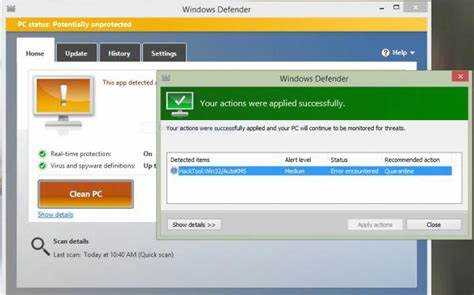
Основные признаки заражения:
- Замедленная загрузка и работа Windows, длительное выполнение стандартных операций.
- Необычные процессы в диспетчере задач с именами, напоминающими системные, но с небольшими вариациями.
- Появление новых ярлыков на рабочем столе и в меню «Пуск», которые не создавались пользователем.
- Всплывающие окна и рекламные баннеры в браузерах, даже на проверенных сайтах.
- Перенаправления на сторонние веб-страницы при вводе стандартных адресов.
- Блокировка или отключение антивирусного ПО, невозможность обновления баз сигнатур.
Дополнительные признаки:
- Изменения в файле hosts, добавление неизвестных записей, перенаправляющих трафик.
- Неожиданное использование сетевого трафика при отсутствии активных загрузок.
- Появление новых расширений или панелей инструментов в браузерах без согласия пользователя.
Регулярная проверка этих симптомов, особенно при скачивании программ из непроверенных источников, помогает быстро выявить заражение и приступить к удалению Adpack до серьёзных последствий для системы и данных.
Проверка автозагрузки, служб и планировщика задач на присутствие Adpack
Для выявления Hacktool Win32 Adpack важно проверить элементы автозагрузки, системные службы и задачи планировщика, поскольку троян внедряет свои процессы именно в эти механизмы для постоянного запуска.
Действия для проверки автозагрузки:
- Откройте Диспетчер задач (Ctrl+Shift+Esc) и перейдите на вкладку «Автозагрузка». Ищите неизвестные или подозрительные программы, особенно с нестандартными именами или пустыми описаниями.
- Используйте msconfig или Autoruns от Microsoft Sysinternals для детальной проверки всех точек запуска.
Проверка служб:
- Откройте Службы (services.msc) и ищите сервисы с неизвестными именами или описаниями, которые не соответствуют установленному ПО.
- Особое внимание уделяйте службам с типом запуска «Автоматически» и без цифровой подписи производителя.
Проверка планировщика задач:
- Запустите Планировщик заданий и просмотрите все задачи в библиотеках Windows и пользовательских каталогах.
- Ищите задачи с неизвестными триггерами, особенно те, которые запускаются при старте системы или входе пользователя.
- Удаляйте или отключайте подозрительные задачи только после проверки, чтобы не нарушить работу легального ПО.
Регулярная проверка этих элементов позволяет обнаружить скрытые компоненты Adpack до того, как они начнут активное вмешательство в систему и работу браузеров.
Пошаговое удаление вручную через безопасный режим и командную строку
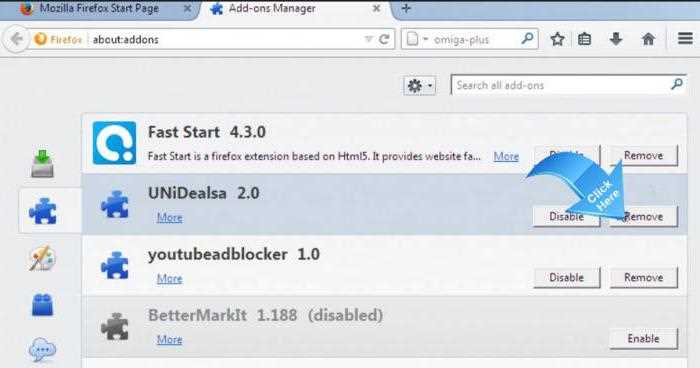
Для удаления Hacktool Win32 Adpack вручную используется безопасный режим, который предотвращает автоматический запуск вредоносных процессов, и командная строка для точечного удаления файлов и ключей реестра.
Пошаговый алгоритм:
- Перезагрузите компьютер и выберите Безопасный режим с поддержкой командной строки через расширенные параметры загрузки Windows.
- Откройте командную строку с правами администратора.
- Проверьте автозагрузку, введя shell:startup и удалите подозрительные ярлыки.
- Используйте tasklist и taskkill /F /PID [номер процесса] для завершения активных процессов Adpack.
- Удалите заражённые файлы с диска через команду del /F /S /Q [путь к файлу], проверяя системные и временные папки.
- Очистите ключи реестра Adpack с помощью regedit, обращая внимание на разделы HKEY_LOCAL_MACHINE\Software\Microsoft\Windows\CurrentVersion\Run и HKEY_CURRENT_USER\Software\Microsoft\Windows\CurrentVersion\Run.
- Перезагрузите систему в обычном режиме и проверьте диспетчер задач и браузеры на оставшиеся компоненты.
Точное следование этим шагам позволяет удалить Adpack без повреждения критических файлов системы и восстановить стабильную работу Windows.
Выбор и настройка антивирусов и специализированных сканеров для удаления Adpack
Для удаления Hacktool Win32 Adpack важно использовать антивирусные программы и специализированные сканеры, которые способны обнаруживать скрытые трояны и рекламные модули.
Рекомендации по выбору ПО:
- Выбирайте антивирусы с актуальными базами сигнатур и поддержкой облачного анализа.
- Используйте сканеры, способные работать в безопасном режиме и обнаруживать rootkit-компоненты.
- Отдавайте предпочтение программам с возможностью глубокого сканирования системы и реестра.
Настройка антивируса и сканера:
- Обновите базы сигнатур до последней версии.
- Включите проверку всех дисков, скрытых файлов и системных папок.
- Активируйте функцию удаления или помещения в карантин найденных угроз.
- При обнаружении процессов Adpack завершите их через встроенные инструменты сканера.
- После первичного сканирования перезагрузите систему и выполните повторную проверку для выявления скрытых компонентов.
Использование специализированных утилит, таких как Malwarebytes, Kaspersky Virus Removal Tool или HitmanPro, совместно с основным антивирусом повышает вероятность полного удаления Adpack и предотвращает повторное заражение.
Очистка реестра и удаление оставшихся файлов без повреждения системы
После удаления активных компонентов Hacktool Win32 Adpack необходимо очистить реестр и удалить оставшиеся файлы, чтобы предотвратить повторный запуск вредоносного ПО и сохранить стабильность системы.
Основные рекомендации по очистке:
- Создайте точку восстановления перед редактированием реестра.
- Используйте Regedit для проверки ключей автозагрузки и сервисов.
- Удаляйте только известные записи, связанные с Adpack, избегая системных ключей Windows.
- Проверяйте временные папки и каталоги пользовательских данных для обнаружения остаточных файлов.
Ключевые разделы реестра для проверки и очистки представлены в таблице:
| Раздел | Описание | Действие |
|---|---|---|
| HKEY_LOCAL_MACHINE\Software\Microsoft\Windows\CurrentVersion\Run | Автозагрузка всех пользователей | Удалить подозрительные записи Adpack |
| HKEY_CURRENT_USER\Software\Microsoft\Windows\CurrentVersion\Run | Автозагрузка текущего пользователя | Удалить неизвестные ключи |
| HKEY_LOCAL_MACHINE\Software\Classes | Ассоциации файлов и COM-объекты | Проверить на сторонние или подозрительные элементы |
| HKEY_LOCAL_MACHINE\Software\Microsoft\Windows\CurrentVersion\Uninstall | Список установленных программ | Удалить записи, относящиеся к Adpack |
Удаление остаточных файлов и ключей реестра завершает процесс очистки системы. После этого рекомендуется выполнить перезагрузку и проверить работу Windows и браузеров, чтобы убедиться в полной нейтрализации угрозы.
Восстановление настроек браузера и удаление рекламных и шпионских расширений
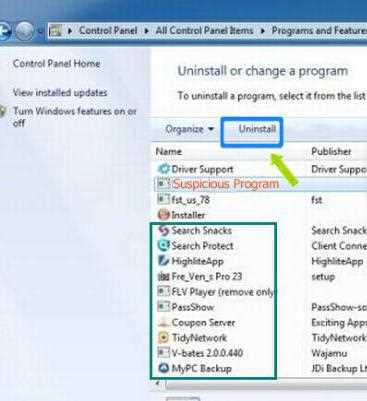
Hacktool Win32 Adpack внедряет рекламные модули и шпионские расширения в браузеры, изменяя домашнюю страницу, поисковую систему и перенаправляя трафик на сторонние сайты. Для полной очистки необходимо восстановить настройки и удалить нежелательные компоненты.
Рекомендации для удаления расширений и восстановления браузеров:
- Откройте меню управления расширениями в браузере (Chrome: chrome://extensions, Firefox: about:addons) и удалите все неизвестные или подозрительные плагины.
- Сбросьте настройки браузера до исходных через встроенные функции восстановления (Chrome: Настройки → Сброс настроек, Firefox: Справка → Информация для устранения проблем → Сбросить Firefox).
- Проверьте файлы hosts и настройки DNS, чтобы убедиться, что нет перенаправлений на вредоносные серверы.
- Очистите кэш и cookies, чтобы удалить остаточные данные рекламных модулей.
- Используйте антивирусные или антишпионские сканеры, поддерживающие проверку браузеров, для выявления скрытых расширений.
После восстановления рекомендуется перезагрузить браузер и проверить работу поисковой системы и загрузку страниц, чтобы убедиться в полном удалении Adpack и восстановлении нормального функционала.
Настройки учётных записей и прав доступа для предотвращения повторного заражения
После удаления Hacktool Win32 Adpack критически важно настроить учётные записи и права доступа, чтобы ограничить возможности повторного внедрения вредоносного кода.
Рекомендации по настройке учётных записей:
- Используйте стандартные учётные записи для повседневной работы, оставляя права администратора только для установки программ и системных изменений.
- Установите сложные пароли для всех учётных записей, включая локальные и сетевые, с минимальной длиной 12 символов, включающей буквы, цифры и спецсимволы.
- Ограничьте права на изменение системных файлов и папок для стандартных пользователей, особенно в директориях Windows и Program Files.
- Включите контроль учётных записей (UAC) для запроса подтверждения при изменении системных настроек.
- Регулярно проверяйте журналы безопасности и активности пользователей для выявления попыток запуска неизвестного ПО.
Настройка этих параметров снижает риск повторного заражения Adpack и ограничивает влияние потенциальных вредоносных модулей на систему и личные данные.
Вопрос-ответ:
Как понять, что мой компьютер заражён Hacktool Win32 Adpack?
Признаки заражения включают медленную загрузку Windows, нестандартную активность процессора, появление неизвестных процессов в диспетчере задач, всплывающие рекламные окна в браузере и перенаправления на сторонние сайты. Также Adpack может блокировать обновления антивирусного ПО и изменять настройки hosts. Проверка автозагрузки и планировщика задач позволяет выявить скрытые компоненты трояна.
Можно ли удалить Adpack только с помощью антивируса или нужны дополнительные действия?
Антивирус способен обнаружить и удалить активные процессы Adpack, но оставшиеся файлы и ключи реестра могут сохраняться. Для полной очистки рекомендуется проверить автозагрузку, службы и планировщик задач, удалить подозрительные файлы вручную, очистить реестр и восстановить настройки браузеров. Такой подход минимизирует риск повторного запуска вредоносного кода.
Какие браузерные настройки изменяет Adpack и как их восстановить?
Adpack может менять домашнюю страницу, поисковую систему, добавлять неизвестные расширения и панели инструментов. Для восстановления нужно удалить все подозрительные расширения, очистить кэш и cookies, проверить файлы hosts и настройки DNS, а затем использовать встроенные функции сброса браузера к исходным настройкам. После этого работа веб-обозревателя возвращается к нормальному состоянию.
Можно ли предотвратить повторное заражение после удаления Adpack?
Для снижения риска заражения создавайте учётные записи с ограниченными правами, используйте сложные пароли и включайте контроль учётных записей (UAC). Ограничьте права на изменение системных файлов для стандартных пользователей и регулярно проверяйте активность учетных записей. Также важно избегать скачивания программ из непроверенных источников и своевременно обновлять Windows и установленное ПО.
Какие инструменты лучше использовать для детальной проверки системы на Adpack?
Для обнаружения скрытых компонентов подходят сканеры Malwarebytes, Kaspersky Virus Removal Tool и HitmanPro. Они способны выявлять процессы, скрытые файлы и ключи реестра, которые не видны стандартным антивирусам. Перед сканированием рекомендуется включить безопасный режим и выполнить обновление баз сигнатур, а после завершения проверки провести повторную проверку для выявления остаточных угроз.

 Загрузка...